快速解答
請依下列順序設定 https://ugreenetv.com/products/de-35261a-93d6c1bdfbad8ce1d2e9272e-1310660https://ugreenetv.com/products/nl-35261a-e56124114e92ea9dadcb6385-1311283https://ugreenetv.com/products/eu-35261a-457ac9d73f315e4817888cb2-1311296https://ugreenetv.com/products/uk-35602a-f458383c2b9544c58ba4d93e-1311299UGREEN NASync DX4800 Plus :安裝硬碟、連接至路由器、初始化系統並建立儲存集區、建立您的使用者帳戶,然後在儲存任何重要資料之前設定備份工作。順序很重要,因為在資料存在之前建立的備份規則,將保護之後抵達的所有內容。大多數初學者會跳過備份步驟,直到硬碟故障,而這正是為時已晚的時刻。
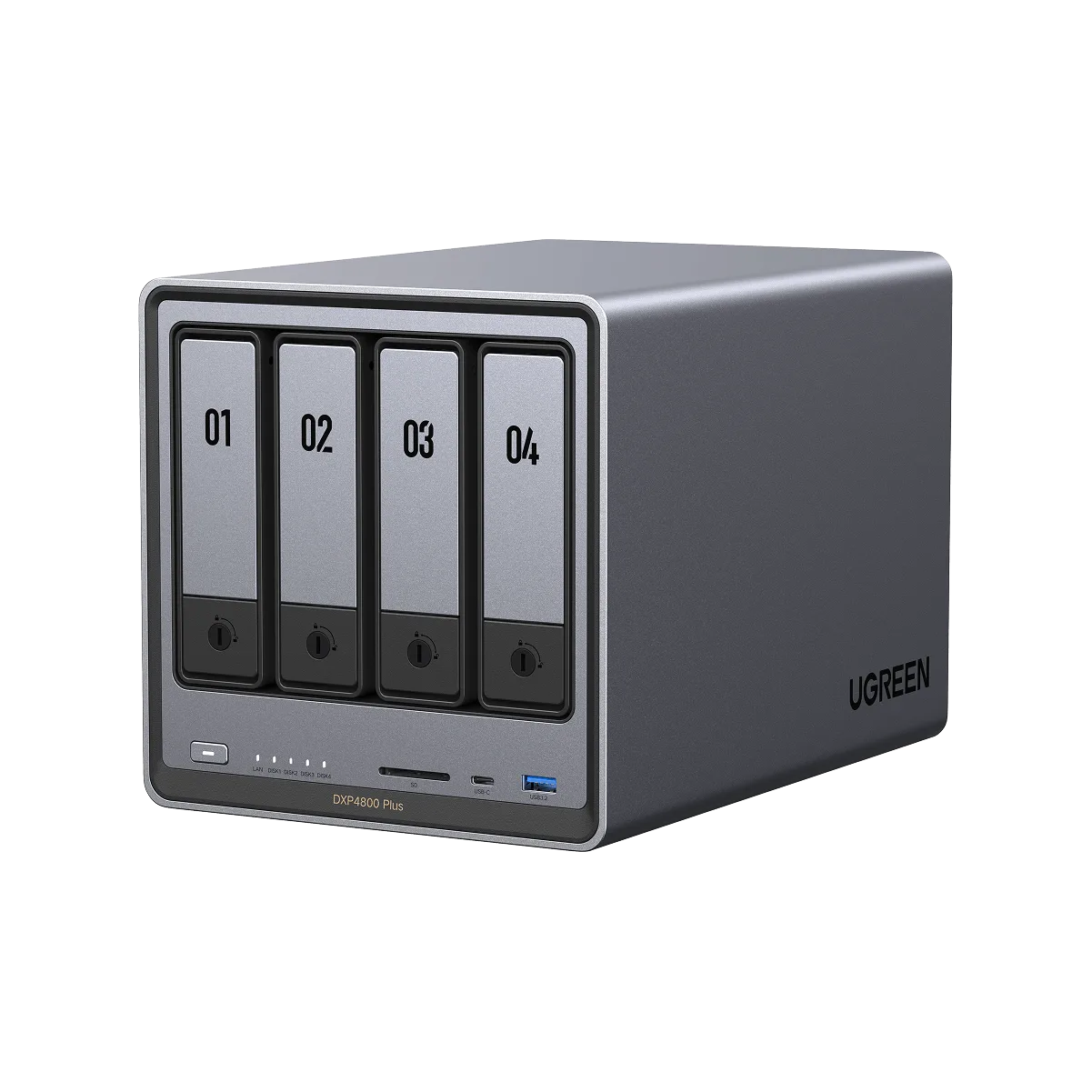
入門級家用NAS通常會在兩個相同的地方失敗:初始設定過於倉促,以及將備份視為後續專案。兩者都可以避免。UGREEN NASync DX4800 Plus 是一款四槽桌上型裝置,其設定遵循可預測的順序,您可以一次完成。
本指南將該順序分解為有序步驟。每個步驟都包含最常導致失敗的錯誤,讓您可以邊進行邊檢查,而不是在數月後硬碟故障時才發現問題。
開始之前:需要準備好的事項
您需要 NAS 主機、電源變壓器、一條乙太網路線,以及至少一個相容的硬碟。強烈建議在初始設定時使用有線連接到路由器;Wi-Fi 設定稍後再進行。請將 NAS 放置在平坦且通風良好的表面,而不是密閉的櫥櫃內,因為熱量是旋轉式硬碟的長期敵人。
請將路由器的管理資訊放在手邊。您可能需要檢查裝置清單或保留一個 IP 位址,以確保 NAS 保持相同的位址。如果您打算使用 NAS 從手機備份照片,請在開始建立帳戶之前,先決定哪些家庭成員將擁有帳戶。
- 請使用突波保護器,或者更好的是使用一個小型 UPS。在寫入過程中不當關機是造成磁碟區損毀的常見原因。
- 在插入每個硬碟之前,請先用其插槽編號標記。日後更換硬碟時,您會感謝自己這麼做。
步驟 1:正確安裝硬碟
關閉裝置電源,移除硬碟托盤,並使用隨附的螺絲將每個硬碟牢固安裝。將每個托盤推入直到完全就位。如果您計劃使用冗餘RAID模式,請使用相同容量的硬碟,因為容量不匹配會浪費較大硬碟上的額外空間。
這裡常見的錯誤是將舊電腦中使用的硬碟未經清除就混入新的陣列中。殘留的分區可能會混淆初始化過程。請先清除每個硬碟,並且切勿在系統寫入時熱移除托盤。
- 在購買四個硬碟之前,請檢查您特定硬碟型號的相容性清單。
- 如果您目前只有一顆硬碟,請先以單碟配置開始,之後購買更多硬碟時再增加備援。
步驟 2:連線至網路並尋找裝置
使用乙太網路線將 NAS 連接至路由器,然後開啟電源。請等待兩到三分鐘讓它開機。使用供應商的桌面或行動裝置應用程式來尋找它,或檢查路由器的用戶端清單中是否有新裝置。如果沒有出現任何裝置,請重新插好兩端的網路線,並確認路由器連接埠的指示燈已亮起。
應避免的錯誤是透過 Wi-Fi 或不穩定的電力線網路轉接器進行設定。初始化會寫入大量資料,若過程中連線中斷,可能導致您必須重新開始。設定完成後,請在路由器中保留 NAS 的 IP 位址,以免重新啟動後變更。
- 請將 NAS 的 IP 位址和管理員網址記在日後容易找到的地方。
- 如果設定精靈有提供選項,請在建立儲存集區之前先更新 NAS 韌體。
步驟 3:初始化系統並建立儲存集區
設定精靈會要求您建立管理員帳戶,然後選擇儲存設定。對於四槽機型,常見的選擇是單一磁碟磁碟區、鏡像式備援陣列,或追求最大容量的等量陣列。備援可防止單一磁碟故障;但無法防止意外刪除、勒索軟體或火災。
錯誤在於您實際上想要安全性時卻選擇了最大容量。如果您的資料很重要,請選擇冗餘模式並接受可使用的空間減少。初始化大型硬碟可能需要數小時,因此請在不需要使用 NAS 時開始,並讓它不受干擾地完成。
- 初始化期間請勿關閉電源,即使進度列看似卡住。
- 記下您選擇的 RAID 模式以及資料面臨風險前可以損失多少顆硬碟。
步驟 4:建立使用者、共用資料夾和權限
為每個人建立一個帳戶,而不是共用管理員登入資訊。然後根據用途建立共用資料夾,例如文件、照片和媒體,並為每個帳戶指派權限。這樣可以防止一個人的錯誤變成每個人的問題,並清楚顯示檔案應歸屬於何處。
常見的錯誤是使用管理員帳戶執行所有操作。如果該帳戶遭到入侵,攻擊者將擁有完全控制權。為每個家庭成員提供一個標準帳戶,並僅將管理員憑證用於設定和維護。
- 如果平台支援,請在管理員帳戶上啟用雙重驗證。
- 如果某個使用者傾向於用影片檔案填滿儲存空間,請設定資料夾配額。
步驟 5:設定您的備份任務
這是初學者常跳過的步驟,但卻是最重要的一步。NAS 是儲存裝置,本身並非備份。請設定一個排程任務,將您的重要資料夾複製到第二個目的地:外接 USB 硬碟、第二台 NAS 或雲端目標。遵循 3-2-1 的概念:三份備份,存放在兩種不同媒體上,其中一份存放於異地。
常見的錯誤是只備份您記得的資料夾。請備份整個共用資料夾,而非個別檔案,這樣新文件就會自動包含在內。然後手動執行一次任務,在信任排程之前,確認檔案確實出現在目的地。
- 將備份排程在家人入睡、網路安靜的時段。
- 測試還原單一檔案。從未還原過的備份,只是空談。
步驟 6:謹慎新增遠端存取與手機備份
一旦本機存取穩定運作,如有需要即可啟用遠端存取。請使用廠商內建的遠端服務,而非手動開啟路由器連接埠,以免NAS暴露於自動掃描的風險。若要備份手機照片,請安裝行動應用程式,以標準使用者帳號登入,並選擇要同步的相簿。
常見的錯誤是一次啟用所有遠端功能,然後失去對暴露項目的掌握。請逐一啟用服務,確認運作正常,並檢查NAS日誌是否有異常的登入嘗試。若不需要遠端存取,請保持關閉。
- 保持 NAS 韌體為最新版本;遠端存取功能會隨著時間收到安全性更新。
- 每月檢查已連線的裝置和工作階段,並移除任何您不認識的項目。
設定檢查清單:避免重工的順序
- 安裝與清除硬碟: 將相符的硬碟安裝在托盤中,鎖上螺絲,並在插入前清除任何使用過的硬碟。 檢查點:每個托盤都已完全安裝,且沒有磁碟顯示舊分割區。
- 有線連接與 IP 保留: 透過乙太網路連接,在應用程式或路由器用戶端清單中找到 NAS,然後保留其 IP 位址。 檢查點:重新啟動後,NAS 會以相同位址回應。
- 初始化並選擇備援方式: 執行精靈,建立管理員帳戶,並根據您重視容量還是容錯能力來選擇儲存模式。 檢查點:初始化順利完成,並記錄 RAID 模式。
- 建立使用者和共用資料夾: 為每個人新增一個標準帳戶,依用途建立資料夾,並為每個帳戶設定權限。 檢查點:除管理員外,沒有人以管理員權限登入。
- 建立並測試備份任務: 將所有共用資料夾的副本排程到第二個目的地,並手動執行一次。 檢查點:從備份中成功還原一個檔案。
- 最後啟用遠端存取: 逐一開啟遠端服務,使用供應商內建的遠端工具,並檢視登入記錄。 檢查點:一週後,日誌中未出現任何異常連線。
值得與您的 NAS 搭配使用的配件
- UGREEN Revodok 1061 6 在 1 USB C 集線器: 6 在 1 連線能力:配備 4K HDMI、5Gbps 資料傳輸和 1Gbps 乙太網路。如果您的筆記型電腦缺少乙太網路連接埠,此集線器可為您提供有線連線,實現更快的 NAS 傳輸,同時提供顯示器輸出。
- UGREEN Zapix 行動電源 10000mAh 20W: 10000mAh 容量可為智慧型手機及其他相容裝置提供多次充電,並以 20W 輸出為支援的裝置快速充電。在長時間的 NAS 遷移或備份期間,當您使用手機或平板電腦工作且無法待在插座附近時,此功能非常實用。
依序完成這些步驟,UGREEN NASync DX4800 Plus 就能在一個下午從一盒硬碟變成可靠的居家伺服器。備份工作不是可選的最後一步;它是其餘設定值得進行的原因。完成備份、測試還原,然後讓系統自行運作即可。


