クイックアンサー
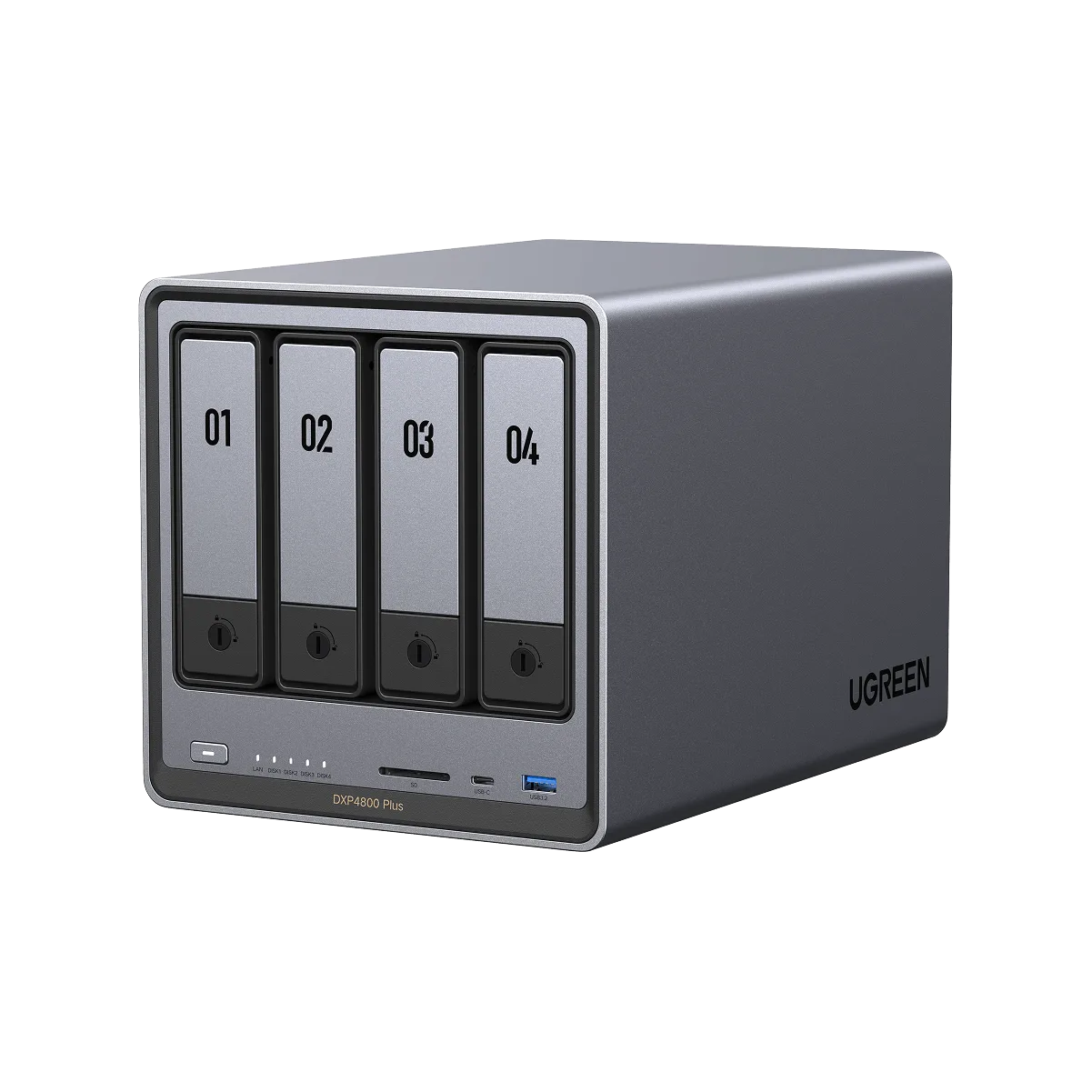
以下の順序で https://ugreenetv.com/products/de-35261a-93d6c1bdfbad8ce1d2e9272e-1310660https://ugreenetv.com/products/nl-35261a-e56124114e92ea9dadcb6385-1311283https://ugreenetv.com/products/eu-35261a-457ac9d73f315e4817888cb2-1311296https://ugreenetv.com/products/uk-35602a-f458383c2b9544c58ba4d93e-1311299UGREEN NASync DX4800 Plus をセットアップします。ドライブをインストールし、ルーターに接続し、システムを初期化してストレージプールを作成し、ユーザーアカウントを作成し、重要なデータを保存する前にバックアップジョブを設定します。順序が重要なのは、データが存在する前に作成されたバックアップルールが、その後到着するすべてのデータを保護するからです。ほとんどの初心者は、ドライブが故障するまでバックアップの手順を省略しますが、その時点ではすでに手遅れです。
初心者向けのホームNASは、たいてい同じ2つの点で失敗します。初期設定を急いで行うことと、バックアップを後回しにすることです。どちらも回避可能です。UGREEN NASync DX4800 Plusは4ベイのデスクトップユニットで、そのセットアップは予測可能な順序に従っており、1回の作業で完了できます。
このガイドでは、その順序を順を追って説明します。各ステップには、最もよく失敗を招く間違いが含まれているため、作業を進めながら確認でき、ドライブが故障した数か月後に問題を発見することを防げます。
始める前に:準備しておくもの
NAS本体、電源アダプター、イーサネットケーブル、そして互換性のあるドライブを少なくとも1台ご用意ください。初期設定にはルーターへの有線接続を強くお勧めします。Wi-Fiの設定は後で行います。NASは密閉されたキャビネットの中ではなく、平らで通気性の良い場所に置いてください。熱は回転ドライブの長期的な敵だからです。
ルーターの管理情報を手元に用意してください。デバイスリストを確認したり、NASが同じIPアドレスを維持できるようにIPアドレスを予約する必要があるでしょう。スマートフォンからの写真バックアップにNASを使用する予定がある場合は、アカウントを作成する前に、どの家族メンバーにアカウントを付与するかを決めておいてください。
- サージプロテクター、またはできれば小型のUPSを使用してください。書き込み中の不適切なシャットダウンは、ボリューム破損の一般的な原因です。
- 各ドライブを挿入する前に、ベイ番号をラベルに記入してください。後で交換する際に役立ちます。
ステップ 1: ドライブを正しく取り付ける
ユニットの電源を切り、ドライブトレイを取り外し、付属のネジで各ドライブをしっかりと取り付けます。各トレイが完全に収まるまで押し込みます。冗長RAIDモードを使用する予定がある場合は、同じ容量のドライブを使用してください。容量が異なると、大きいドライブの余分なスペースが無駄になります。
よくある間違いは、古いコンピューターからの中古ドライブを消去せずに新しいアレイに混ぜてしまうことです。残ったパーティションが初期化プロセスを混乱させる可能性があります。最初に各ドライブを消去し、システムが書き込み中にトレイをホットリムーブしないでください。
- 4台のドライブを購入する前に、特定のドライブモデルの互換性リストを確認してください。
- 現在ドライブが1台しかない場合は、まずシングルディスク構成で始め、後で追加購入するときに冗長性を追加しましょう。
ステップ 2:ネットワークに接続してデバイスを見つける
NASをイーサネットケーブルでルーターに接続し、電源を入れます。起動に2〜3分かかります。ベンダーのデスクトップアプリまたはモバイルアプリで見つけるか、ルーターのクライアントリストで新しいデバイスを確認してください。何も表示されない場合は、ケーブルの両端を挿し直し、ルーターのポートランプが点灯していることを確認してください。
避けるべき間違いは、Wi-Fiや不安定な電力線アダプターでのセットアップです。初期化は大量のデータを書き込むため、途中で接続が切れると最初からやり直しになる可能性があります。セットアップが完了したら、ルーターでNASのIPアドレスを予約し、再起動後も変わらないようにしてください。
- NASのIPアドレスと管理用URLは、後で見つけられる場所にメモしておきましょう。
- セットアップウィザードで提供される場合は、ストレージプールを作成する前にNASのファームウェアを更新してください。
ステップ 3:システムを初期化してストレージプールを作成する
セットアップウィザードでは、管理者アカウントの作成と、ストレージ構成の選択が求められます。4ベイモデルの場合、一般的な選択肢は、シングルディスクボリューム、ミラー型の冗長アレイ、または最大容量を実現するストライピングアレイです。冗長性はドライブ1台の故障から保護しますが、誤削除、ランサムウェア、火災からは保護しません。
間違いは、実際には安全性を求めているのに最大容量を選ぶことです。データが重要な場合は、冗長モードを選択し、使用可能な容量が減ることを受け入れてください。大容量ドライブでは初期化に数時間かかることがあるため、NASを使用しないときに開始し、中断せずに完了させてください。
- 進行状況バーが止まっているように見えても、初期化中は電源を切らないでください。
- 選択したRAIDモードと、データが危険にさらされるまでに何台のドライブを失ってもよいかを書き留めてください。
ステップ4:ユーザー、共有フォルダー、アクセス許可を作成する
管理者ログインを共有するのではなく、1人につき1つのアカウントを作成します。次に、ドキュメント、写真、メディアなど目的別に共有フォルダを作成し、アカウントごとに権限を割り当てます。これにより、1人のミスが全員の問題になるのを防ぎ、ファイルの保存場所が明確になります。
よくある間違いは、すべてを管理者アカウントで実行することです。そのアカウントが侵害されると、攻撃者が完全に制御できるようになります。各家庭メンバーには標準アカウントを付与し、管理者認証情報はセットアップとメンテナンスのみに使用してください。
- プラットフォームが対応している場合は、管理者アカウントで二要素認証を有効にしてください。
- 特定のユーザーがビデオファイルでストレージを埋め尽くす傾向がある場合は、フォルダクォータを設定してください。
ステップ 5:バックアップジョブを設定する
これは初心者が飛ばしがちなステップですが、最も重要なものです。NASはストレージデバイスであり、それ自体がバックアップではありません。重要なフォルダを外部USBドライブ、2台目のNAS、またはクラウドターゲットなどの2番目の保存先にコピーするスケジュールジョブを設定しましょう。3-2-1の考え方に従ってください:3つのコピーを、2つの異なるメディアに、1つはオフサイトに保管します。
よくある間違いは、覚えているフォルダだけをバックアップすることです。個々のファイルではなく、共有フォルダ全体をバックアップすることで、新しいドキュメントが自動的に含まれます。その後、ジョブを一度手動で実行し、スケジュールを信頼する前に、実際にファイルが保存先に表示されることを確認してください。
- 家が寝静まり、ネットワークが静かな時間帯にバックアップをスケジュールしましょう。
- 単一ファイルの復元をテストしましょう。復元したことがないバックアップは、単なる希望にすぎません。
ステップ 6:リモートアクセスとスマホのバックアップを慎重に追加する
ローカルアクセスが安定して動作するようになったら、必要に応じてリモートアクセスを有効にします。ルーターのポートを手動で開くとNASが自動スキャンにさらされるため、ベンダーが提供するリモートサービスを使用してください。スマホの写真バックアップでは、モバイルアプリをインストールし、標準ユーザーアカウントでサインインして、同期するアルバムを選択します。
よくある間違いは、すべてのリモート機能を一度に有効にして、何が公開されているかを把握できなくなることです。1つのサービスをオンにして動作を確認し、NASのログで予期しないログイン試行がないか確認してください。リモートアクセスが不要な場合は、オフのままにしておきましょう。
- NASのファームウェアは常に最新に保ってください。リモートアクセス機能は時間の経過とともにセキュリティアップデートを受け取ります。
- 接続されているデバイスとセッションを毎月確認し、認識できないものはすべて削除してください。
セットアップチェックリスト:やり直しを防ぐ順序
- ドライブの取り付けとワイプ: 適合するドライブをトレイに取り付け、ネジで固定し、使用済みドライブは挿入前にワイプしてください。 チェックポイント:すべてのトレイにドライブが装着され、古いパーティションが表示されていません。
- 有線接続とIP予約: イーサネットで接続し、アプリまたはルーターのクライアント一覧でNASを見つけ、IPアドレスを予約します。 チェックポイント:再起動後もNASが同じアドレスで応答します。
- 初期化と冗長性の選択: ウィザードを実行し、管理者アカウントを作成して、容量とフォールトトレランスのどちらを重視するかに基づいてストレージモードを選択します。 チェックポイント: 初期化が中断なく完了し、RAIDモードを記録します。
- ユーザーと共有フォルダを作成: ユーザーごとに標準アカウントを追加し、目的別にフォルダを作成し、アカウントごとに権限を設定します。 チェックポイント: 管理者以外は管理者権限でログインしません。
- バックアップジョブの作成とテスト: 共有フォルダ全体のコピーを2番目の保存先にスケジュールし、手動で1回実行します。 チェックポイント:バックアップから1つのファイルを正常に復元できることを確認します。
- リモートアクセスは最後に有効化: リモートサービスを1つずつ有効にし、ベンダーの組み込みリモートツールを使用し、ログインログを確認します。 チェックポイント: 1週間後、ログに予期しないセッションが表示されないこと。
NASと組み合わせる価値のあるアクセサリー
- UGREEN Revodok 1061 6 in 1 USB C ハブ: 6 in 1 接続: 4K HDMI、5Gbps データ転送、1Gbps イーサネット。ノートパソコンにイーサネットポートがない場合、このハブを使用すると、有線接続でNAS転送を高速化し、同時にディスプレイ出力も可能になります。
- UGREEN Zapix パワーバンク 10000mAh 20W: 10000mAhの容量で、スマートフォンやその他の対応デバイスを複数回充電できます。対応デバイスでは20Wの出力で高速充電が可能です。NASの移行やバックアップの長時間作業中に、スマートフォンやタブレットで作業していてコンセントの近くにいられない場合に便利です。
これらの手順を順番に実行すれば、UGREEN NASync DX4800 Plusは、ドライブの箱から信頼できるホームサーバーへと半日で変わります。バックアップ作業は任意の最後のステップではありません。残りのセットアップを行う価値がある理由です。完了させ、復元をテストし、その後はシステムに仕事を任せましょう。


