Risposta rapida
Configura il https://ugreenetv.com/products/de-35261a-93d6c1bdfbad8ce1d2e9272e-1310660https://ugreenetv.com/products/nl-35261a-e56124114e92ea9dadcb6385-1311283https://ugreenetv.com/products/eu-35261a-457ac9d73f315e4817888cb2-1311296https://ugreenetv.com/products/uk-35602a-f458383c2b9544c58ba4d93e-1311299UGREEN NASync DX4800 Plus in questo ordine: installa i drive, collegalo al router, inizializza il sistema e crea un pool di archiviazione, crea i tuoi account utente, quindi configura un lavoro di backup prima di archiviare dati importanti. L'ordine è importante perché le regole di backup create prima che i tuoi dati esistano proteggeranno tutto ciò che arriverà in seguito. La maggior parte dei principianti salta il passaggio del backup finché un drive non si guasta, che è esattamente il momento in cui è troppo tardi.
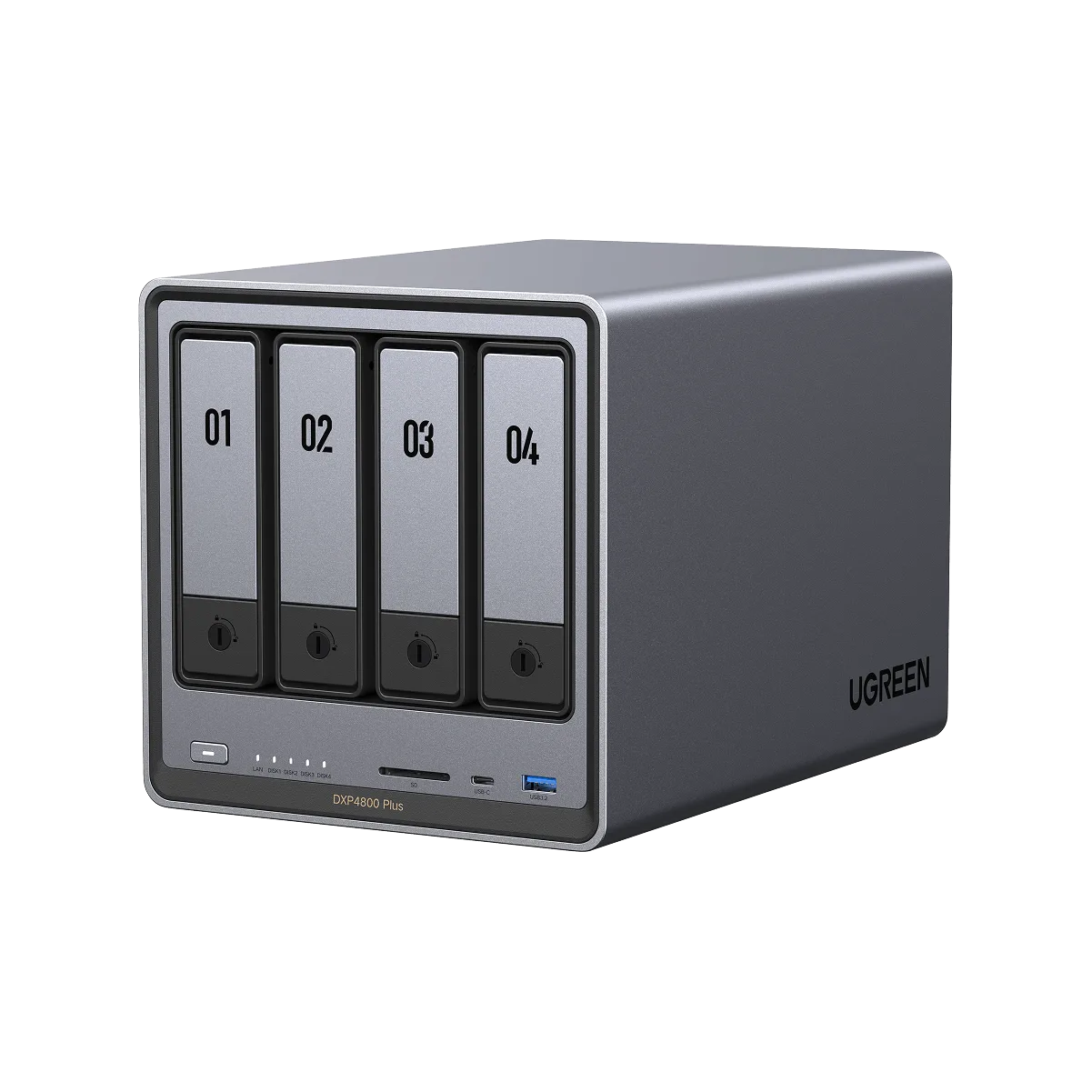
Un NAS domestico per principianti di solito fallisce sugli stessi due punti: la configurazione iniziale viene fatta di fretta e i backup vengono trattati come un progetto successivo. Entrambi sono evitabili. Il UGREEN NASync DX4800 Plus è un'unità desktop a quattro vani, e la sua configurazione segue una sequenza prevedibile che puoi completare in una sola seduta.
Questa guida percorre quella sequenza in passaggi ordinati. Ogni passaggio include l'errore che più spesso lo fa deragliare, così puoi controllare il tuo lavoro man mano invece di scoprire un problema mesi dopo quando un disco si guasta.
Prima di iniziare: cosa avere pronto
Hai bisogno dell'unità NAS, del suo alimentatore, di un cavo Ethernet e di almeno un disco compatibile. Per la configurazione iniziale è fortemente consigliata una connessione cablata al router; la configurazione Wi-Fi verrà dopo. Posiziona il NAS su una superficie piana e ventilata, non all'interno di un armadio chiuso, perché il calore è il nemico a lungo termine dei dischi rotanti.
Tieni a portata di mano i dati di amministrazione del router. Probabilmente dovrai controllare l'elenco dei dispositivi o riservare un indirizzo IP in modo che il NAS mantenga lo stesso indirizzo. Se prevedi di utilizzare il NAS per il backup delle foto dai telefoni, decidi quali membri della famiglia avranno un account prima di crearli.
- Usa un protettore di sovratensione o, meglio ancora, un piccolo UPS. Un arresto non pulito durante una scrittura è una causa comune di danneggiamento del volume.
- Etichetta ogni disco con il numero del suo alloggiamento prima di inserirlo. Ti ringrazierai quando dovrai sostituirne uno.
Passaggio 1: Installare correttamente le unità
Spegnere l'unità, rimuovere i vassoi delle unità e montare saldamente ciascuna unità con le viti fornite. Spingere ogni vassoio fino a quando non si inserisce completamente. Utilizzare unità della stessa capacità se si prevede di utilizzare una modalità RAID ridondante, poiché dimensioni diverse sprecano lo spazio extra sulle unità più grandi.
L'errore comune qui è mescolare unità usate da vecchi computer in un nuovo array senza cancellarle. Partizioni residue possono confondere il processo di inizializzazione. Cancellare prima ciascuna unità e non rimuovere mai un vassoio a caldo mentre il sistema sta scrivendo.
- Controllare l'elenco di compatibilità per i modelli di unità specifici prima di acquistarne quattro.
- Se oggi hai un solo drive, inizia con una configurazione a disco singolo e aggiungi la ridondanza in seguito quando ne acquisti altri.
Passaggio 2: Connettiti alla rete e trova il dispositivo
Collega il NAS al router con il cavo Ethernet, quindi accendilo. Lascia che si avvii per due o tre minuti. Trovalo usando l'app desktop o mobile del produttore, oppure controllando l'elenco dei client del router per un nuovo dispositivo. Se non appare nulla, reinserisci il cavo a entrambe le estremità e verifica che la spia della porta del router sia accesa.
L'errore da evitare è configurare tramite Wi-Fi o un adattatore powerline instabile. L'inizializzazione scrive molti dati e una connessione interrotta a metà processo può costringerti a ricominciare da capo. Una volta completata la configurazione, riserva l'indirizzo IP del NAS nel router in modo che non cambi dopo un riavvio.
- Annota l'indirizzo IP del NAS e l'URL di amministrazione in un posto dove potrai ritrovarli facilmente.
- Aggiorna il firmware del NAS prima di creare il pool di archiviazione se la procedura guidata di configurazione lo offre.
Passaggio 3: inizializza il sistema e crea il pool di archiviazione
La procedura guidata di configurazione ti chiederà di creare un account amministratore e poi di scegliere una configurazione di archiviazione. Per un'unità a quattro slot, le scelte più comuni sono un volume a disco singolo, un array ridondante a specchio o un array striping per la massima capacità. La ridondanza protegge dal guasto di un disco; non protegge da eliminazioni accidentali, ransomware o incendi.
L'errore è scegliere la capacità massima quando in realtà si desidera la sicurezza. Se i tuoi dati sono importanti, scegli una modalità ridondante e accetta lo spazio utilizzabile ridotto. L'inizializzazione può richiedere ore su dischi di grandi dimensioni, quindi avviala quando non hai bisogno del NAS e lasciala terminare senza interruzioni.
- Non spegnere durante l'inizializzazione, anche se la barra di avanzamento sembra bloccata.
- Annota quale modalità RAID hai scelto e quanti dischi possono essere persi prima che i dati siano a rischio.
Passaggio 4: Crea utenti, cartelle condivise e permessi
Crea un account per persona invece di condividere l'accesso amministratore. Poi crea cartelle condivise per scopo, come Documenti, Foto e Media, e assegna le autorizzazioni per account. Questo impedisce che l'errore di una persona diventi un problema per tutti e rende ovvio dove appartengono i file.
L'errore comune è eseguire tutto con l'account amministratore. Se quell'account viene compromesso, un attaccante ha il controllo totale. Dai a ciascun membro della famiglia un account standard e conserva le credenziali di amministratore solo per la configurazione e la manutenzione.
- Attiva l'autenticazione a due fattori sull'account amministratore se la piattaforma lo supporta.
- Imposta quote delle cartelle se un utente tende a riempire l'array con file video.
Passaggio 5: Configura il tuo lavoro di backup
Questo è il passaggio che i principianti saltano, ed è quello che conta di più. Un NAS è un dispositivo di archiviazione, non un backup di per sé. Imposta un lavoro programmato che copi le tue cartelle importanti in una seconda destinazione: un'unità USB esterna, un secondo NAS o una destinazione cloud. Segui l'idea 3-2-1: tre copie, su due supporti diversi, di cui una fuori sede.
L'errore è fare il backup solo delle cartelle che ricordi. Esegui il backup di intere cartelle condivise, non di singoli file, in modo che i nuovi documenti siano inclusi automaticamente. Quindi esegui il lavoro una volta manualmente e verifica che i file appaiano effettivamente a destinazione prima di fidarti della pianificazione.
- Programma i backup per un momento in cui la casa dorme e la rete è tranquilla.
- Prova il ripristino di un singolo file. Un backup che non hai mai ripristinato è solo una speranza.
Passaggio 6: aggiungi con attenzione l'accesso remoto e il backup del telefono
Una volta che l'accesso locale funziona in modo affidabile, attiva l'accesso remoto se ti serve. Usa il servizio remoto integrato del fornitore invece di aprire manualmente le porte del router, che espone il NAS a scansioni automatizzate. Per il backup delle foto del telefono, installa l'app mobile, accedi con un account utente standard e scegli quali album sincronizzare.
L'errore è attivare tutte le funzioni remote in una volta e poi perdere traccia di ciò che è esposto. Attiva un servizio, conferma che funziona e controlla i log del NAS per tentativi di accesso inaspettati. Se non hai bisogno dell'accesso remoto, lascialo disattivato.
- Mantieni aggiornato il firmware del NAS; le funzionalità di accesso remoto ricevono aggiornamenti di sicurezza nel tempo.
- Controlla mensilmente i dispositivi e le sessioni connesse e rimuovi tutto ciò che non riconosci.
Checklist di configurazione: l'ordine che evita rilavorazioni
- Montaggio e cancellazione dei dischi: Installa i dischi corrispondenti nei cassetti, avvitali e cancella eventuali dischi usati prima di inserirli. Punto di controllo: tutti gli slot sono occupati e nessun drive mostra vecchie partizioni.
- Connessione cablata e prenotazione IP: Collegati via Ethernet, individua il NAS nell'app o nell'elenco dei client del router, quindi riserva il suo indirizzo IP. Punto di controllo: il NAS risponde allo stesso indirizzo dopo un riavvio.
- Inizializza e scegli la ridondanza: Esegui la procedura guidata, crea l'account amministratore e scegli una modalità di archiviazione in base a se preferisci la capacità o la tolleranza agli errori. Checkpoint: l'inizializzazione viene completata senza interruzioni e registri la modalità RAID.
- Crea utenti e cartelle condivise: Aggiungi un account standard per ogni persona, crea cartelle per scopo e imposta le autorizzazioni per account. Checkpoint: nessuno tranne l'amministratore accede con diritti di amministratore.
- Creare e testare il job di backup: Pianifica una copia di tutte le cartelle condivise verso una seconda destinazione ed eseguila manualmente una volta. Checkpoint: ripristini con successo un file dal backup.
- Abilita l'accesso remoto per ultimo: Attiva i servizi remoti uno alla volta, utilizza lo strumento remoto integrato del fornitore e controlla i log di accesso. Punto di controllo: nessuna sessione imprevista appare nei log dopo una settimana.
Accessori da abbinare al tuo NAS
- UGREEN Revodok 1061 6 in 1 USB C Hub: 6 in 1 Connettività con 4K HDMI, trasferimento dati a 5 Gbps e Ethernet a 1 Gbps. Se il tuo laptop è privo di porta Ethernet, questo hub ti offre una connessione cablata per trasferimenti NAS più veloci e un'uscita video allo stesso tempo.
- Powerbank UGREEN Zapix 10000mAh 20W: La capacità di 10000mAh offre più ricariche per smartphone e altri dispositivi compatibili, con una potenza di uscita di 20W per la ricarica rapida sui dispositivi supportati. Utile durante una lunga migrazione NAS o una finestra di backup quando lavori da telefono o tablet e non puoi stare vicino a una presa di corrente.
Segui questi passaggi in ordine e il UGREEN NASync DX4800 Plus passerà da una scatola di dischi a un server domestico affidabile in un pomeriggio. Il backup non è l’ultimo passo opzionale; è il motivo per cui vale la pena fare il resto della configurazione. Completalo, prova un ripristino e poi lascia che il sistema faccia il suo lavoro.


