Respuesta rápida
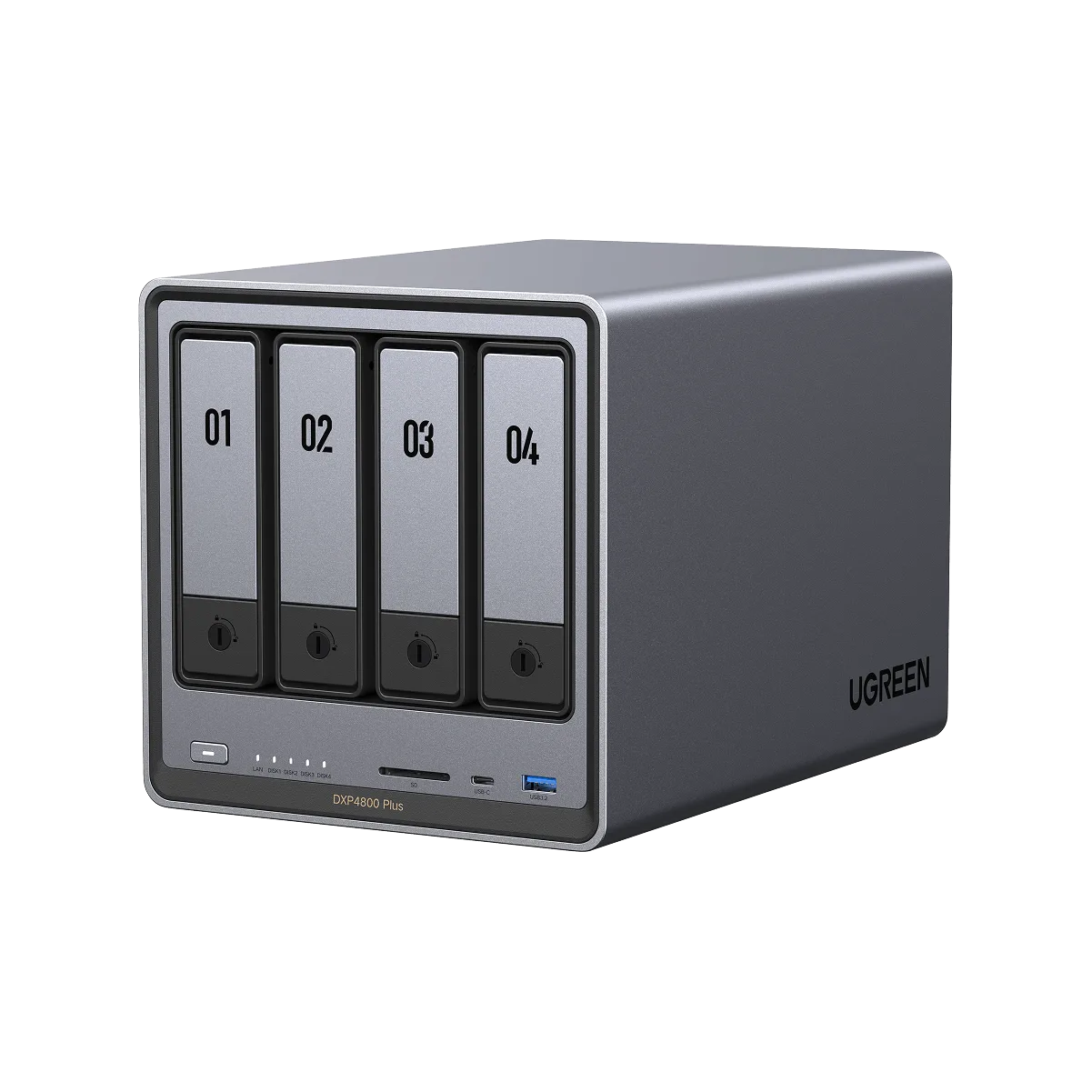
Configure el https://ugreenetv.com/products/de-35261a-93d6c1bdfbad8ce1d2e9272e-1310660https://ugreenetv.com/products/nl-35261a-e56124114e92ea9dadcb6385-1311283https://ugreenetv.com/products/eu-35261a-457ac9d73f315e4817888cb2-1311296https://ugreenetv.com/products/uk-35602a-f458383c2b9544c58ba4d93e-1311299UGREEN NASync DX4800 Plus en este orden: instale las unidades, conéctelo a su router, inicialice el sistema y cree un grupo de almacenamiento, cree sus cuentas de usuario y, a continuación, configure un trabajo de copia de seguridad antes de almacenar cualquier cosa importante. El orden importa porque las reglas de copia de seguridad creadas antes de que existan sus datos protegerán todo lo que llegue después. La mayoría de los principiantes omiten el paso de la copia de seguridad hasta que falla una unidad, que es exactamente cuando ya es demasiado tarde.
Un NAS doméstico para principiantes suele fallar en los mismos dos puntos: la configuración inicial se hace con prisas y las copias de seguridad se tratan como un proyecto posterior. Ambos son evitables. El UGREEN NASync DX4800 Plus es una unidad de sobremesa de cuatro bahías, y su configuración sigue una secuencia predecible que puedes completar en una sola sesión.
Esta guía recorre esa secuencia en pasos ordenados. Cada paso incluye el error que más a menudo lo descarrila, para que puedas revisar tu trabajo sobre la marcha en lugar de descubrir un problema meses después cuando falla un disco.
Antes de empezar: qué tener preparado
Necesitas la unidad NAS, su adaptador de corriente, un cable Ethernet y al menos un disco compatible. Para la configuración inicial, se recomienda encarecidamente una conexión por cable al router; la configuración Wi-Fi se realiza más adelante. Coloca el NAS sobre una superficie plana y ventilada, no dentro de un armario cerrado, ya que el calor es el enemigo a largo plazo de los discos giratorios.
Ten a mano los datos de administración de tu router. Probablemente necesitarás consultar la lista de dispositivos o reservar una dirección IP para que el NAS mantenga la misma dirección. Si planeas usar el NAS para la copia de seguridad de fotos desde teléfonos, decide qué miembros del hogar tendrán cuentas antes de empezar a crearlas.
- Usa un protector contra sobretensiones o, mejor aún, un pequeño SAI. Un apagado incorrecto durante una escritura es una causa común de corrupción del volumen.
- Etiqueta cada disco con el número de bahía antes de insertarlo. Te lo agradecerás cuando tengas que reemplazar uno más adelante.
Paso 1: Instale las unidades correctamente
Apague la unidad, retire las bandejas de las unidades y monte cada unidad firmemente con los tornillos suministrados. Empuje cada bandeja hasta que encaje por completo. Utilice unidades de la misma capacidad si planea usar un modo RAID redundante, ya que los tamaños no coincidentes desperdician el espacio adicional en las unidades más grandes.
El error común aquí es mezclar unidades usadas de ordenadores antiguos en una nueva matriz sin borrarlas. Las particiones residuales pueden confundir el proceso de inicialización. Borre cada unidad primero y nunca retire una bandeja en caliente mientras el sistema esté escribiendo.
- Consulte la lista de compatibilidad para sus modelos de unidad específicos antes de comprar cuatro de ellos.
- Si hoy solo tienes una unidad, empieza con una configuración de un solo disco y añade redundancia más adelante cuando compres más.
Paso 2: Conéctate a la red y encuentra el dispositivo
Conecta el NAS a tu router con el cable Ethernet y enciéndelo. Dale de dos a tres minutos para que arranque. Encuéntralo usando la aplicación de escritorio o móvil del fabricante, o revisando la lista de clientes de tu router para ver si hay un dispositivo nuevo. Si no aparece nada, vuelve a conectar el cable en ambos extremos y confirma que la luz del puerto del router esté encendida.
El error que debes evitar es configurarlo a través de Wi-Fi o un adaptador de corriente inestable. La inicialización escribe muchos datos, y una conexión interrumpida a mitad del proceso puede obligarte a empezar de nuevo. Una vez completada la configuración, reserva la dirección IP del NAS en tu router para que no cambie después de un reinicio.
- Anota la dirección IP del NAS y la URL de administración en un lugar donde puedas volver a encontrarlos.
- Actualiza el firmware del NAS antes de crear tu grupo de almacenamiento si el asistente de configuración lo ofrece.
Paso 3: Inicializa el sistema y crea tu grupo de almacenamiento
El asistente de configuración te pedirá que crees una cuenta de administrador y luego elijas una configuración de almacenamiento. Para una unidad de cuatro bahías, las opciones habituales son un volumen de un solo disco, una matriz redundante en espejo o una matriz en franjas para máxima capacidad. La redundancia protege contra el fallo de un disco; no protege contra el borrado accidental, el ransomware o el fuego.
El error es elegir la capacidad máxima cuando en realidad quieres seguridad. Si tus datos importan, elige un modo redundante y acepta el espacio utilizable reducido. La inicialización puede llevar horas en discos grandes, así que comienza cuando no necesites el NAS y déjala terminar sin interrupciones.
- No apagues durante la inicialización, aunque la barra de progreso parezca atascada.
- Anota qué modo RAID elegiste y cuántos discos puede perder antes de que los datos estén en riesgo.
Paso 4: Crear usuarios, carpetas compartidas y permisos
Crea una cuenta por persona en lugar de compartir el inicio de sesión de administrador. Luego crea carpetas compartidas por propósito, como Documentos, Fotos y Multimedia, y asigna permisos por cuenta. Esto evita que el error de una persona se convierta en un problema para todos y deja claro dónde pertenecen los archivos.
El error común es ejecutar todo con la cuenta de administrador. Si esa cuenta se ve comprometida, un atacante tiene control total. Dale a cada miembro del hogar una cuenta estándar y guarda las credenciales de administrador solo para la configuración y el mantenimiento.
- Activa la autenticación de dos factores en la cuenta de administrador si la plataforma lo admite.
- Establece cuotas de carpeta si un usuario tiende a llenar el array con archivos de video.
Paso 5: Configura tu trabajo de copia de seguridad
Este es el paso que los principiantes omiten, y es el que más importa. Un NAS es un dispositivo de almacenamiento, no una copia de seguridad en sí mismo. Configura un trabajo programado que copie tus carpetas importantes a un segundo destino: una unidad USB externa, un segundo NAS o un destino en la nube. Sigue la idea 3-2-1: tres copias, en dos soportes diferentes, con una fuera de las instalaciones.
El error es hacer copia de seguridad solo de las carpetas que recuerdas. Haz copia de seguridad de carpetas compartidas completas, no de archivos individuales, para que los documentos nuevos se incluyan automáticamente. Luego ejecuta el trabajo una vez manualmente y confirma que los archivos aparecen realmente en el destino antes de confiar en la programación.
- Programa las copias de seguridad para una hora en la que la casa esté dormida y la red esté tranquila.
- Prueba la restauración de un solo archivo. Una copia de seguridad que nunca has restaurado es solo una esperanza.
Paso 6: Añade el acceso remoto y la copia de seguridad del teléfono con cuidado
Una vez que el acceso local funcione de forma fiable, activa el acceso remoto si lo necesitas. Usa el servicio remoto integrado del fabricante en lugar de abrir los puertos del router manualmente, lo que expone el NAS a escaneos automatizados. Para la copia de seguridad de las fotos del teléfono, instala la aplicación móvil, inicia sesión con una cuenta de usuario estándar y elige qué álbumes sincronizar.
El error es activar todas las funciones remotas a la vez y luego perder el rastro de lo que está expuesto. Activa un servicio, confirma que funciona y revisa los registros del NAS para detectar intentos de inicio de sesión inesperados. Si no necesitas acceso remoto, déjalo desactivado.
- Mantenga actualizado el firmware del NAS; las funciones de acceso remoto reciben parches de seguridad con el tiempo.
- Revise mensualmente los dispositivos y sesiones conectados y elimine cualquier cosa que no reconozca.
Lista de verificación de configuración: el orden que evita retrabajos
- Montaje y borrado de discos: Instale discos compatibles en las bandejas, atorníllelos y borre cualquier disco usado antes de insertarlos. Punto de control: todas las bandejas están completamente ocupadas y ninguna unidad muestra particiones antiguas.
- Conexión por cable y reserva de IP: Conéctese mediante Ethernet, localice el NAS en la aplicación o en la lista de clientes del router y reserve su dirección IP. Punto de control: el NAS responde en la misma dirección tras un reinicio.
- Inicializar y elegir redundancia: Ejecute el asistente, cree la cuenta de administrador y elija un modo de almacenamiento según si valora la capacidad o la tolerancia a fallos. Punto de control: la inicialización se completa sin interrupciones y usted registra el modo RAID.
- Crear usuarios y carpetas compartidas: Añada una cuenta estándar por persona, cree carpetas según el propósito y establezca permisos por cuenta. Punto de control: nadie más que el administrador inicia sesión con derechos de administrador.
- Crear y probar la tarea de copia de seguridad: Programe una copia de todas las carpetas compartidas en un segundo destino y ejecútela manualmente una vez. Punto de control: restaure correctamente un archivo desde la copia de seguridad.
- Habilitar el acceso remoto al final: Active los servicios remotos uno a uno, use la herramienta remota integrada del proveedor y revise los registros de inicio de sesión. Punto de control: no aparecen sesiones inesperadas en los registros después de una semana.
Accesorios que merece la pena combinar con tu NAS
- UGREEN Revodok 1061 6 en 1 USB C Hub: 6 en 1 Conectividad con 4K HDMI, transferencia de datos de 5 Gbps y Ethernet de 1 Gbps. Si tu portátil carece de puerto Ethernet, este hub te ofrece una conexión por cable para transferencias NAS más rápidas y una salida de pantalla al mismo tiempo.
- Batería externa UGREEN Zapix 10000mAh 20W: La capacidad de 10000mAh proporciona varias cargas para teléfonos inteligentes y otros dispositivos compatibles, con una salida de 20W para carga rápida en dispositivos compatibles. Útil durante una migración larga de NAS o una ventana de copia de seguridad cuando trabajas desde un teléfono o tableta y no puedes estar cerca de un enchufe.
Sigue estos pasos en orden y el UGREEN NASync DX4800 Plus pasará de ser una caja de discos a un servidor doméstico fiable en una tarde. La copia de seguridad no es el último paso opcional; es la razón por la que vale la pena hacer el resto de la configuración. Complétala, prueba una restauración y luego deja que el sistema haga su trabajo.


