Kurze Antwort
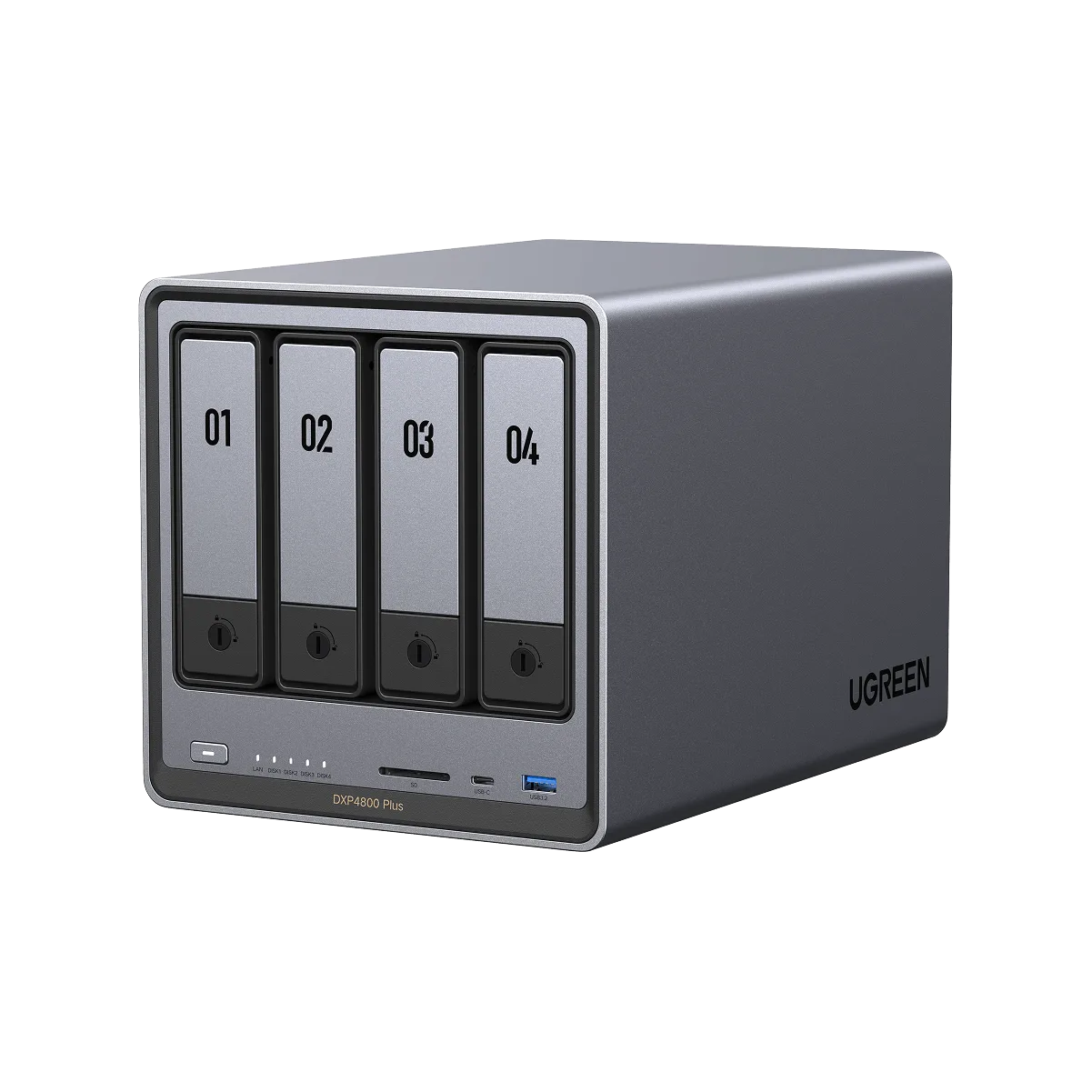
Richten Sie den https://ugreenetv.com/products/de-35261a-93d6c1bdfbad8ce1d2e9272e-1310660https://ugreenetv.com/products/nl-35261a-e56124114e92ea9dadcb6385-1311283https://ugreenetv.com/products/eu-35261a-457ac9d73f315e4817888cb2-1311296https://ugreenetv.com/products/uk-35602a-f458383c2b9544c58ba4d93e-1311299UGREEN NASync DX4800 Plus in dieser Reihenfolge ein: Laufwerke installieren, mit dem Router verbinden, System initialisieren und einen Speicherpool erstellen, Benutzerkonten anlegen und dann einen Backup-Job konfigurieren, bevor Sie wichtige Daten speichern. Die Reihenfolge ist wichtig, denn Backup-Regeln, die vor dem Vorhandensein Ihrer Daten erstellt werden, schützen alles, was danach hinzukommt. Die meisten Anfänger überspringen den Backup-Schritt, bis ein Laufwerk ausfällt – genau dann ist es zu spät.
Ein Heim-NAS für Einsteiger scheitert meist an denselben zwei Punkten: Die Ersteinrichtung wird überstürzt, und Backups werden als späteres Projekt behandelt. Beides ist vermeidbar. Das UGREEN NASync DX4800 Plus ist ein Desktop-Gerät mit vier Einschüben, dessen Einrichtung einer vorhersehbaren Abfolge folgt, die Sie in einer Sitzung abschließen können.
Diese Anleitung führt Sie Schritt für Schritt durch diese Abfolge. Jeder Schritt enthält den Fehler, der ihn am häufigsten zum Scheitern bringt, sodass Sie Ihre Arbeit während des Vorgangs überprüfen können, anstatt Monate später beim Ausfall einer Festplatte ein Problem zu entdecken.
Bevor Sie beginnen: Was Sie bereithalten sollten
Sie benötigen das NAS-Gerät, das Netzteil, ein Ethernet-Kabel und mindestens ein kompatibles Laufwerk. Für die Ersteinrichtung wird eine kabelgebundene Verbindung zum Router dringend empfohlen; die WLAN-Konfiguration erfolgt später. Stellen Sie das NAS auf eine ebene, belüftete Oberfläche und nicht in einen geschlossenen Schrank, da Hitze der langfristige Feind von Festplatten ist.
Halten Sie die Administrator-Daten Ihres Routers bereit. Sie müssen wahrscheinlich die Geräteliste überprüfen oder eine IP-Adresse reservieren, damit das NAS dieselbe Adresse behält. Wenn Sie das NAS für die Fotobackup von Telefonen nutzen möchten, legen Sie vor der Erstellung der Konten fest, welche Haushaltsmitglieder Zugriff erhalten.
- Verwenden Sie einen Überspannungsschutz oder besser eine kleine USV. Ein unsauberes Herunterfahren während eines Schreibvorgangs ist eine häufige Ursache für Volume-Beschädigungen.
- Beschriften Sie jedes Laufwerk vor dem Einsetzen mit der Schachtnummer. Sie werden sich später beim Austausch eines Laufwerks dafür danken.
Schritt 1: Laufwerke korrekt einbauen
Schalten Sie das Gerät aus, entfernen Sie die Laufwerksträger und montieren Sie jedes Laufwerk fest mit den mitgelieferten Schrauben. Schieben Sie jeden Träger ein, bis er vollständig einrastet. Verwenden Sie Laufwerke mit gleicher Kapazität, wenn Sie einen redundanten RAID-Modus nutzen möchten, da unterschiedliche Größen den zusätzlichen Platz auf den größeren Laufwerken verschwenden.
Ein häufiger Fehler ist das Einmischen gebrauchter Laufwerke aus alten Computern in ein neues Array, ohne sie zu löschen. Restpartitionen können den Initialisierungsprozess stören. Löschen Sie jedes Laufwerk zuerst und entfernen Sie niemals einen Träger im laufenden Betrieb, während das System schreibt.
- Überprüfen Sie vor dem Kauf von vier Laufwerken die Kompatibilitätsliste für Ihre spezifischen Laufwerkmodelle.
- Wenn Sie heute nur ein Laufwerk haben, beginnen Sie mit einer Einzel-Laufwerk-Konfiguration und fügen Sie später Redundanz hinzu, wenn Sie weitere Laufwerke kaufen.
Schritt 2: Mit dem Netzwerk verbinden und das Gerät finden
Verbinden Sie das NAS mit dem Ethernet-Kabel mit Ihrem Router und schalten Sie es dann ein. Geben Sie ihm zwei bis drei Minuten zum Hochfahren. Finden Sie es über die Desktop- oder Mobile-App des Herstellers oder prüfen Sie die Client-Liste Ihres Routers auf ein neues Gerät. Wenn nichts angezeigt wird, stecken Sie das Kabel an beiden Enden neu ein und prüfen Sie, ob die Router-Port-LED leuchtet.
Der Fehler, den Sie vermeiden sollten, ist die Einrichtung über WLAN oder einen instabilen Powerline-Adapter. Die Initialisierung schreibt viele Daten, und eine unterbrochene Verbindung mitten im Prozess kann dazu führen, dass Sie von vorne beginnen müssen. Reservieren Sie nach Abschluss der Einrichtung die IP-Adresse des NAS in Ihrem Router, damit sie sich nach einem Neustart nicht ändert.
- Notieren Sie sich die IP-Adresse und die Admin-URL des NAS an einem Ort, an dem Sie sie wiederfinden.
- Aktualisieren Sie die NAS-Firmware, bevor Sie Ihren Speicherpool erstellen, falls der Setup-Assistent dies anbietet.
Schritt 3: System initialisieren und Speicherpool erstellen
Der Setup-Assistent fordert Sie auf, ein Administratorkonto zu erstellen und anschließend eine Speicherkonfiguration zu wählen. Bei einem Gerät mit vier Einschüben sind die üblichen Optionen ein Einzel-Datenträger-Volume, ein gespiegeltes redundantes Array oder ein Striped-Array für maximale Kapazität. Redundanz schützt vor dem Ausfall einer Festplatte; sie schützt nicht vor versehentlichem Löschen, Ransomware oder Feuer.
Der Fehler liegt darin, die maximale Kapazität zu wählen, wenn Sie eigentlich Sicherheit wünschen. Wenn Ihre Daten wichtig sind, wählen Sie einen redundanten Modus und akzeptieren Sie den reduzierten nutzbaren Speicherplatz. Die Initialisierung kann bei großen Festplatten Stunden dauern. Starten Sie sie daher, wenn Sie das NAS nicht benötigen, und lassen Sie sie ungestört abschließen.
- Schalten Sie das Gerät während der Initialisierung nicht aus, selbst wenn die Fortschrittsanzeige scheinbar hängt.
- Notieren Sie, welchen RAID-Modus Sie gewählt haben und wie viele Festplatten ausfallen können, bevor Daten gefährdet sind.
Schritt 4: Benutzer, freigegebene Ordner und Berechtigungen erstellen
Erstellen Sie ein Konto pro Person, anstatt den Administrator-Login zu teilen. Richten Sie dann gemeinsame Ordner nach Zweck ein, z. B. Dokumente, Fotos und Medien, und weisen Sie Berechtigungen pro Konto zu. So wird verhindert, dass der Fehler einer Person zum Problem aller wird, und es ist klar, wo Dateien hingehören.
Der häufige Fehler besteht darin, alles mit dem Administratorkonto auszuführen. Wenn dieses Konto kompromittiert wird, hat ein Angreifer die vollständige Kontrolle. Geben Sie jedem Haushaltsmitglied ein Standardkonto und verwenden Sie die Administrator-Anmeldedaten nur für Einrichtung und Wartung.
- Aktivieren Sie die Zwei-Faktor-Authentifizierung für das Administratorkonto, falls die Plattform dies unterstützt.
- Legen Sie Ordnerkontingente fest, wenn ein Benutzer dazu neigt, das Array mit Videodateien zu füllen.
Schritt 5: Konfigurieren Sie Ihren Backup-Job
Dies ist der Schritt, den Anfänger überspringen – und der entscheidendste. Ein NAS ist ein Speichergerät, kein Backup an sich. Richten Sie einen geplanten Job ein, der Ihre wichtigen Ordner auf ein zweites Ziel kopiert: ein externes USB-Laufwerk, ein zweites NAS oder ein Cloud-Ziel. Folgen Sie der 3-2-1-Idee: drei Kopien, auf zwei verschiedenen Medien, eine davon außer Haus.
Der Fehler ist, nur die Ordner zu sichern, an die Sie sich erinnern. Sichern Sie ganze freigegebene Ordner, nicht einzelne Dateien, damit neue Dokumente automatisch enthalten sind. Führen Sie den Job dann einmal manuell aus und prüfen Sie, ob die Dateien tatsächlich am Zielort erscheinen, bevor Sie dem Zeitplan vertrauen.
- Planen Sie Backups für eine Zeit, in der das Haus schläft und das Netzwerk ruhig ist.
- Testen Sie die Wiederherstellung einer einzelnen Datei. Ein Backup, das Sie nie wiederhergestellt haben, ist nur eine Hoffnung.
Schritt 6: Fügen Sie Fernzugriff und Telefon-Backup sorgfältig hinzu
Sobald der lokale Zugriff zuverlässig funktioniert, aktivieren Sie den Fernzugriff, falls Sie ihn benötigen. Nutzen Sie den integrierten Fernzugriffsdienst des Herstellers, anstatt Router-Ports manuell zu öffnen, da dies das NAS automatisierten Scans aussetzt. Für das Backup von Handyfotos installieren Sie die mobile App, melden Sie sich mit einem Standard-Benutzerkonto an und wählen Sie aus, welche Alben synchronisiert werden sollen.
Der Fehler besteht darin, alle Fernzugriffsfunktionen auf einmal zu aktivieren und dann den Überblick darüber zu verlieren, was offengelegt ist. Aktivieren Sie einen Dienst, bestätigen Sie, dass er funktioniert, und prüfen Sie die NAS-Protokolle auf unerwartete Anmeldeversuche. Wenn Sie keinen Fernzugriff benötigen, lassen Sie ihn deaktiviert.
- Halten Sie die NAS-Firmware aktuell; Fernzugriffsfunktionen erhalten mit der Zeit Sicherheitsupdates.
- Überprüfen Sie monatlich verbundene Geräte und Sitzungen und entfernen Sie alles, was Sie nicht erkennen.
Einrichtungs-Checkliste: Die Reihenfolge, die Nacharbeit verhindert
- Laufwerke montieren und löschen: Setzen Sie passende Laufwerke in die Einschübe ein, schrauben Sie sie fest und löschen Sie gebrauchte Laufwerke vor dem Einsetzen. Prüfpunkt: Jeder Einschub ist voll bestückt und kein Laufwerk zeigt alte Partitionen an.
- Kabelgebundene Verbindung und IP-Reservierung: Verbinden Sie das NAS per Ethernet, suchen Sie es in der App oder der Router-Client-Liste und reservieren Sie seine IP-Adresse. Prüfpunkt: Das NAS antwortet nach einem Neustart unter derselben Adresse.
- Initialisieren und Redundanz auswählen: Führen Sie den Assistenten aus, erstellen Sie das Administratorkonto und wählen Sie einen Speichermodus basierend darauf, ob Sie Wert auf Kapazität oder Fehlertoleranz legen. Kontrollpunkt: Die Initialisierung wird ohne Unterbrechung abgeschlossen und Sie notieren den RAID-Modus.
- Benutzer und freigegebene Ordner erstellen: Fügen Sie pro Person ein Standardkonto hinzu, erstellen Sie Ordner nach Zweck und legen Sie Berechtigungen pro Konto fest. Kontrollpunkt: Niemand außer dem Administrator meldet sich mit Administratorrechten an.
- Sicherungsjob erstellen und testen: Planen Sie eine Kopie aller freigegebenen Ordner auf ein zweites Ziel und führen Sie sie einmal manuell aus. Prüfpunkt: Sie stellen erfolgreich eine Datei aus dem Backup wieder her.
- Remote-Zugriff zuletzt aktivieren: Aktivieren Sie die Remotedienste nacheinander, verwenden Sie das integrierte Remote-Tool des Anbieters und überprüfen Sie die Anmeldeprotokolle. Kontrollpunkt: Nach einer Woche erscheinen keine unerwarteten Sitzungen in den Protokollen.
Zubehör, das sich lohnt, mit Ihrem NAS zu kombinieren
- UGREEN Revodok 1061 6 im 1 USB-C-Hub: 6 im 1 Anschluss mit 4K HDMI, 5 Gbit/s Datenübertragung und 1 Gbit/s Ethernet. Wenn Ihrem Laptop ein Ethernet-Anschluss fehlt, bietet Ihnen dieser Hub eine kabelgebundene Verbindung für schnellere NAS-Übertragungen und gleichzeitig einen Display-Ausgang.
- UGREEN Zapix Powerbank 10000mAh 20W: Die Kapazität von 10000mAh ermöglicht mehrere Ladungen für Smartphones und andere kompatible Geräte, mit 20W Ausgangsleistung für schnelles Laden unterstützter Geräte. Praktisch während einer langen NAS-Migration oder eines Backup-Zeitfensters, wenn Sie von einem Telefon oder Tablet aus arbeiten und nicht in der Nähe einer Steckdose bleiben können.
Arbeiten Sie diese Schritte der Reihe nach durch, und der UGREEN NASync DX4800 Plus verwandelt sich an einem Nachmittag von einer Box voller Laufwerke in einen zuverlässigen Heimserver. Der Backup-Job ist nicht der optionale letzte Schritt; er ist der Grund, warum sich der Rest des Setups lohnt. Schließen Sie ihn ab, testen Sie eine Wiederherstellung, und lassen Sie das System dann seine Arbeit erledigen.


