إجابة سريعة
لإعداد محطة الإرساء UGREEN Steam Deck 9-في-1، قم بتوصيل المحطة بجهاز Steam Deck عبر USB-C، ثم قم بتوصيل الشاشة الخارجية والأجهزة الطرفية والطاقة. تقوم المحطة بتوسيع منافذ جهازك فورًا للألعاب أو الإنتاجية.
لماذا نستخدم محطة إرساء مع Steam Deck
يعتبر Steam Deck جهازًا محمولاً قويًا، لكن منفذ USB-C الوحيد يحد من الاتصالات المتزامنة. محطة إرساء مثل UGREEN 9-في-1 تفتح لك إخراج HDMI بدقة 4K@60 هرتز لشاشة كبيرة، ومنافذ USB بسرعة 10 جيجابت في الثانية للتخزين السريع أو وحدات التحكم، واتصال إضافي دون الحاجة لتبديل الكابلات.
المقايضات التي يجب مراعاتها
بينما تضيف محطة الإرساء المرونة، فإنها تتطلب سطحًا ثابتًا وطاقة خارجية للوظائف الكاملة. تتلاءم الحامل القابل للتعديل مع Steam Deck وطراز OLED، ولكن قد لا تناسب مساحة المحطة المكاتب الضيقة. كما أن إخراج 4K@60 هرتز يعمل بشكل أفضل مع كابل HDMI 2.0 وشاشة متوافقة.
خطوات الإعداد
- أخرج المحطة من العلبة وافحصها: أخرج المحطة وملحقاتها من العلبة. تأكد من أن كابل USB-C ومنفذ HDMI ومنافذ USB-A ومدخل الطاقة نظيفة وغير تالفة. خطأ شائع: قد يؤدي تخطي الفحص إلى مشاكل لاحقة إذا كان أحد المنافذ مسدودًا أو كان الكابل مهترئًا.
- قم بتوصيل المحطة بالطاقة: قم بتوصيل كابل الطاقة USB-C المرفق بمدخل الطاقة في المحطة والطرف الآخر بمحول حائط. تحتاج المحطة إلى طاقة خارجية لإخراج دقة 4K@60 هرتز وشحن جهاز Steam Deck. بدون طاقة، قد لا تتمكن المحطة من تشغيل شاشة خارجية أو شحن الـ Deck.
- قم بتوصيل جهاز Steam Deck: ضع Steam Deck (أو Steam Deck OLED) في الحامل القابل للتعديل. قم بتوصيل كابل USB-C الخاص بالمحطة بمنفذ USB-C في الـ Deck. تأكد من أن الاتصال آمن. خطأ شائع: إجبار الـ Deck على الدخول إلى الحامل إذا لم يكن محاذيًا قد يتلف منفذ USB-C. قم بضبط زاوية الحامل أولاً.
- قم بتوصيل شاشة خارجية: استخدم كابل HDMI 2.0 (غير مرفق) لتوصيل منفذ HDMI في المحطة بشاشتك أو تلفازك. تدعم المحطة إخراج بدقة 4K@60 هرتز. إذا لم تظهر الشاشة أي إشارة، تحقق من أن الكابل يدعم HDMI 2.0 وأن الشاشة مضبوطة على المدخل الصحيح.
- قم بتوصيل الأجهزة الطرفية والتخزين: قم بتوصيل أجهزة USB (وحدات التحكم، الفأرة، لوحة المفاتيح، محرك أقراص خارجي) بمنافذ USB-A في المحطة. تعمل السرعة 10 جيجابت في الثانية بشكل أفضل مع أجهزة USB 3.2 الجيل 2. خطأ شائع: استخدام جهاز USB 2.0 في منفذ 10 جيجابت في الثانية لن يتلف أي شيء، لكنك لن تحصل على السرعة الأسرع.
- قم بتكوين إعدادات شاشة Steam Deck: انتقل إلى الإعدادات > العرض على جهاز Steam Deck. ضمن الشاشة الخارجية، اختر الدقة ومعدل التحديث (حتى 4K@60 هرتز). قم بتمكين الشاشة الخارجية كأساسية إذا رغبت. إذا لم تظهر الشاشة الخارجية، حاول فصل كابل HDMI وإعادة توصيله أو إعادة تشغيل الـ Deck.
تفاصيل المنتج
-
محطة إرساء UGREEN Steam Deck 9-في-1 منافذ USB بسرعة 10 جيجابت في الثانية حامل قابل للتعديل متوافق مع Steam Deck OLED إخراج HDMI بدقة 4K@60 هرتز: محطة إرساء UGREEN Steam Deck هي محطة إرساء 9-في-1 تقدم إخراج HDMI بدقة 4K@60 هرتز ومنافذ USB بسرعة 10 جيجابت في الثانية. هذا يعني أنه يمكنك الاستمتاع بألعاب عالية الدقة بسلاسة على تلفاز أو شاشة ونقل الملفات أو توصيل الأجهزة الطرفية بسرعة عالية دون تأخير.
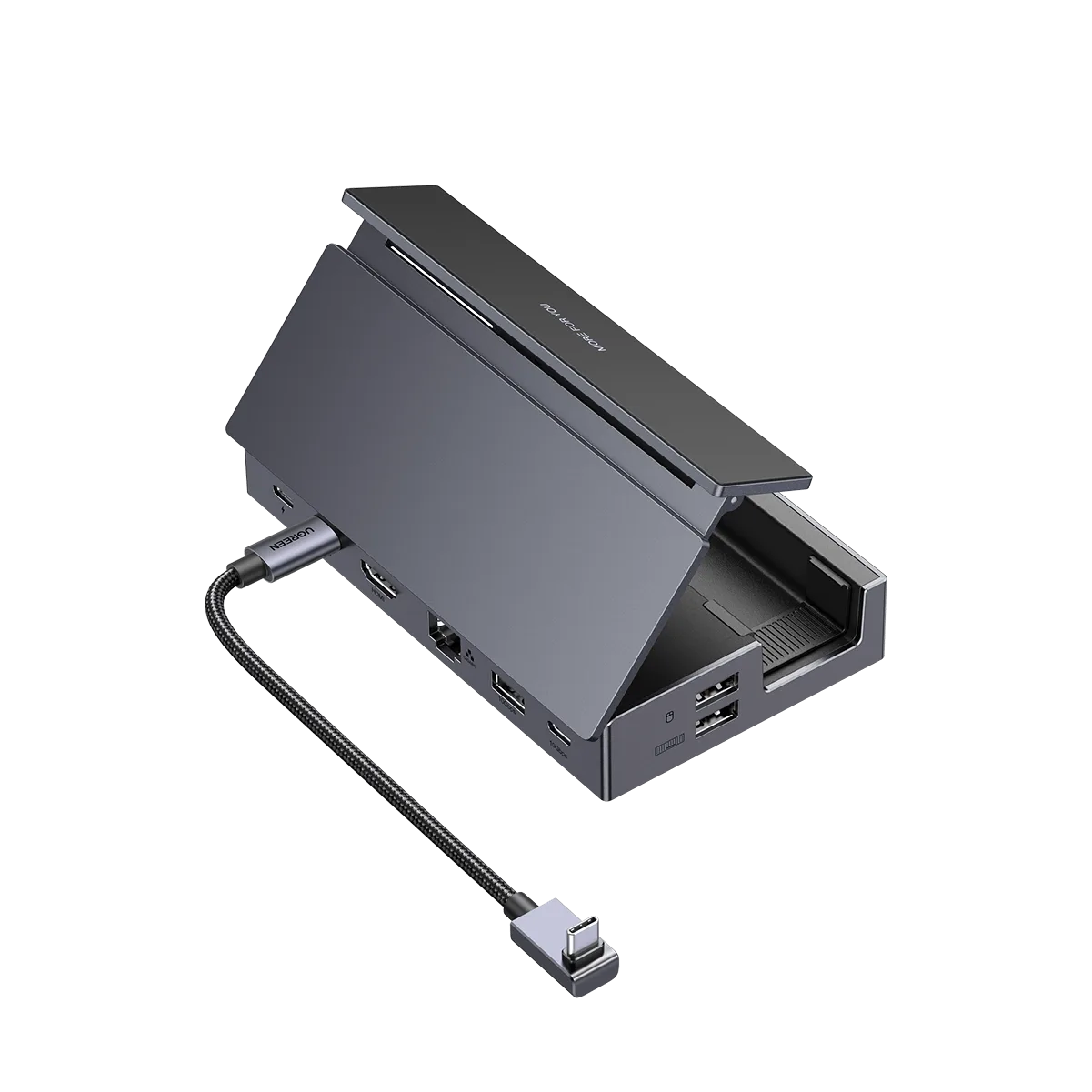
محطة إرساء UGREEN Steam Deck 9-في-1 منافذ USB بسرعة 10 جيجابت في الثانية حامل قابل للتعديل متوافق مع Steam Deck OLED إخراج HDMI بدقة 4K@60 هرتز


