Snel antwoord
Om de UGREEN Steam Deck Dock 9-in-1 in te stellen, sluit je de dock via USB-C aan op je Steam Deck en sluit je vervolgens je externe beeldscherm, randapparatuur en voeding aan. De dock breidt direct de poorten van je Deck uit voor gaming of productiviteit.
Waarom een dock gebruiken met je Steam Deck
De Steam Deck is een krachtige handheld, maar de enkele USB-C-poort beperkt gelijktijdige verbindingen. Een dock zoals de UGREEN 9-in-1 ontgrendelt 4K@60Hz HDMI-uitvoer voor een groot scherm, 10Gbps USB-poorten voor snelle opslag of controllers, en extra connectiviteit zonder gedoe met kabels.
Afwegingen om te overwegen
Hoewel de dock veelzijdigheid toevoegt, vereist het een stabiel oppervlak en externe voeding voor volledige functionaliteit. De verstelbare standaard past op de Steam Deck en het OLED-model, maar de voetafdruk van de dock is mogelijk niet geschikt voor krappe bureaus. Ook werkt de 4K@60Hz-uitvoer het beste met een compatibele HDMI 2.0 kabel en beeldscherm.
Installatiestappen
- Uitpakken en inspecteren: Verwijder de dock en de accessoires uit de doos. Controleer of de USB-C-kabel, HDMI-poort, USB-A-poorten en voedingingang schoon en onbeschadigd zijn. Veelgemaakte fout: Het overslaan van inspectie kan later leiden tot probleemoplossing als een poort geblokkeerd is of een kabel gerafeld is.
- Sluit de dock aan op de voeding: Sluit de meegeleverde USB-C-voedingskabel aan op de voedingingang van de dock en het andere uiteinde op een wandadapter. De dock heeft externe voeding nodig om 4K@60Hz uit te voeren en je Steam Deck op te laden. Zonder voeding kan de dock mogelijk geen extern beeldscherm aansturen of de Deck opladen.
- Bevestig je Steam Deck: Plaats de Steam Deck (of Steam Deck OLED) in de verstelbare standaard. Sluit de USB-C-kabel van de dock aan op de USB-C-poort van de Deck. Zorg ervoor dat de verbinding stevig is. Veelgemaakte fout: Als je de Deck met kracht in de standaard probeert te plaatsen terwijl deze niet is uitgelijnd, kan de USB-C-poort beschadigd raken. Stel eerst de hoek van de standaard in.
- Sluit een extern beeldscherm aan: Gebruik een HDMI 2.0 kabel (niet inbegrepen) om de HDMI-poort van de dock aan te sluiten op je monitor of tv. De dock ondersteunt 4K@60Hz-uitvoer. Als het beeldscherm geen signaal toont, controleer dan of de kabel HDMI 2.0 ondersteunt en of het beeldscherm op de juiste ingang is ingesteld.
- Sluit randapparatuur en opslag aan: Sluit USB-apparaten (controllers, muis, toetsenbord, externe schijf) aan op de USB-A-poorten van de dock. De 10Gbps-snelheid werkt het beste met USB 3.2 Gen 2 apparaten. Veelgemaakte fout: Het gebruik van een USB 2.0 apparaat in een 10Gbps-poort beschadigt niets, maar je krijgt niet de hogere snelheid.
- Configureer de beeldscherminstellingen van Steam Deck: Ga naar Instellingen > Beeldscherm op je Steam Deck. Kies onder Extern beeldscherm de resolutie en verversingssnelheid (tot 4K@60Hz). Schakel indien gewenst extern beeldscherm als primair in. Als het externe beeldscherm niet wordt weergegeven, probeer dan de HDMI-kabel los te koppelen en opnieuw aan te sluiten of de Deck opnieuw op te starten.
Productdetails
-
UGREEN Steam Deck Dock 9-in-1 dockingstation 4K@60Hz HDMI 10Gbps USB-poorten Verstelbare standaard Compatibel met Steam Deck OLED: De UGREEN Steam Deck Dock is een 9-in-1 dockingstation dat 4K@60Hz HDMI-uitvoer en 10Gbps USB-poorten biedt. Dit betekent dat je kunt genieten van vloeiend gamen in hoge resolutie op een tv of monitor en bestanden of randapparatuur zonder vertraging op hoge snelheid kunt overbrengen of aansluiten.
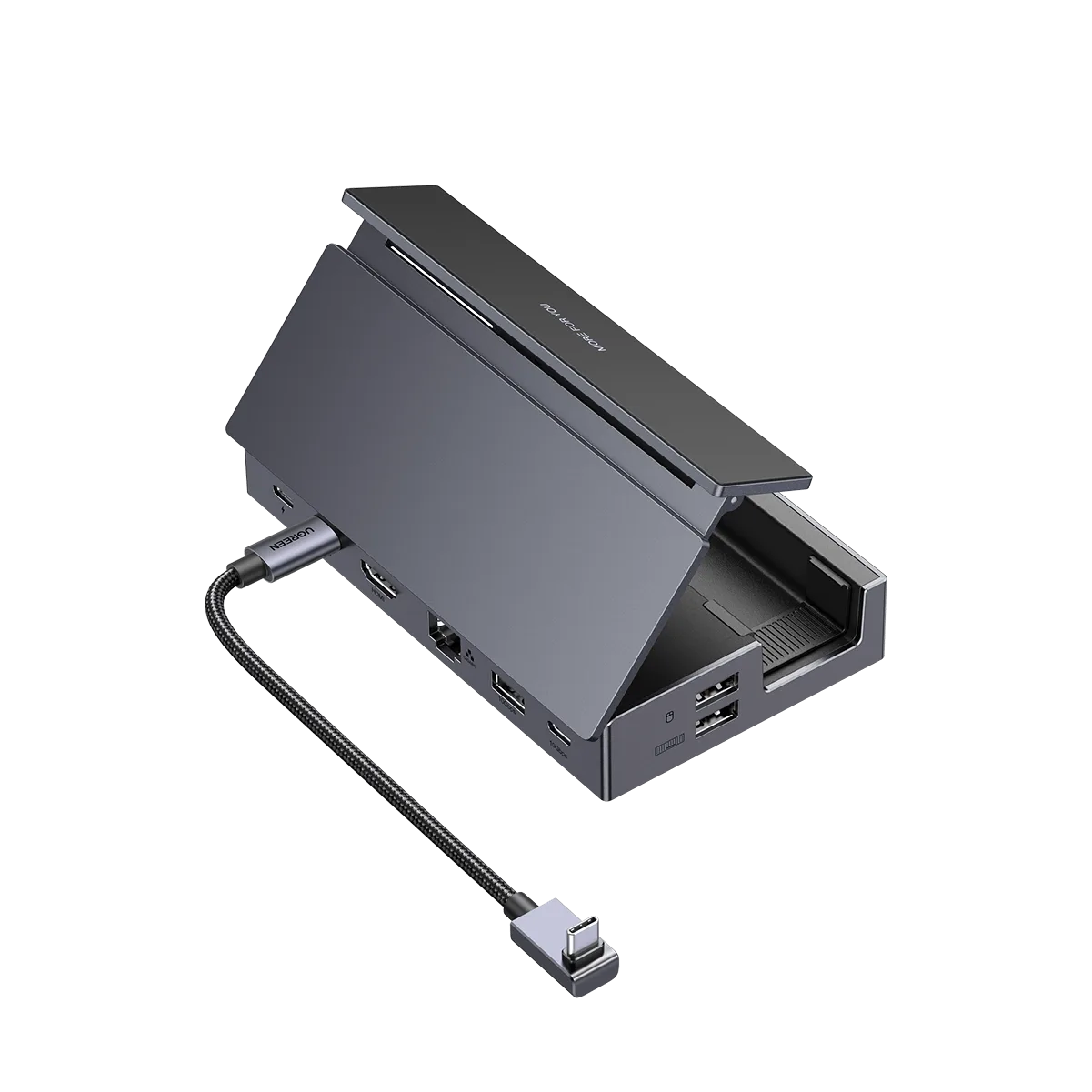
UGREEN Steam Deck Dock 9-in-1 dockingstation 4K@60Hz HDMI 10Gbps USB-poorten Verstelbare standaard Compatibel met Steam Deck OLED