Réponse rapide
Pour configurer le dock Steam Deck UGREEN 9-en-1, connectez le dock à votre Steam Deck via USB-C, puis branchez votre écran externe, vos périphériques et l'alimentation. Le dock étend instantanément les ports de votre Deck pour le jeu ou la productivité.
Pourquoi utiliser un dock avec votre Steam Deck
Le Steam Deck est une console portable puissante, mais son unique port USB-C limite les connexions simultanées. Un dock comme l'UGREEN 9-en-1 débloque une sortie HDMI 4K@60Hz pour un grand écran, des ports USB 10Gbps pour un stockage rapide ou des manettes, et une connectivité supplémentaire sans devoir jongler avec les câbles.
Compromis à considérer
Bien que le dock ajoute de la polyvalence, il nécessite une surface stable et une alimentation externe pour un fonctionnement complet. Le support réglable s'adapte au Steam Deck et au modèle OLED, mais l'encombrement du dock peut ne pas convenir aux bureaux exigus. De plus, la sortie 4K@60Hz fonctionne mieux avec un câble HDMI 2.0 et un écran compatibles.
Étapes de configuration
- Déballage et inspection : Retirez le dock et ses accessoires de la boîte. Vérifiez que le câble USB-C, le port HDMI, les ports USB-A et l'entrée d'alimentation sont propres et non endommagés. Erreur courante : sauter l'inspection peut entraîner des problèmes de dépannage ultérieurs si un port est obstrué ou un câble effiloché.
- Connectez le dock à l'alimentation : Branchez le câble d'alimentation USB-C inclus dans l'entrée d'alimentation du dock et l'autre extrémité dans un adaptateur mural. Le dock a besoin d'une alimentation externe pour produire du 4K@60Hz et charger votre Steam Deck. Sans alimentation, le dock risque de ne pas piloter un écran externe ni charger le Deck.
- Fixez votre Steam Deck : Placez le Steam Deck (ou Steam Deck OLED) dans le support réglable. Connectez le câble USB-C du dock au port USB-C du Deck. Assurez-vous que la connexion est sécurisée. Erreur courante : forcer le Deck dans le support s'il n'est pas aligné peut endommager le port USB-C. Ajustez d'abord l'angle du support.
- Connectez un écran externe : Utilisez un câble HDMI 2.0 (non inclus) pour connecter le port HDMI du dock à votre moniteur ou téléviseur. Le dock prend en charge la sortie 4K@60Hz. Si l'écran n'affiche aucun signal, vérifiez que le câble prend en charge HDMI 2.0 et que l'écran est réglé sur la bonne entrée.
- Connectez les périphériques et le stockage : Branchez les périphériques USB (manettes, souris, clavier, disque externe) dans les ports USB-A du dock. La vitesse 10Gbps fonctionne mieux avec des appareils USB 3.2 Gen 2. Erreur courante : utiliser un appareil USB 2.0 dans un port 10Gbps n'endommage rien, mais vous n'obtiendrez pas la vitesse plus rapide.
- Configurez les paramètres d'affichage du Steam Deck : Allez dans Paramètres > Affichage sur votre Steam Deck. Sous Écran externe, choisissez la résolution et le taux de rafraîchissement (jusqu'à 4K@60Hz). Activez l'écran externe comme écran principal si vous le souhaitez. Si l'écran externe ne s'affiche pas, essayez de débrancher et rebrancher le câble HDMI ou de redémarrer le Deck.
Détails du produit
-
Station d'accueil UGREEN Steam Deck Dock 9-en-1 HDMI 4K@60Hz Ports USB 10Gbps Support réglable Compatible avec Steam Deck OLED: La station d'accueil UGREEN Steam Deck Dock est une station d'accueil 9-en-1 qui offre une sortie HDMI 4K@60Hz et des ports USB 10Gbps. Cela signifie que vous pouvez profiter d'un jeu haute résolution fluide sur un téléviseur ou un moniteur et transférer des fichiers ou connecter des périphériques à grande vitesse sans latence.
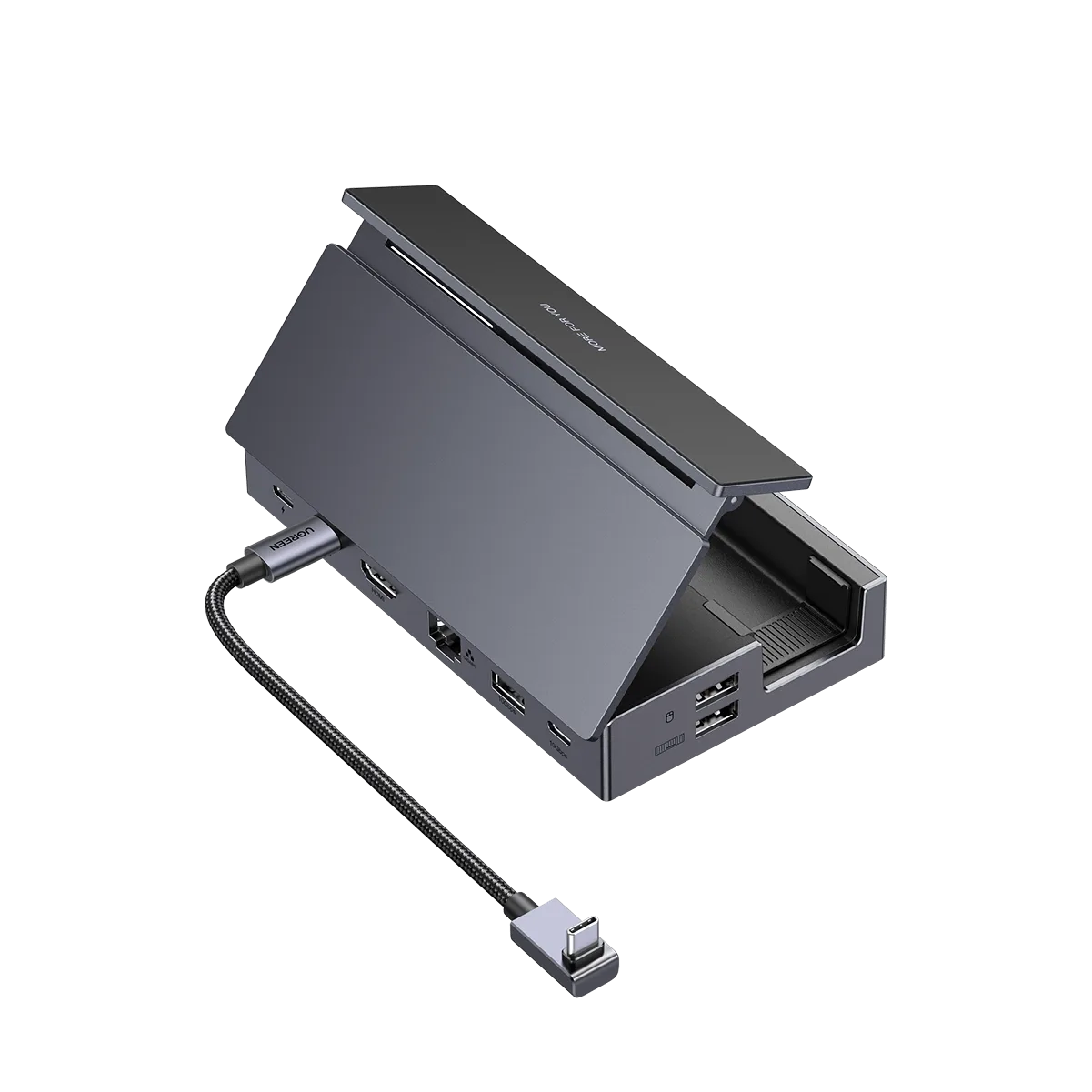
Station d'accueil UGREEN Steam Deck Dock 9-en-1 HDMI 4K@60Hz Ports USB 10Gbps Support réglable Compatible avec Steam Deck OLED


