Risposta rapida
Per configurare il dock UGREEN Steam Deck 9-in-1, collega il dock al tuo Steam Deck tramite USB-C, quindi collega il display esterno, le periferiche e l'alimentazione. Il dock espande istantaneamente le porte del Deck per giocare o lavorare.
Perché usare un dock con il tuo Steam Deck
Lo Steam Deck è un potente palmare, ma la sua singola porta USB-C limita le connessioni simultanee. Un dock come l'UGREEN 9-in-1 sblocca un'uscita HDMI 4K@60Hz per un grande schermo, porte USB 10Gbps per storage veloce o controller e connettività extra senza dover cambiare cavi.
Compromessi da considerare
Sebbene il dock aggiunga versatilità, richiede una superficie stabile e alimentazione esterna per la piena funzionalità. Il supporto regolabile si adatta a Steam Deck e al modello OLED, ma l'ingombro del dock potrebbe non essere adatto a scrivanie strette. Inoltre, l'uscita 4K@60Hz funziona meglio con un cavo HDMI 2.0 e un display compatibili.
Passaggi di configurazione
- Apri la confezione e ispeziona: Rimuovi il dock e i suoi accessori dalla scatola. Controlla che il cavo USB-C, la porta HDMI, le porte USB-A e l'ingresso di alimentazione siano puliti e non danneggiati. Errore comune: saltare l'ispezione può portare a problemi di risoluzione dei problemi in seguito se una porta è bloccata o un cavo è sfilacciato.
- Collega il dock all'alimentazione: Inserisci il cavo di alimentazione USB-C incluso nell'ingresso di alimentazione del dock e l'altra estremità in un adattatore a muro. Il dock necessita di alimentazione esterna per emettere 4K@60Hz e caricare il tuo Steam Deck. Senza alimentazione, il dock potrebbe non pilotare un display esterno né caricare il Deck.
- Fissa il tuo Steam Deck: Posiziona lo Steam Deck (o Steam Deck OLED) nel supporto regolabile. Collega il cavo USB-C del dock alla porta USB-C del Deck. Assicurati che la connessione sia salda. Errore comune: forzare il Deck nel supporto se non è allineato può danneggiare la porta USB-C. Regola prima l'angolazione del supporto.
- Collega un display esterno: Usa un cavo HDMI 2.0 (non incluso) per collegare la porta HDMI del dock al monitor o alla TV. Il dock supporta l'uscita 4K@60Hz. Se il display non mostra segnale, verifica che il cavo supporti HDMI 2.0 e che il display sia impostato sull'ingresso corretto.
- Collega periferiche e storage: Inserisci i dispositivi USB (controller, mouse, tastiera, disco esterno) nelle porte USB-A del dock. La velocità 10Gbps funziona meglio con dispositivi USB 3.2 Gen 2. Errore comune: usare un dispositivo USB 2.0 in una porta 10Gbps non danneggia nulla, ma non otterrai la velocità più elevata.
- Configura le impostazioni del display dello Steam Deck: Vai su Impostazioni > Display sul tuo Steam Deck. Sotto Display esterno, scegli la risoluzione e la frequenza di aggiornamento (fino a 4K@60Hz). Se desideri, imposta il display esterno come primario. Se il display esterno non viene visualizzato, prova a scollegare e ricollegare il cavo HDMI o a riavviare il Deck.
Dettagli del prodotto
-
Stazione di aggancio UGREEN Steam Deck Dock 9-in-1 HDMI 4K@60Hz Porte USB 10Gbps Supporto regolabile Compatibile con Steam Deck OLED: La stazione di aggancio UGREEN Steam Deck Dock è una stazione di aggancio 9-in-1 che offre un'uscita HDMI 4K@60Hz e porte USB 10Gbps. Ciò significa che puoi goderti un gioco fluido ad alta risoluzione su una TV o un monitor e trasferire file o collegare periferiche ad alta velocità senza lag.
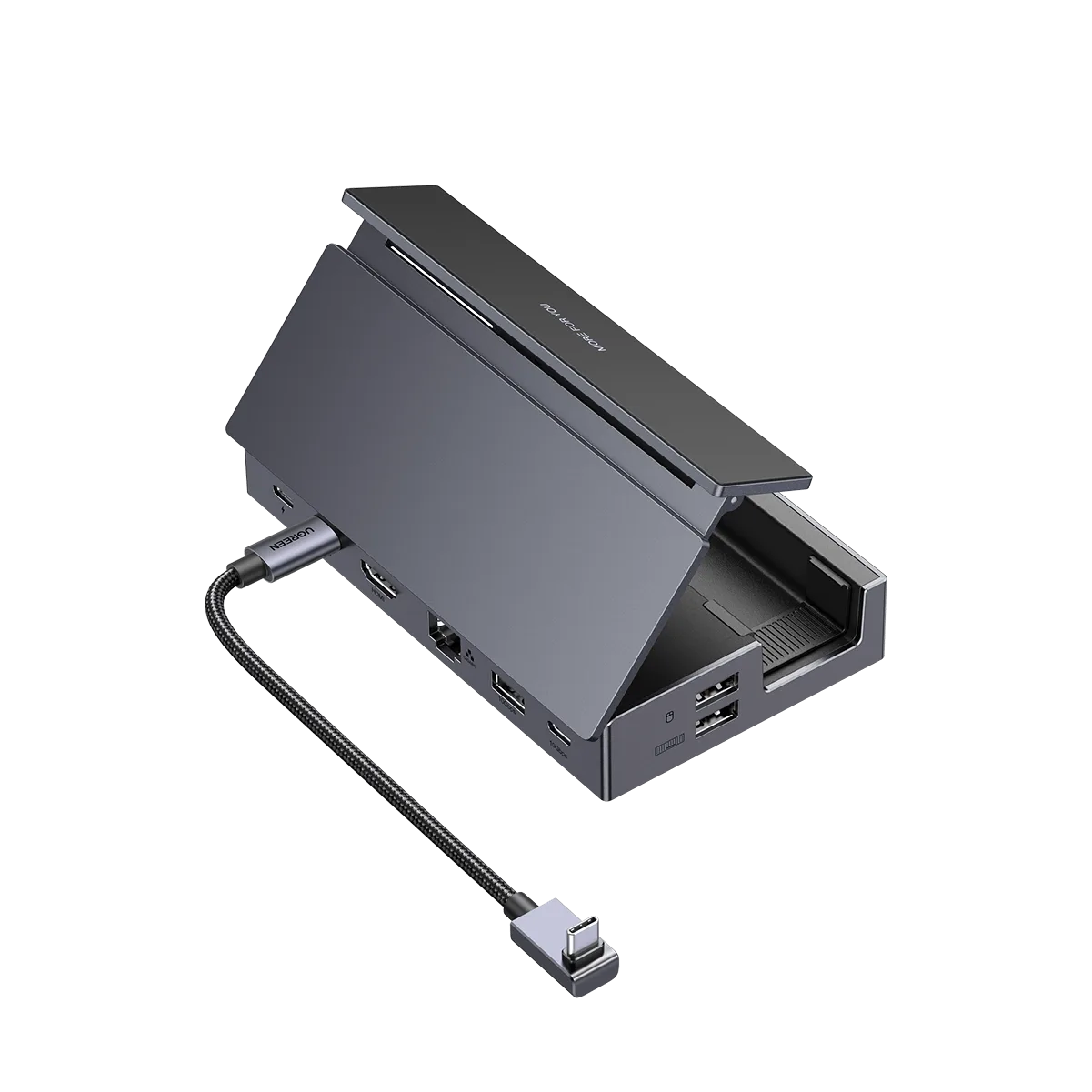
Stazione di aggancio UGREEN Steam Deck Dock 9-in-1 HDMI 4K@60Hz Porte USB 10Gbps Supporto regolabile Compatibile con Steam Deck OLED


