Resposta rápida
Para configurar a UGREEN Steam Deck Dock 9-em-1, ligue a dock ao seu Steam Deck via USB-C e, em seguida, ligue o monitor externo, os periféricos e a alimentação. A dock expande instantaneamente as portas do seu Deck para jogos ou produtividade.
Porquê usar uma dock com o seu Steam Deck
O Steam Deck é uma consola portátil poderosa, mas a sua única porta USB-C limita as ligações simultâneas. Uma dock como a UGREEN 9-em-1 desbloqueia saída HDMI de 4K@60Hz para um ecrã grande, portas USB de 10Gbps para armazenamento rápido ou controladores, e conectividade extra sem ter de gerir cabos.
Compromissos a considerar
Embora a dock acrescente versatilidade, requer uma superfície estável e alimentação externa para funcionar plenamente. O suporte ajustável encaixa no Steam Deck e no modelo OLED, mas a pegada da dock pode não ser adequada para secretárias apertadas. Além disso, a saída de 4K@60Hz funciona melhor com um cabo HDMI 2.0 e um monitor compatíveis.
Passos de configuração
- Desembalar e inspecionar: Retire a dock e os seus acessórios da caixa. Verifique se o cabo USB-C, a porta HDMI, as portas USB-A e a entrada de alimentação estão limpos e sem danos. Erro comum: Saltar a inspeção pode levar a problemas de resolução de problemas mais tarde se uma porta estiver bloqueada ou um cabo estiver desgastado.
- Ligar a dock à alimentação: Ligue o cabo de alimentação USB-C incluído à entrada de alimentação da dock e a outra extremidade a um adaptador de parede. A dock precisa de alimentação externa para emitir 4K@60Hz e carregar o seu Steam Deck. Sem alimentação, a dock pode não conseguir alimentar um monitor externo ou carregar o Deck.
- Colocar o seu Steam Deck: Coloque o Steam Deck (ou Steam Deck OLED) no suporte ajustável. Ligue o cabo USB-C da dock à porta USB-C do Deck. Certifique-se de que a ligação está segura. Erro comum: Forçar o Deck no suporte se não estiver alinhado pode danificar a porta USB-C. Ajuste primeiro o ângulo do suporte.
- Ligar um monitor externo: Utilize um cabo HDMI 2.0 (não incluído) para ligar a porta HDMI da dock ao seu monitor ou TV. A dock suporta saída de 4K@60Hz. Se o monitor não mostrar sinal, verifique se o cabo suporta HDMI 2.0 e se o monitor está definido para a entrada correta.
- Ligar periféricos e armazenamento: Ligue dispositivos USB (controladores, rato, teclado, disco externo) às portas USB-A da dock. A velocidade de 10Gbps funciona melhor com dispositivos USB 3.2 Gen 2. Erro comum: Utilizar um dispositivo USB 2.0 numa porta de 10Gbps não danifica nada, mas não obterá a velocidade mais rápida.
- Configurar as definições de ecrã do Steam Deck: Vá a Definições > Ecrã no seu Steam Deck. Em Ecrã Externo, escolha a resolução e a taxa de atualização (até 4K@60Hz). Ative o ecrã externo como principal, se desejar. Se o ecrã externo não aparecer, tente desligar e voltar a ligar o cabo HDMI ou reiniciar o Deck.
Detalhes do produto
-
UGREEN Steam Deck Dock 9-em-1 estação de ancoragem 4K@60Hz HDMI 10Gbps portas USB Suporte ajustável Compatível com Steam Deck OLED: A UGREEN Steam Deck Dock é uma estação de ancoragem 9-em-1 que oferece saída HDMI de 4K@60Hz e portas USB de 10Gbps. Isto significa que pode desfrutar de jogos de alta resolução suaves num TV ou monitor e transferir ficheiros ou ligar periféricos a alta velocidade sem atrasos.
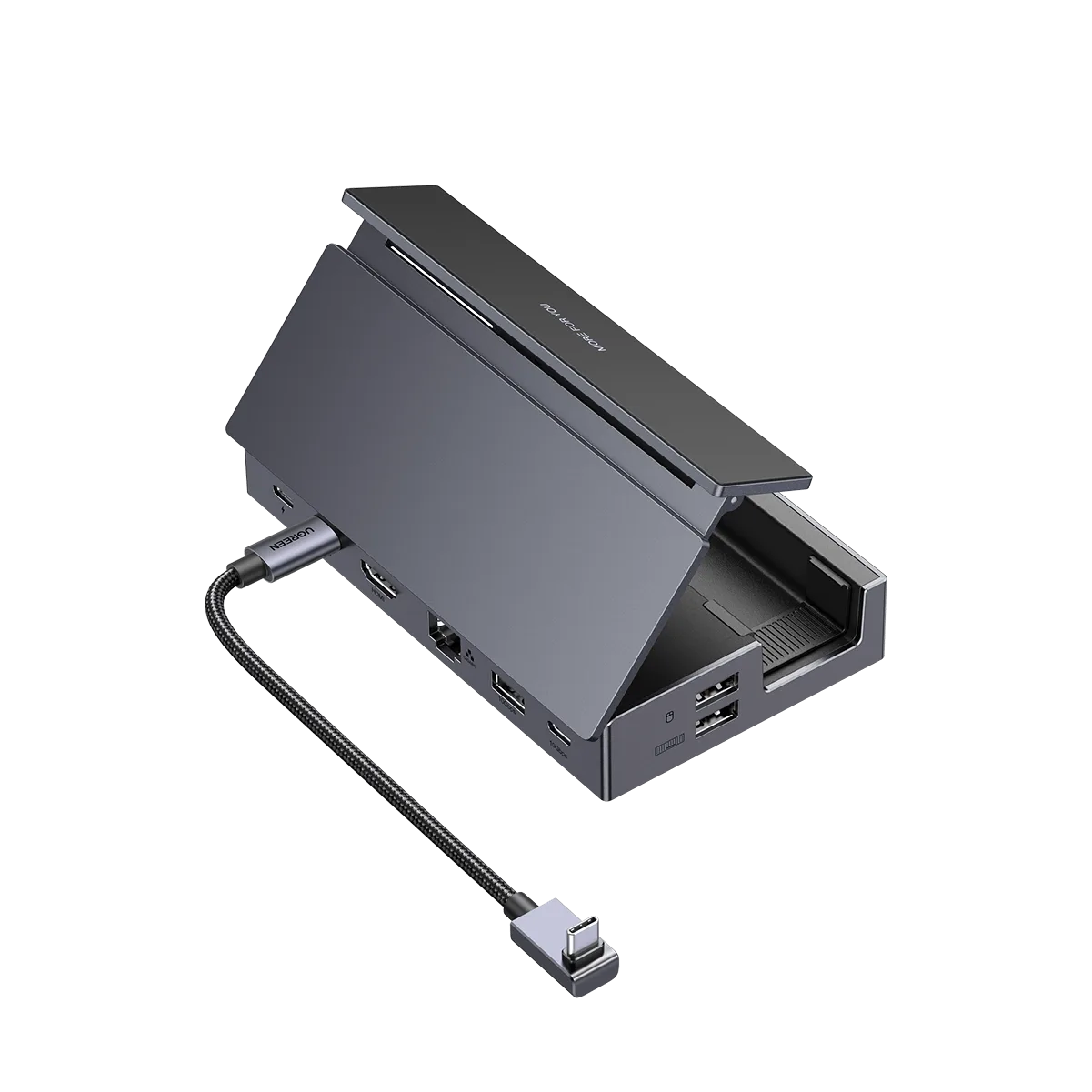
UGREEN Steam Deck Dock 9-em-1 estação de ancoragem 4K@60Hz HDMI 10Gbps portas USB Suporte ajustável Compatível com Steam Deck OLED


