クイックアンサー
UGREEN Steam Deck Dock 9-in-1 をセットアップするには、ドックをSteam DeckにUSB-Cで接続し、外部ディスプレイ、周辺機器、電源を接続します。ドックはすぐにDeckのポートを拡張し、ゲームや作業に便利です。
Steam Deckにドックを使う理由
Steam Deckは強力なハンドヘルド機ですが、USB-Cポートが1つしかないため、同時に複数の機器を接続するのは困難です。UGREEN 9-in-1 のようなドックを使えば、4K@60HzのHDMI出力で大画面表示、10GbpsのUSBポートで高速ストレージやコントローラー接続が可能になり、ケーブルの取り回しに悩むことなく拡張性が広がります。
考慮すべきトレードオフ
ドックは汎用性を高めますが、フル機能を発揮するには安定した台と外部電源が必要です。調節可能なスタンドはSteam DeckとOLEDモデルに対応しますが、ドックの設置面積が狭いデスクには適さない場合があります。また、4K@60Hz出力は、対応するHDMI 2.0 ケーブルとディスプレイで最適に動作します。
セットアップ手順
- 開封と確認: ドックと付属品を箱から取り出します。USB-Cケーブル、HDMIポート、USB-Aポート、電源入力が清潔で損傷がないか確認してください。 よくある間違い:確認を怠ると、ポートの詰まりやケーブルの擦り切れなど、後でトラブルシューティングが必要になることがあります。
- ドックを電源に接続: 付属のUSB-C電源ケーブルをドックの電源入力に、もう一方を壁のアダプターに接続します。ドックは4K@60Hz出力とSteam Deckの充電に外部電源が必要です。 電源がないと、ドックは外部ディスプレイを駆動できず、Deckも充電できません。
- Steam Deckを取り付ける: Steam Deck(またはSteam Deck OLED)を調節可能なスタンドに置きます。ドックのUSB-CケーブルをDeckのUSB-Cポートに接続します。接続が確実であることを確認してください。 よくある間違い:Deckが正しく位置合わせされていない状態でスタンドに無理に押し込むと、USB-Cポートを損傷する恐れがあります。まずスタンドの角度を調節してください。
- 外部ディスプレイを接続: HDMI 2.0 ケーブル(別売)を使用して、ドックのHDMIポートをモニターまたはテレビに接続します。ドックは4K@60Hz出力に対応しています。 ディスプレイに信号が表示されない場合は、ケーブルがHDMI 2.0 に対応しているか、ディスプレイが正しい入力に設定されているかを確認してください。
- 周辺機器とストレージを接続: USB機器(コントローラー、マウス、キーボード、外付けドライブなど)をドックのUSB-Aポートに接続します。10Gbpsの速度は、USB 3.2 Gen 2 機器で最大限に活用できます。 よくある間違い:USB 2.0 機器を10Gbpsポートに接続しても機器が損傷することはありませんが、高速転送の恩恵は得られません。
- Steam Deckの表示設定を構成: Steam Deckの設定 > ディスプレイに移動します。外部ディスプレイの項目で、解像度とリフレッシュレート(最大4K@60Hz)を選択します。必要に応じて、外部ディスプレイをプライマリに設定します。 外部ディスプレイが表示されない場合は、HDMIケーブルを抜き差しするか、Deckを再起動してみてください。
製品詳細
-
UGREEN Steam Deck Dock 9-in-1 ドッキングステーション 4K@60Hz HDMI 10Gbps USBポート 調節可能スタンド Steam Deck OLED対応: UGREEN Steam Deck Dockは、9-in-1 ドッキングステーションで、4K@60HzのHDMI出力と10GbpsのUSBポートを提供します。つまり、テレビやモニターで滑らかな高解像度ゲームを楽しみながら、ファイル転送や周辺機器の接続を遅延なく高速で行えます。
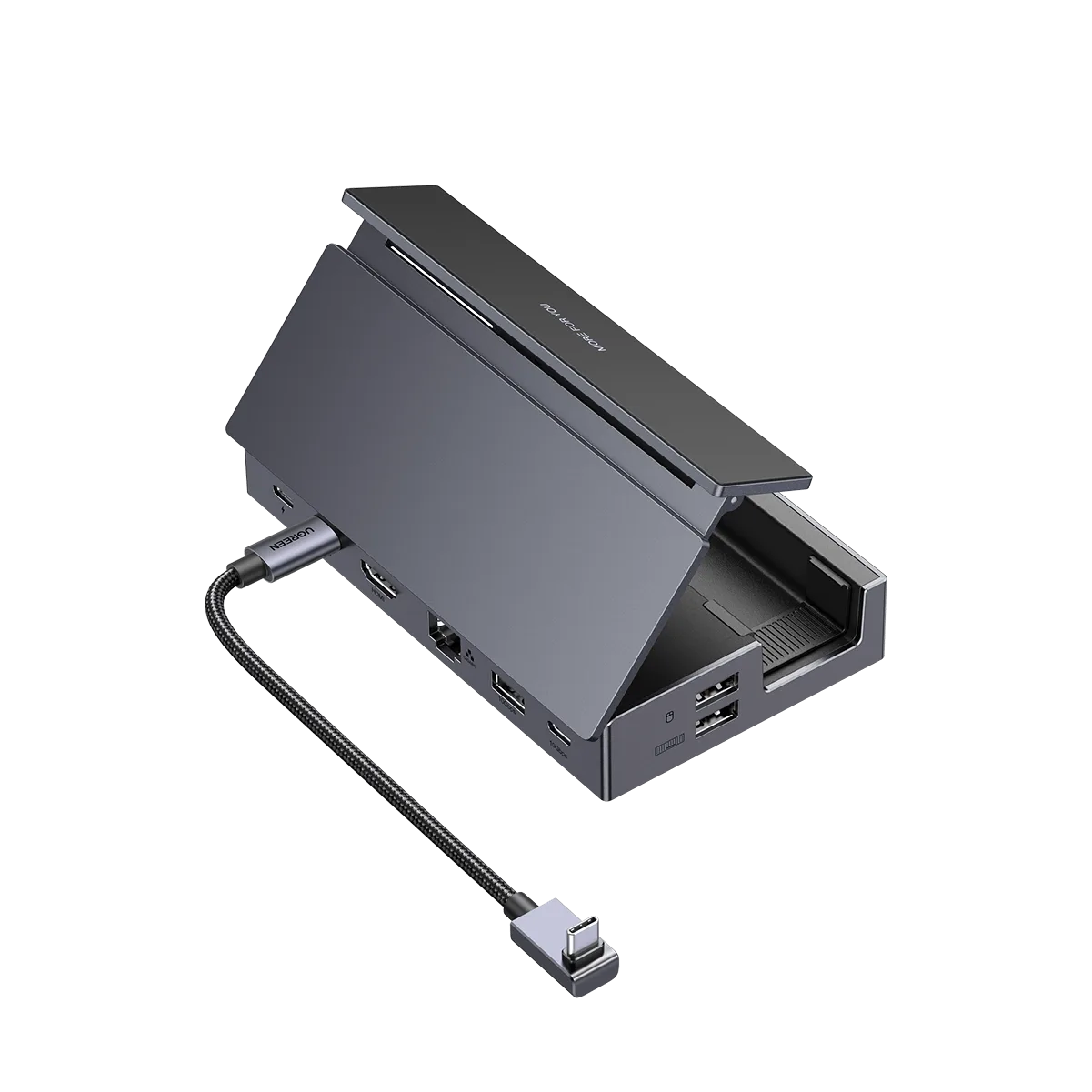
UGREEN Steam Deck Dock 9-in-1 ドッキングステーション 4K@60Hz HDMI 10Gbps USBポート 調節可能スタンド Steam Deck OLED対応


