إجابة سريعة
قم بتوصيل الميكروفون بمنفذ USB، واضبطه كمدخل في نظام التشغيل والتطبيق، ثم اضبط الكسب بحيث تبلغ ذروة الكلام العادي حوالي -12 إلى -6 ديسيبل. قرب الميكروفون بدلاً من رفع الكسب، وعالج مشكلة عدم اكتشاف ميكروفون USB كخطأ في الكابل أو المنفذ أو أذونات الخصوصية أولاً.
قبل التوصيل: ما الذي يجب تحديده
حدد ما إذا كان الميكروفون سيوضع على مكتب أو على ذراع تعليق، لأن هذا الخيار يغير مقدار ضوضاء لوحة المفاتيح والمكتب التي تصل إلى الكبسولة. حامل المكتب مناسب للعمل الصوتي الفردي إذا أبقيته قريبًا؛ بينما يساعد ذراع التعليق في الغرف المشتركة أو فوق لوحة مفاتيح عالية الصوت. تأكد أيضًا من أن تطبيق التسجيل يسمح لك باختيار جهاز إدخال محدد، لأن الإعدادات الافتراضية للنظام قد تتجاوز اختيارك.
ما يجب التحقق منه عند عدم اكتشاف ميكروفون USB
إذا لم يظهر الميكروفون، فاستبدل منفذ USB قبل إعادة تثبيت أي شيء. قم بالتوصيل مباشرة بالكمبيوتر بدلاً من استخدام موزع غير مزود بالطاقة، وجرب كابلًا مختلفًا، وتحقق من إعدادات خصوصية نظام التشغيل التي تسمح للتطبيقات باستخدام الميكروفون. على macOS، ابحث في إعدادات النظام ضمن الخصوصية والأمان > الميكروفون؛ على Windows، تحقق من الإعدادات > الخصوصية > الميكروفون وتأكد من تشغيل وصول التطبيق. إذا ظهر الجهاز في نظام التشغيل ولكن ليس في تطبيق البث الخاص بك، فاضبط الإدخال داخل قائمة الصوت الخاصة بذلك التطبيق وأعد تشغيل التطبيق.
الكسب والمسافة وضوضاء الخلفية
اضبط الكسب على مستوى منخفض وتحدث بمستواك الطبيعي، ثم ارفع الكسب فقط حتى تبلغ ذروة المقياس حوالي -12 إلى -6 ديسيبل. إذا سمعت أزيزًا أو طنينًا في الغرفة، قرب الميكروفون واخفض الكسب بدلاً من إضافة برامج لتقليل الضوضاء. لتقليل ضوضاء الخلفية، عالج الغرفة أولاً: أغلق الأبواب، وابتعد بالميكروفون عن مروحة الكمبيوتر المحمول أو فتحة التهوية، وضعه على سطح ناعم أو حامل عازل للصدمات. تساعد بوابات الضوضاء البرمجية، لكنها لا تستطيع إزالة غرفة صاخبة دون جعل صوتك يبدو معالجًا.
إعداد ميكروفون USB خطوة بخطوة
- 1. قم بتوصيل الميكروفون مباشرة بالكمبيوتر: استخدم منفذ USB خلفي على كمبيوتر مكتبي أو منفذ مباشر على كمبيوتر محمول. تجنب الموزعات غير المزودة بالطاقة، والتي قد تسبب انقطاعًا أو عدم اكتشاف الميكروفون. نقطة تفتيش: يظهر الميكروفون في إعدادات الصوت بنظام التشغيل قبل فتح أي تطبيق تسجيل.
- 2. اضبط الميكروفون كجهاز إدخال في نظام التشغيل: على Windows، انتقل إلى الإعدادات > النظام > الصوت واختر ميكروفون USB ضمن الإدخال. على macOS، افتح إعدادات النظام > الصوت > الإدخال. ثم اسمح بالوصول إلى الميكروفون لتطبيق التسجيل أو البث الخاص بك في إعدادات الخصوصية. نقطة تفتيش: يتحرك مؤشر مستوى الإدخال عند التحدث.
- 3. حدد نفس الإدخال داخل تطبيق التسجيل أو البث الخاص بك: في OBS أو Discord أو Zoom أو DAW، افتح إعدادات الصوت واختر ميكروفون USB كمصدر للميكروفون. لا تعتمد على الإعداد الافتراضي للنظام، والذي قد يتغير عند توصيل سماعات الرأس. نقطة تفتيش: يستجيب مؤشر التطبيق لصوتك فقط، وليس لأصوات النظام.
- 4. اضبط الكسب بالكلام العادي، وليس بالصراخ الاختباري: تحدث بمستوى الصوت الذي ستستخدمه فعليًا واضبط الكسب حتى تبلغ الذروات حوالي -12 إلى -6 ديسيبل. إذا ظل المؤشر منخفضًا، قرب الميكروفون قبل إضافة الكسب. نقطة تفتيش: لا يوجد قص في الكلمات العالية، ولا أزيز عند التوقف.
- 5. ضع الميكروفون وتحكم في ضوضاء الخلفية: ضع الميكروفون على بعد 4 إلى 8 بوصة من فمك، مائلًا قليلاً عن المحور لتقليل الانفجارات الصوتية. أبعده عن المراوح وفتحات التهوية ولوحة المفاتيح، واستخدم حاملًا عازلًا للصدمات أو ذراع تعليق إذا كان اهتزاز المكتب مسموعًا. نقطة تفتيش: سجل 20 ثانية من الصمت واستمع للطنين أو ضوضاء المروحة أو دقات لوحة المفاتيح.
- 6. قم بتمكين المراقبة منخفضة الكمون فقط إذا كنت بحاجة إليها: إذا كان الميكروفون مزودًا بمخرج سماعة رأس، قم بتوصيل سماعات الرأس واضبط مستوى صوت المراقبة بما يكفي لسماع نفسك. أبقِه منخفضًا لتجنب تشتيت انتباهك أو التسبب في ردود فعل صوتية. نقطة تفتيش: لا يوجد صدى أو تأخير في سماعات الرأس أثناء التحدث.
- 7. سجل اختبارًا وأصلح الحلقة الأضعف: سجل عينة قصيرة، واستمع باستخدام سماعات الرأس، وغيّر شيئًا واحدًا في كل مرة: المسافة أو الكسب أو معالجة الغرفة. أعد التحقق من الإدخال بعد أي تحديث للتطبيق أو نظام التشغيل. نقطة تفتيش: يبدو تسجيل الاختبار واضحًا عند مستوى الاستماع العادي دون تقليل الضوضاء.
ملاحظات حول الميكروفون والمعدات
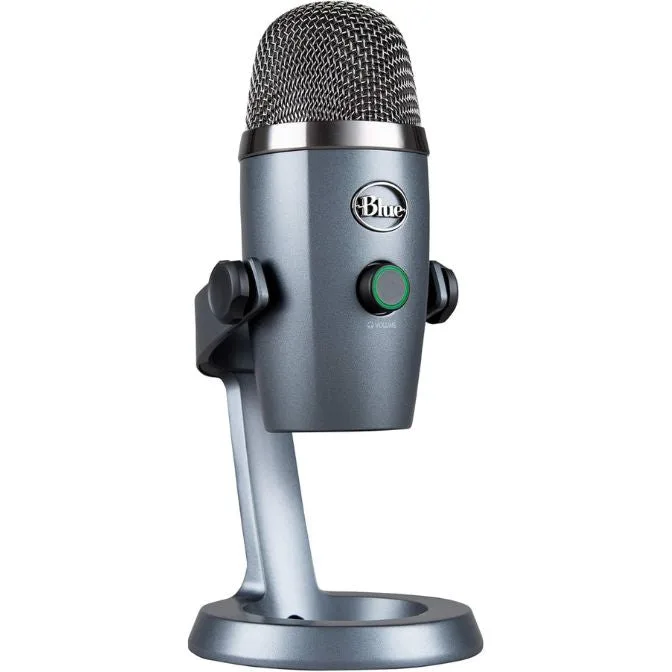
- ميكروفون Logitech for Creators Blue Yeti Nano USB للألعاب والبث والبودكاست وTwitch وYouTube وDiscord والتسجيل لأجهزة الكمبيوتر الشخصية وMac - رمادي داكن: ميكروفون Blue Yeti Nano USB مع مخرج سماعة رأس بدون كمون، ومستوى صوت سماعة الرأس، وكتم الصوت، وخيوط قياسية لحامل Radius III أو ذراع Compass؛ قابل للتوصيل والتشغيل لأجهزة Mac والكمبيوتر الشخصي. يتيح لك مقبس سماعة الرأس مراقبة صوتك دون تأخير، والخيوط القياسية تعني أنه يمكنك إضافة ذراع تعليق أو حامل عازل للصدمات لاحقًا دون محولات.
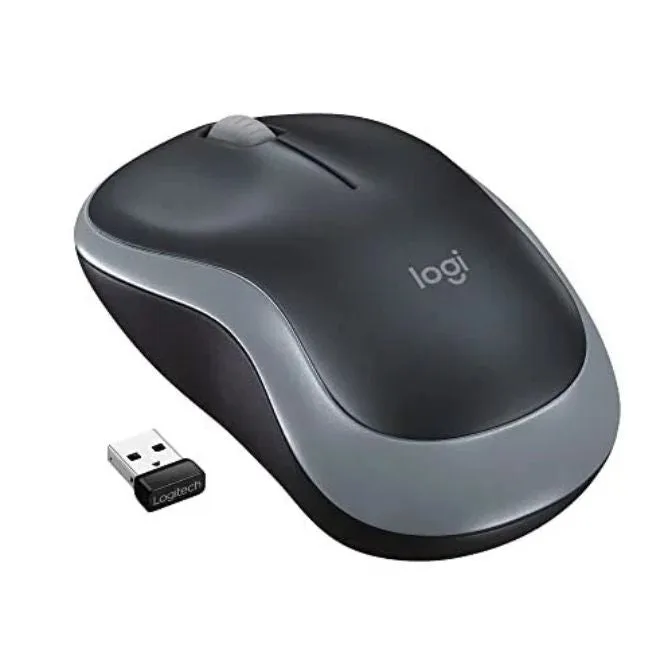
- ماوس Logitech M185 لاسلكي، بتردد 2.4 جيجاهرتز مع مستقبل USB صغير، وعمر بطارية 12 شهر، وتتبع بصري 1000 DPI، متوافق مع أجهزة الكمبيوتر الشخصية وMac واللابتوب - رمادي سريع: ماوس Logitech M185 لاسلكي مع مستقبل USB نانو بتردد 2.4 جيجاهرتز، وعمر بطارية 1 سنة، وتتبع بصري 1000 DPI. يحافظ الماوس اللاسلكي على كابل واحد بعيدًا عن المكتب، مما يقلل من ضوضاء المناولة بالقرب من الميكروفون أثناء جلسات التسجيل أو البث الطويلة.