Schnellantwort
Schließen Sie das Mikrofon an einen USB-Port an, stellen Sie es als Eingabegerät in Betriebssystem und App ein und regeln Sie den Gain so, dass normale Sprache bei etwa -12 bis -6 dB ausschlägt. Bewegen Sie das Mikrofon näher heran, anstatt den Gain zu erhöhen. Wenn ein USB-Mikrofon nicht erkannt wird, prüfen Sie zuerst Kabel, Port und Datenschutzberechtigungen.
Vor dem Anschließen: Was Sie entscheiden sollten
Entscheiden Sie, ob das Mikrofon auf dem Schreibtisch oder an einem Schwenkarm stehen soll, da diese Wahl beeinflusst, wie viel Tastatur- und Schreibtischgeräusche die Kapsel erreichen. Ein Tischständer ist für reine Sprachaufnahmen geeignet, wenn Sie das Mikrofon nah halten; ein Schwenkarm hilft in geteilten Räumen oder bei lauter Tastatur. Stellen Sie außerdem sicher, dass Ihre Aufnahme-App die Auswahl eines bestimmten Eingabegeräts erlaubt, da systemweite Standardeinstellungen Ihre Wahl überschreiben können.
Was zu prüfen ist, wenn ein USB-Mikrofon nicht erkannt wird
Wenn das Mikrofon nicht angezeigt wird, wechseln Sie zuerst den USB-Port, bevor Sie etwas neu installieren. Verbinden Sie es direkt mit dem Computer statt über einen nicht mit Strom versorgten Hub, probieren Sie ein anderes Kabel und prüfen Sie die Datenschutzeinstellungen des Betriebssystems, die Apps die Nutzung des Mikrofons erlauben. Unter macOS finden Sie diese unter Systemeinstellungen > Datenschutz & Sicherheit > Mikrofon; unter Windows prüfen Sie Einstellungen > Datenschutz > Mikrofon und stellen Sie sicher, dass der App-Zugriff aktiviert ist. Wenn das Gerät im Betriebssystem, aber nicht in Ihrer Streaming-App angezeigt wird, stellen Sie das Eingabegerät im Audio-Menü der App ein und starten Sie die App neu.
Gain, Abstand und Hintergrundgeräusche
Stellen Sie den Gain niedrig ein und sprechen Sie in normaler Lautstärke. Erhöhen Sie den Gain erst, bis der Pegel etwa -12 bis -6 dB erreicht. Wenn Sie Rauschen oder Raumbrummen hören, bewegen Sie das Mikrofon näher heran und senken Sie den Gain, anstatt Software-Rauschunterdrückung hinzuzufügen. Zur Reduzierung von Hintergrundgeräuschen optimieren Sie zuerst den Raum: Schließen Sie Türen, entfernen Sie das Mikrofon von Lüftern oder Lüftungsschlitzen und platzieren Sie es auf einer weichen Oberfläche oder einer Stoßdämpferhalterung. Software-Noise-Gates helfen, können aber einen lauten Raum nicht entfernen, ohne dass Ihre Stimme verarbeitet klingt.
Schritt-für-Schritt-Einrichtung eines USB-Mikrofons
- 1. Verbinden Sie das Mikrofon direkt mit dem Computer: Verwenden Sie einen hinteren USB-Port an einem Desktop-Computer oder einen direkten Port an einem Laptop. Vermeiden Sie nicht mit Strom versorgte Hubs, die Aussetzer oder ein nicht erkanntes Mikrofon verursachen können. Checkpoint: Das Mikrofon erscheint in den Soundeinstellungen Ihres Betriebssystems, bevor Sie eine Aufnahme-App öffnen.
- 2. Stellen Sie das Mikrofon als Eingabegerät im Betriebssystem ein: Unter Windows gehen Sie zu Einstellungen > System > Sound und wählen Sie das USB-Mikrofon unter Eingabe. Unter macOS öffnen Sie Systemeinstellungen > Sound > Eingabe. Erlauben Sie dann den Mikrofonzugriff für Ihre Aufnahme- oder Streaming-App in den Datenschutzeinstellungen. Checkpoint: Der Eingangspegel bewegt sich, wenn Sie sprechen.
- 3. Wählen Sie dasselbe Eingabegerät in Ihrer Aufnahme- oder Streaming-App: Öffnen Sie in OBS, Discord, Zoom oder Ihrer DAW die Audioeinstellungen und wählen Sie das USB-Mikrofon als Mikrofonquelle. Verlassen Sie sich nicht auf die Systemeinstellung, die wechseln kann, wenn Sie Kopfhörer anschließen. Checkpoint: Der Pegel der App reagiert nur auf Ihre Stimme, nicht auf Systemgeräusche.
- 4. Stellen Sie den Gain mit normaler Sprache ein, nicht mit einem Testschrei: Sprechen Sie in der Lautstärke, die Sie tatsächlich verwenden, und passen Sie den Gain an, bis die Spitzen bei etwa -12 bis -6 dB liegen. Wenn der Pegel niedrig bleibt, bewegen Sie das Mikrofon näher heran, bevor Sie den Gain erhöhen. Checkpoint: Kein Clipping bei lauten Wörtern und kein Rauschen, wenn Sie pausieren.
- 5. Positionieren Sie das Mikrofon und kontrollieren Sie Hintergrundgeräusche: Platzieren Sie das Mikrofon 4 bis 8 cm von Ihrem Mund entfernt, leicht versetzt zur Achse, um Plosive zu reduzieren. Halten Sie es von Lüftern, Lüftungsschlitzen und der Tastatur fern und verwenden Sie eine Stoßdämpferhalterung oder einen Schwenkarm, wenn Tischvibrationen hörbar sind. Checkpoint: Nehmen Sie 20 Sekunden Stille auf und hören Sie auf Brummen, Lüftergeräusche oder Tastaturgeräusche.
- 6. Aktivieren Sie Monitoring mit geringer Latenz nur, wenn Sie es benötigen: Wenn Ihr Mikrofon einen Kopfhörerausgang hat, schließen Sie Kopfhörer an und stellen Sie die Monitorlautstärke gerade so ein, dass Sie sich selbst hören. Halten Sie sie niedrig, um Ablenkung oder Rückkopplungen zu vermeiden. Checkpoint: Kein Echo oder keine Verzögerung in Ihren Kopfhörern, während Sie sprechen.
- 7. Nehmen Sie einen Test auf und beheben Sie das schwächste Glied: Nehmen Sie eine kurze Probe auf, hören Sie mit Kopfhörern und ändern Sie jeweils eine Sache: Abstand, Gain oder Raumbehandlung. Überprüfen Sie den Eingang nach jedem App- oder Betriebssystem-Update erneut. Checkpoint: Ihre Testaufnahme klingt bei normaler Hörlautstärke ohne Rauschunterdrückung klar.
Mikrofon- und Ausrüstungshinweise
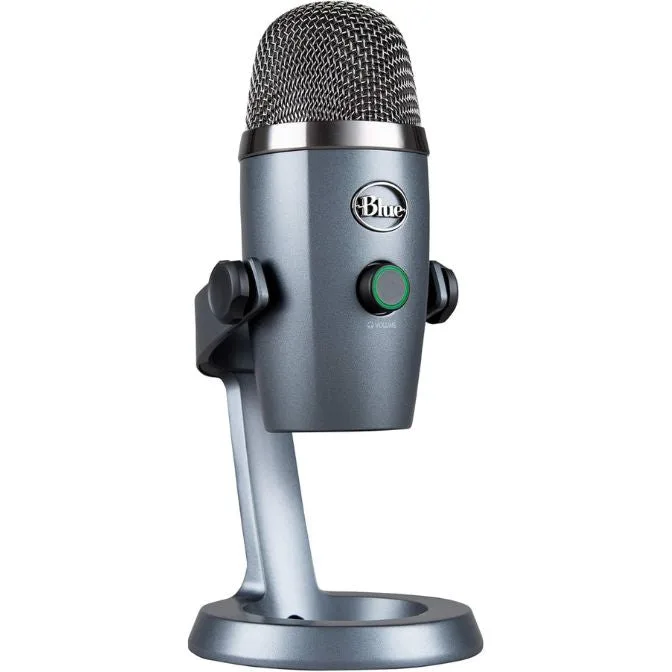
- Logitech for Creators Blue Yeti Nano USB-Mikrofon für Gaming, Streaming, Podcasting, Twitch, YouTube, Discord, Aufnahme für PC und Mac, Plug & Play - Schattengrau: Blue Yeti Nano USB-Mikrofon mit latenzfreiem Kopfhörerausgang, Kopfhörerlautstärke, Mikrofon-Stummschaltung und Standardgewinde für eine Radius III Stoßdämpferhalterung oder einen Compass Schwenkarm; Plug-and-Play für Mac und PC. Die Kopfhörerbuchse ermöglicht die Überwachung der eigenen Stimme ohne Latenz, und das Standardgewinde bedeutet, dass Sie später ohne Adapter einen Schwenkarm oder eine Stoßdämpferhalterung hinzufügen können.
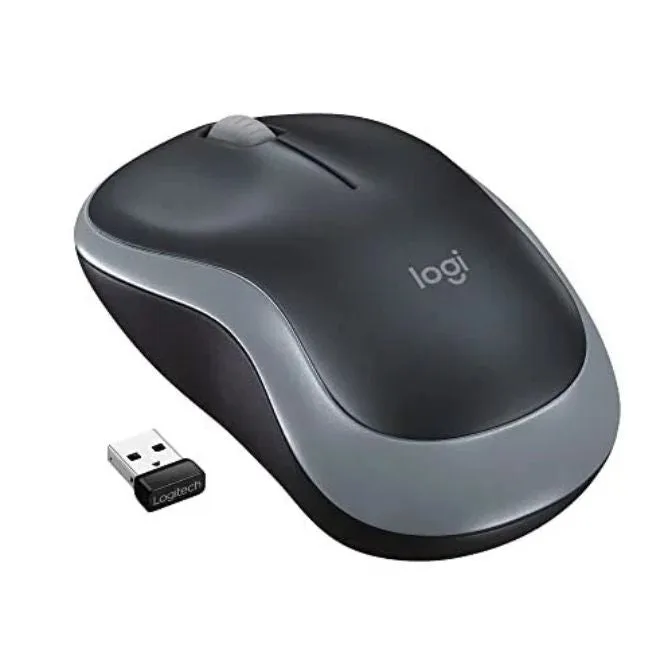
- Logitech M185 Kabellose Maus, 2.4 GHz mit USB-Mini-Empfänger, 12 Monate Akkulaufzeit, 1000 DPI Optische Abtastung, beidhändig PC/Mac/Laptop - Schnellgrau: Logitech M185 Kabellose Maus mit 2.4 GHz USB-Nano-Empfänger, 1 Jahren Akkulaufzeit und 1000 DPI optischer Abtastung. Eine kabellose Maus hält ein weiteres Kabel vom Schreibtisch fern, was Handhabungsgeräusche in der Nähe des Mikrofons bei langen Aufnahme- oder Streaming-Sitzungen reduziert.