クイックアンサー
マイクをUSBポートに差し込み、OSとアプリで入力デバイスに設定し、通常の会話音声が-12~-__XP_4117fa4f_1__dB程度でピークになるようにゲインを調整します。ゲインを上げる代わりにマイクを近づけ、USBマイクが認識されない場合は、まずケーブル、ポート、プライバシー許可の問題を確認してください。
接続前に決めておくこと
マイクを机の上に置くか、ブームアームに取り付けるかを決めてください。この選択によって、キーボードや机のノイズがどの程度カプセルに届くかが変わります。机のスタンドは、マイクを近づけて使う単独のボイスワークに適しています。ブームアームは、共有部屋やうるさいキーボードの上で役立ちます。また、録音アプリが特定の入力デバイスを選択できることを確認してください。システム全体のデフォルト設定が選択を上書きする可能性があります。
USBマイクが認識されない場合の確認事項
マイクが表示されない場合は、再インストールする前にUSBポートを交換してください。電源のないハブを経由せずにコンピューターに直接接続し、別のケーブルを試し、アプリがマイクを使用できるようにOSのプライバシー設定を確認してください。macOSでは、システム設定の「プライバシーとセキュリティ」→「マイク」を確認します。Windowsでは、「設定」→「プライバシー」→「マイク」でアプリのアクセスがオンになっていることを確認します。OSには表示されるがストリーミングアプリには表示されない場合は、そのアプリのオーディオメニューで入力を設定し、アプリを再起動してください。
ゲイン、距離、背景ノイズ
ゲインを低く設定し、通常の音量で話し、メーターが-12~-6dB程度でピークになるまでゲインを上げます。ヒスノイズや部屋のハム音が聞こえる場合は、ソフトウェアのノイズ抑制を追加する代わりに、マイクを近づけてゲインを下げてください。背景ノイズを減らすには、まず部屋を整えます。ドアを閉め、マイクをラップトップのファンやエアベントから遠ざけ、柔らかい表面やショックマウントに置きます。ソフトウェアのノイズゲートは役立ちますが、ノイズの多い部屋を声が加工されたように聞こえずに除去することはできません。
USBマイクのセットアップ手順
- 1. マイクをコンピューターに直接接続します: デスクトップの背面USBポートまたはラップトップの直接ポートを使用します。電源のないハブは避けてください。ドロップアウトやマイクが認識されない原因になります。 チェックポイント:録音アプリを開く前に、マイクがOSのサウンド設定に表示されていることを確認します。
- 2. OSでマイクを入力デバイスに設定します: Windowsの場合は、「設定」→「システム」→「サウンド」に進み、「入力」でUSBマイクを選択します。macOSの場合は、「システム設定」→「サウンド」→「入力」を開きます。次に、プライバシー設定で録音またはストリーミングアプリのマイクアクセスを許可します。 チェックポイント:話すと入力レベルメーターが動くことを確認します。
- 3. 録音またはストリーミングアプリ内で同じ入力を選択します: OBS、Discord、Zoom、またはDAWで、オーディオ設定を開き、USBマイクをマイクソースとして選択します。システムのデフォルトに依存しないでください。ヘッドホンを接続すると切り替わる可能性があります。 チェックポイント:アプリのメーターがシステム音ではなく、自分の声にのみ反応することを確認します。
- 4. テストの叫び声ではなく、通常の会話でゲインを設定します: 実際に使用する音量で話し、ピークが-12~-6dB程度になるまでゲインを調整します。メーターが低いままの場合は、ゲインを追加する前にマイクを近づけてください。 チェックポイント:大きな単語でクリッピングがなく、一時停止時にヒスノイズがないことを確認します。
- 5. マイクの位置を決め、背景ノイズを制御します: マイクを口から4~8インチ離し、破裂音を減らすためにわずかに軸をずらします。ファン、ベント、キーボードから遠ざけ、机の振動が聞こえる場合はショックマウントまたはブームアームを使用します。 チェックポイント:20秒間の無音を録音し、ハム音、ファンノイズ、キーボードの打鍵音を聞きます。
- 6. 必要な場合のみ低遅延モニタリングを有効にします: マイクにヘッドホン出力がある場合は、ヘッドホンを接続し、自分の声が聞こえる程度の音量にモニターボリュームを設定します。自分を邪魔したりフィードバックを引き起こさないように、低く保ちます。 チェックポイント:話している間、ヘッドホンにエコーや遅延がないことを確認します。
- 7. テスト録音を行い、最も弱い部分を修正します: 短いサンプルを録音し、ヘッドホンで聞き、距離、ゲイン、部屋の処理のうち一度に一つだけ変更します。アプリやOSのアップデート後は入力を再確認します。 チェックポイント:テスト録音が、ノイズリダクションなしで通常のリスニング音量でクリアに聞こえることを確認します。
マイクと機材のメモ
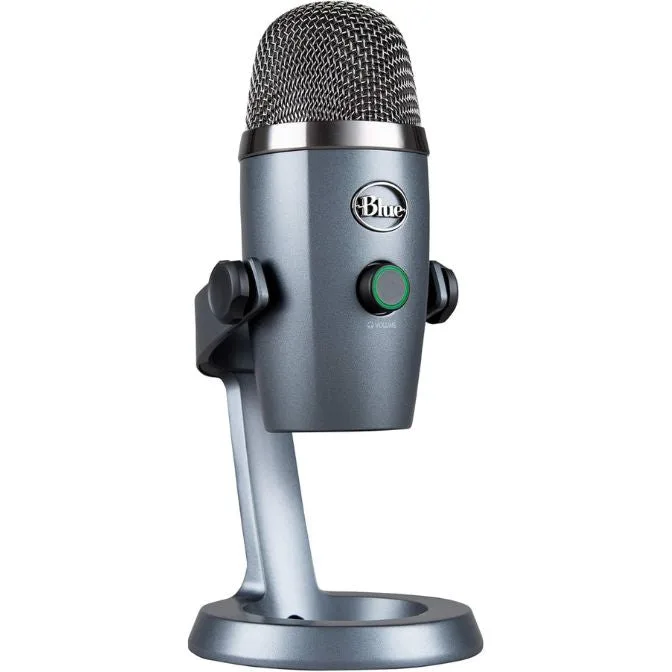
- Logitech for Creators Blue Yeti Nano USBマイク(ゲーム、ストリーミング、ポッドキャスト、Twitch、YouTube、Discord、録音用、PC/Mac対応、プラグアンドプレイ) - シャドウグレー: Blue Yeti Nano USBマイク:無遅延ヘッドホン出力、ヘッドホン音量、マイクミュート、Radius IIIショックマウントまたはCompassブームアーム用の標準ねじ切りを搭載。MacとPCでプラグアンドプレイ。ヘッドホンジャックにより、自分の声を遅延なくモニタリングでき、標準ねじ切りにより、後でアダプターなしでブームアームやショックマウントを追加できます。
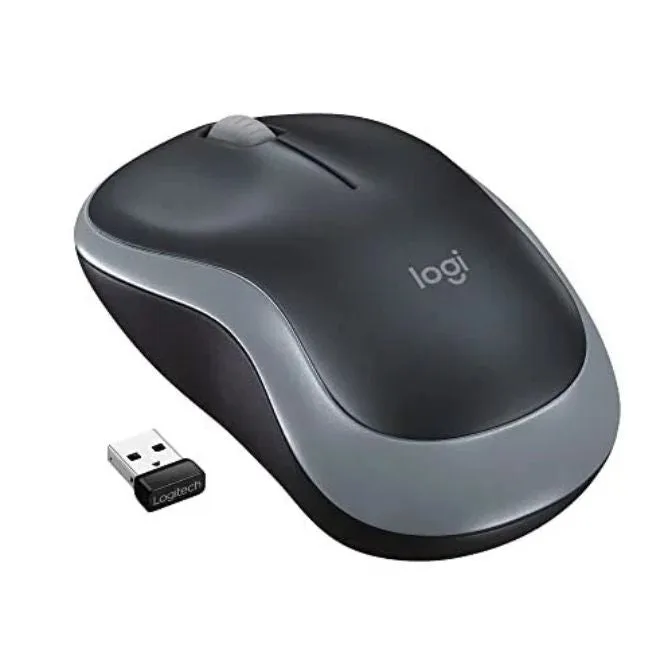
- Logitech M185 ワイヤレスマウス、2.4GHz USBミニレシーバー、12ヶ月のバッテリー寿命、1000 DPI光学トラッキング、左右対称、PC/Mac/ラップトップ対応 - スウィフトグレー: Logitech M185 ワイヤレスマウス:2.4GHz USBナノレシーバー、1年のバッテリー寿命、1000 DPI光学トラッキング。ワイヤレスマウスにより、机からケーブルを一本減らせ、長時間の録音やストリーミングセッション中にマイク付近の取り扱いノイズを低減します。