Réponse rapide
Branchez le micro sur un port USB, définissez-le comme entrée dans votre OS et votre application, puis réglez le gain pour que la parole normale culmine entre -12 et -6 dB. Rapprochez le micro au lieu d'augmenter le gain, et traitez un micro USB non détecté comme un problème de câble, de port ou d'autorisation de confidentialité en premier.
Avant de brancher : quoi décider
Décidez si le micro sera posé sur un bureau ou sur un bras articulé, car ce choix modifie la quantité de bruit du clavier et du bureau qui atteint la capsule. Un pied de bureau convient pour un travail vocal seul si vous gardez le micro près ; un bras articulé aide dans les pièces partagées ou au-dessus d'un clavier bruyant. Confirmez également que votre application d'enregistrement vous permet de choisir un périphérique d'entrée spécifique, car les paramètres système par défaut peuvent remplacer votre choix.
Que vérifier quand un micro USB n'est pas détecté
Si le micro n'apparaît pas, changez de port USB avant de réinstaller quoi que ce soit. Connectez-le directement à l'ordinateur plutôt que via un hub non alimenté, essayez un autre câble et vérifiez les paramètres de confidentialité de l'OS qui autorisent les applications à utiliser le microphone. Sur macOS, regardez dans Paramètres système sous Confidentialité & Sécurité > Microphone ; sur Windows, vérifiez Paramètres > Confidentialité > Microphone et confirmez que l'accès à l'application est activé. Si l'appareil apparaît dans l'OS mais pas dans votre application de streaming, définissez l'entrée dans le menu audio de cette application et redémarrez-la.
Gain, distance et bruit de fond
Réglez le gain bas et parlez à votre niveau normal, puis augmentez le gain seulement jusqu'à ce que le mètre culmine autour de -12 à -6 dB. Si vous entendez un souffle ou un ronflement ambiant, rapprochez le micro et baissez le gain plutôt que d'ajouter une suppression logicielle du bruit. Pour réduire le bruit de fond, traitez d'abord la pièce : fermez les portes, éloignez le micro d'un ventilateur de portable ou d'une bouche d'aération, et placez-le sur une surface molle ou un support antichoc. Les portes de bruit logicielles aident, mais elles ne peuvent pas supprimer une pièce bruyante sans rendre votre voix traitée.
Configuration pas à pas du microphone USB
- 1. Connectez le micro directement à l'ordinateur : Utilisez un port USB arrière sur un ordinateur de bureau ou un port direct sur un portable. Évitez les hubs non alimentés, qui peuvent provoquer des coupures ou un micro non détecté. Point de contrôle : le micro apparaît dans les paramètres sonores de votre OS avant d'ouvrir toute application d'enregistrement.
- 2. Définissez le micro comme périphérique d'entrée dans l'OS : Sur Windows, allez dans Paramètres > Système > Son et choisissez le micro USB sous Entrée. Sur macOS, ouvrez Paramètres système > Son > Entrée. Autorisez ensuite l'accès au microphone pour votre application d'enregistrement ou de streaming dans les paramètres de confidentialité. Point de contrôle : le mètre de niveau d'entrée bouge quand vous parlez.
- 3. Sélectionnez la même entrée dans votre application d'enregistrement ou de streaming : Dans OBS, Discord, Zoom ou votre DAW, ouvrez les paramètres audio et choisissez le micro USB comme source microphone. Ne vous fiez pas au paramètre système par défaut, qui peut changer lorsque vous branchez un casque. Point de contrôle : le mètre de l'application réagit uniquement à votre voix, pas aux sons système.
- 4. Réglez le gain avec une parole normale, pas un cri de test : Parlez au volume que vous utiliserez réellement et ajustez le gain jusqu'à ce que les crêtes atteignent environ -12 à -6 dB. Si le mètre reste bas, rapprochez le micro avant d'ajouter du gain. Point de contrôle : pas d'écrêtage sur les mots forts, et pas de souffle quand vous faites une pause.
- 5. Positionnez le micro et contrôlez le bruit de fond : Placez le micro à 4 à 8 pouces de votre bouche, légèrement décalé pour réduire les plosives. Éloignez-le des ventilateurs, bouches d'aération et du clavier, et utilisez un support antichoc ou un bras articulé si les vibrations du bureau sont audibles. Point de contrôle : enregistrez 20 secondes de silence et écoutez les ronflements, bruits de ventilateur ou bruits de clavier.
- 6. Activez la surveillance à faible latence uniquement si nécessaire : Si votre micro possède une sortie casque, branchez un casque et réglez le volume de surveillance juste assez fort pour vous entendre. Gardez-le bas pour éviter de vous distraire ou de créer un larsen. Point de contrôle : aucun écho ni délai dans votre casque lorsque vous parlez.
- 7. Enregistrez un test et corrigez le maillon faible : Enregistrez un court échantillon, écoutez-le avec un casque et modifiez un élément à la fois : distance, gain ou traitement acoustique de la pièce. Revérifiez l'entrée après toute mise à jour d'application ou du système d'exploitation. Point de contrôle : votre enregistrement de test est clair au volume d'écoute normal, sans réduction de bruit.
Notes sur le micro et l'équipement
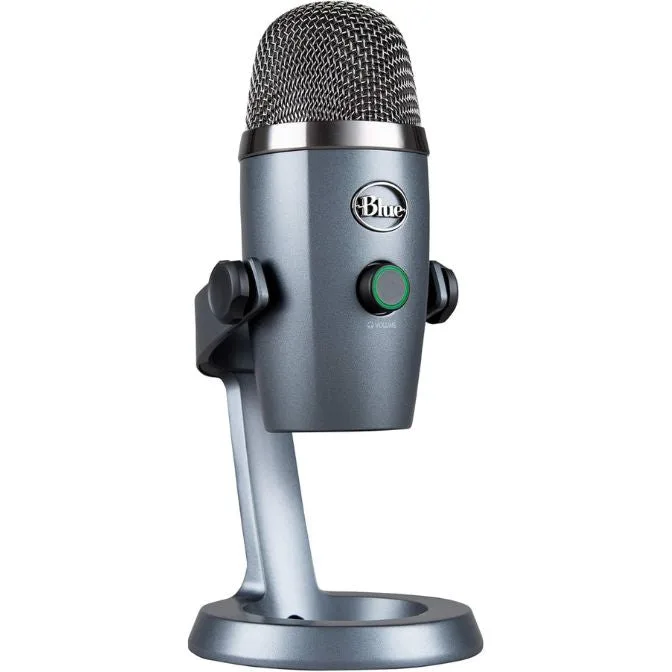
- Logitech for Creators Blue Yeti Nano USB Microphone for Gaming, Streaming, Podcasting, Twitch, YouTube, Discord, Recording for PC and Mac, Plug & Play - Shadow Grey: Blue Yeti Nano USB Microphone avec sortie casque sans latence, volume casque, sourdine micro et filetage standard pour un support antichoc Radius III ou un pied perche Compass ; plug-and-play pour Mac et PC. La prise casque vous permet de surveiller votre propre voix sans latence, et le filetage standard vous permet d'ajouter ultérieurement un pied perche ou un support antichoc sans adaptateur.
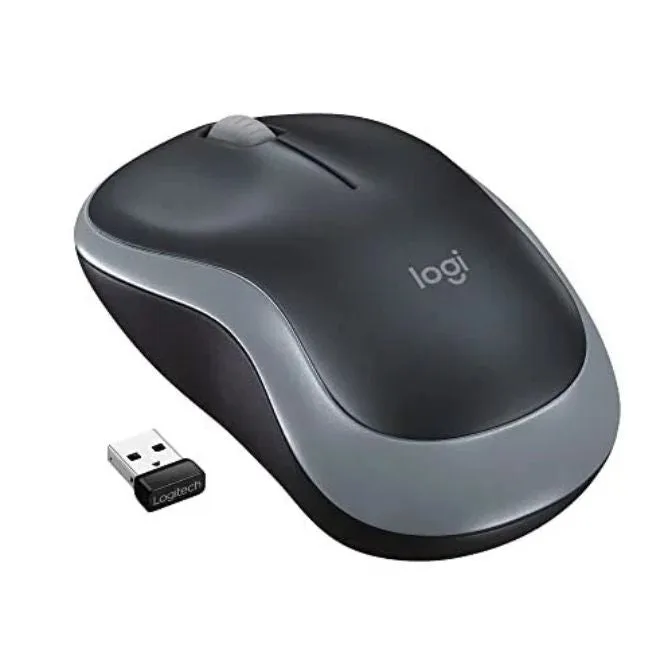
- Logitech M185 Wireless Mouse, 2.4GHz avec récepteur USB Mini, 12 mois d'autonomie, 1000 DPI Optical Tracking, ambidextre PC/Mac/Laptop - Swift Gray: Logitech M185 Wireless Mouse avec un récepteur USB nano 2.4 GHz, une autonomie de 1 ans et un suivi optique 1000 DPI. Une souris sans fil élimine un câble supplémentaire du bureau, ce qui réduit les bruits de manipulation près du micro lors de longues sessions d'enregistrement ou de streaming.