快速解答
將麥克風插入 USB 連接埠,在作業系統和應用程式中將其設為輸入裝置,然後調整增益,使正常說話的音量峰值落在 -12 到 -6 dB 之間。將麥克風移近而非提高增益,若 USB 麥克風未被偵測到,請先檢查線材、連接埠或隱私權限設定。
插入前:需決定的項目
決定麥克風要放在桌上還是懸臂支架上,因為這會影響鍵盤和桌面噪音傳入收音頭的程度。若僅進行人聲錄音且麥克風靠近,桌面立架即可;若在共享空間或鍵盤噪音較大時,懸臂支架較適合。同時確認您的錄音應用程式能選擇特定輸入裝置,因為系統預設值可能會覆蓋您的選擇。
USB 麥克風未被偵測到時該檢查什麼
若麥克風未出現,請先更換 USB 連接埠,再重新安裝驅動程式。直接連接電腦而非透過未供電的集線器,嘗試不同線材,並檢查作業系統中允許應用程式使用麥克風的隱私設定。在 macOS 上,請至「系統設定」>「隱私權與安全性」>「麥克風」;在 Windows 上,請檢查「設定」>「隱私權」>「麥克風」,並確認應用程式存取權已開啟。若裝置在作業系統中顯示但未出現在串流應用程式中,請在該應用程式的音訊選單中設定輸入裝置,並重新啟動應用程式。
增益、距離與背景噪音
將增益調低,以正常音量說話,然後僅在音量表峰值落在 -12 到 -6 dB 時才提高增益。若聽到嘶聲或房間嗡嗡聲,請將麥克風移近並降低增益,而非添加軟體降噪功能。若要減少背景噪音,請先改善環境:關閉門窗、將麥克風遠離筆電風扇或空調出風口,並放置於柔軟表面或避震架上。軟體噪音閘門有幫助,但無法消除嘈雜的房間而不讓聲音聽起來經過處理。
USB 麥克風逐步設定
- 1. 將麥克風直接連接電腦: 使用桌上型電腦的後方 USB 連接埠或筆電的直接連接埠。避免使用未供電的集線器,這可能導致斷訊或麥克風未被偵測。 檢查點:在開啟任何錄音應用程式前,麥克風應出現在作業系統的音效設定中。
- 2. 在作業系統中將麥克風設為輸入裝置: 在 Windows 上,前往「設定」>「系統」>「音效」,並在「輸入」中選擇 USB 麥克風。在 macOS 上,開啟「系統設定」>「音效」>「輸入」。然後在隱私設定中允許錄音或串流應用程式存取麥克風。 檢查點:當您說話時,輸入音量表會移動。
- 3. 在錄音或串流應用程式中選擇相同的輸入裝置: 在 OBS、Discord、Zoom 或您的 DAW 中,開啟音訊設定並選擇 USB 麥克風作為麥克風來源。不要依賴系統預設值,因為插入耳機時可能會切換。 檢查點:應用程式的音量表僅回應您的聲音,而非系統音效。
- 4. 以正常說話音量設定增益,而非測試大喊: 以您實際使用的音量說話,並調整增益直到峰值落在 -12 到 -6 dB 之間。若音量表維持低值,請先將麥克風移近再增加增益。 檢查點:大聲字詞無破音,暫停時無嘶聲。
- 5. 定位麥克風並控制背景噪音: 將麥克風放置在距離嘴巴 4 到 8 英吋處,稍微偏軸以減少爆音。遠離風扇、出風口和鍵盤,若桌面震動可聽見,請使用避震架或懸臂支架。 檢查點:錄製 20 秒的靜音,並聆聽是否有嗡嗡聲、風扇噪音或鍵盤敲擊聲。
- 6. 僅在需要時啟用低延遲監聽: 若您的麥克風有耳機輸出孔,請插入耳機並將監聽音量調至剛好能聽見自己說話。保持低音量以避免分心或產生回饋。 檢查點:說話時耳機中無回音或延遲。
- 7. 錄製測試並修正最弱的環節: 錄製一段簡短樣本,用耳機聆聽,並一次調整一個項目:距離、增益或環境處理。在應用程式或作業系統更新後重新檢查輸入設定。 檢查點:您的測試錄音在正常聆聽音量下聽起來清晰,無需降噪處理。
麥克風與設備備註
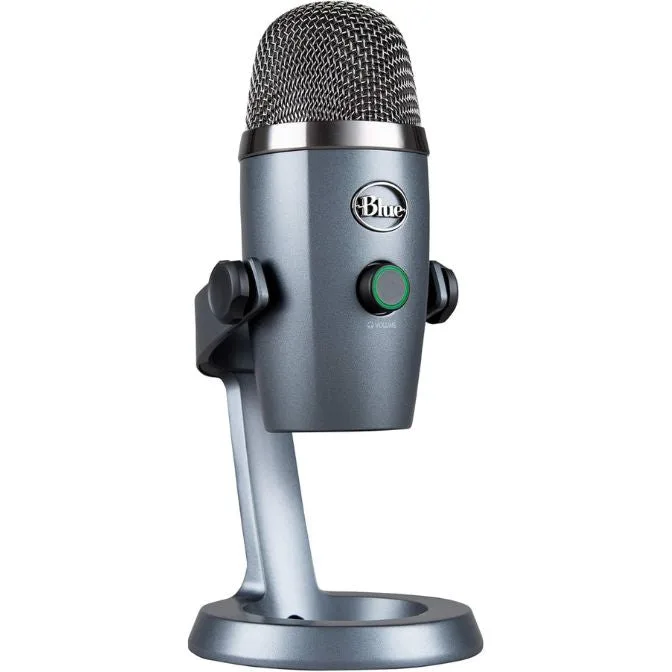
- Logitech for Creators Blue Yeti Nano USB 麥克風,適用於遊戲、串流、播客、Twitch、YouTube、Discord、錄音,支援 PC 和 Mac,隨插即用 - 暗影灰: Blue Yeti Nano USB 麥克風,具備無延遲耳機輸出、耳機音量、麥克風靜音功能,以及標準螺紋可搭配 Radius III 避震架或 Compass 懸臂支架;支援 Mac 和 PC 隨插即用。耳機插孔讓您能無延遲監聽自己的聲音,標準螺紋則讓您無需轉接器即可日後添加懸臂支架或避震架。
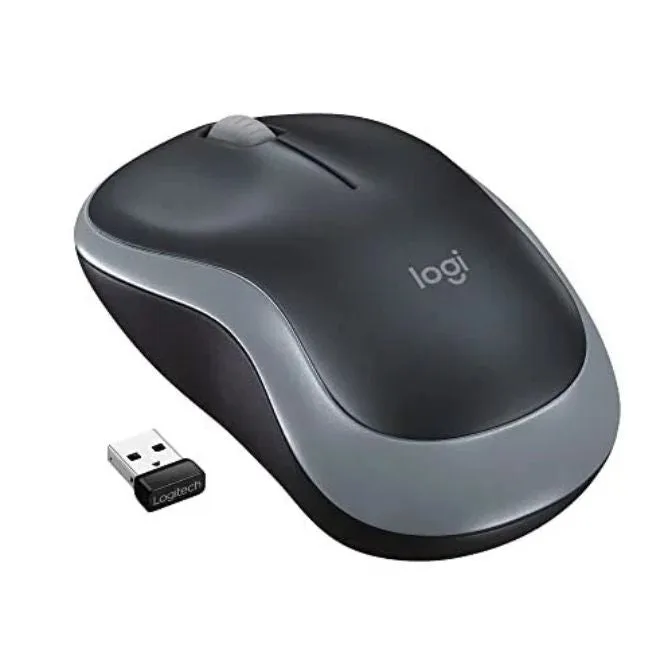
- Logitech M185 無線滑鼠,2.4GHz 搭配 USB 迷你接收器,12 個月電池壽命,1000 DPI 光學追蹤,左右手通用,適用 PC/Mac/筆電 - 迅捷灰: Logitech M185 無線滑鼠,配備 2.4GHz USB 奈米接收器、1 年電池壽命和 1000 DPI 光學追蹤。無線滑鼠可減少桌面一條線纜,進而降低長時間錄音或串流時靠近麥克風的操作噪音。