Respuesta rápida
Conecta el micrófono a un puerto USB, configúralo como entrada en tu sistema operativo y en la aplicación, y ajusta la ganancia para que el habla normal alcance picos de alrededor de -12 a -6 dB. Acerca el micrófono en lugar de subir la ganancia, y si un micrófono USB no se detecta, revisa primero el cable, el puerto o los permisos de privacidad.
Antes de conectarlo: qué decidir
Decide si el micrófono estará sobre el escritorio o en un brazo articulado, porque esa elección cambia cuánto ruido de teclado y de escritorio llega a la cápsula. Un soporte de escritorio es suficiente para trabajo de voz en solitario si mantienes el micrófono cerca; un brazo articulado ayuda en habitaciones compartidas o con un teclado ruidoso. También confirma que tu aplicación de grabación te permita elegir un dispositivo de entrada específico, ya que los valores predeterminados del sistema pueden anular tu elección.
Qué comprobar cuando un micrófono USB no se detecta
Si el micrófono no aparece, cambia de puerto USB antes de reinstalar nada. Conéctalo directamente al ordenador en lugar de a través de un hub sin alimentación, prueba con otro cable y revisa la configuración de privacidad del sistema operativo que permite a las aplicaciones usar el micrófono. En macOS, mira en Ajustes del Sistema en Privacidad y seguridad > Micrófono; en Windows, revisa Configuración > Privacidad > Micrófono y confirma que el acceso de la aplicación esté activado. Si el dispositivo aparece en el sistema operativo pero no en tu aplicación de streaming, configura la entrada en el menú de audio de esa aplicación y reiníciala.
Ganancia, distancia y ruido de fondo
Configura la ganancia baja y habla a tu nivel normal, luego sube la ganancia solo hasta que el medidor alcance picos de alrededor de -12 a -6 dB. Si oyes silbidos o zumbido ambiental, acerca el micrófono y baja la ganancia en lugar de añadir supresión de ruido por software. Para reducir el ruido de fondo, primero acondiciona la habitación: cierra puertas, aleja el micrófono del ventilador del portátil o de las rejillas de ventilación, y colócalo sobre una superficie blanda o un soporte antivibración. Los filtros de ruido por software ayudan, pero no pueden eliminar una habitación ruidosa sin que tu voz suene procesada.
Configuración paso a paso de un micrófono USB
- 1. Conecta el micrófono directamente al ordenador: Usa un puerto USB trasero en un ordenador de sobremesa o un puerto directo en un portátil. Evita los hubs sin alimentación, que pueden causar cortes o que el micrófono no se detecte. Punto de control: el micrófono aparece en la configuración de sonido del sistema operativo antes de abrir cualquier aplicación de grabación.
- 2. Configura el micrófono como dispositivo de entrada en el sistema operativo: En Windows, ve a Configuración > Sistema > Sonido y elige el micrófono USB en Entrada. En macOS, abre Ajustes del Sistema > Sonido > Entrada. Luego permite el acceso al micrófono para tu aplicación de grabación o streaming en la configuración de privacidad. Punto de control: el medidor de nivel de entrada se mueve cuando hablas.
- 3. Selecciona la misma entrada dentro de tu aplicación de grabación o streaming: En OBS, Discord, Zoom o tu DAW, abre la configuración de audio y elige el micrófono USB como fuente de micrófono. No te fíes del valor predeterminado del sistema, que puede cambiar cuando conectas auriculares. Punto de control: el medidor de la aplicación responde solo a tu voz, no a los sonidos del sistema.
- 4. Configura la ganancia con el habla normal, no con un grito de prueba: Habla al volumen que realmente usarás y ajusta la ganancia hasta que los picos se sitúen alrededor de -12 a -6 dB. Si el medidor se mantiene bajo, acerca el micrófono antes de añadir ganancia. Punto de control: sin recorte en palabras fuertes y sin silbidos cuando haces una pausa.
- 5. Coloca el micrófono y controla el ruido de fondo: Coloca el micrófono a 4 o 8 cm de tu boca, ligeramente fuera del eje para reducir las explosivas. Aléjalo de ventiladores, rejillas y el teclado, y usa un soporte antivibración o un brazo articulado si la vibración del escritorio es audible. Punto de control: graba 20 segundos de silencio y escucha si hay zumbidos, ruido de ventilador o golpes de teclado.
- 6. Activa la monitorización de baja latencia solo si la necesitas: Si tu micrófono tiene salida de auriculares, conéctalos y ajusta el volumen de monitorización solo lo suficiente para oírte. Mantenlo bajo para evitar distraerte o crear retroalimentación. Punto de control: sin eco ni retardo en tus auriculares mientras hablas.
- 7. Graba una prueba y corrige el eslabón más débil: Graba una muestra corta, escúchala con auriculares y cambia una cosa a la vez: distancia, ganancia o tratamiento de la habitación. Vuelve a comprobar la entrada después de cualquier actualización de la aplicación o del sistema operativo. Punto de control: tu grabación de prueba suena clara a un volumen de escucha normal sin reducción de ruido.
Notas sobre el micrófono y el equipo
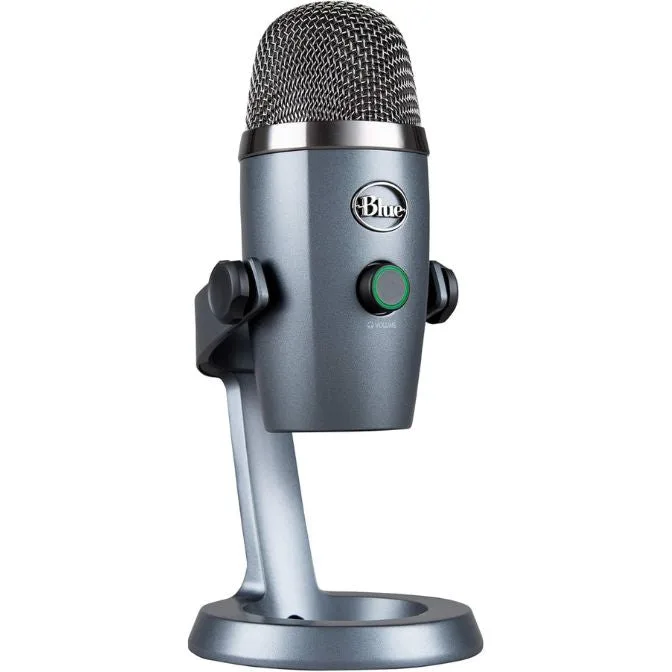
- Logitech for Creators Blue Yeti Nano Micrófono USB para Gaming, Streaming, Podcasting, Twitch, YouTube, Discord, Grabación para PC y Mac, Plug & Play - Gris sombra: Micrófono USB Blue Yeti Nano con salida de auriculares sin latencia, volumen de auriculares, silencio del micrófono y rosca estándar para un soporte antivibración Radius III o un brazo articulado Compass; plug-and-play para Mac y PC. La toma de auriculares te permite monitorizar tu propia voz sin latencia, y la rosca estándar significa que puedes añadir un brazo articulado o un soporte antivibración más tarde sin adaptadores.
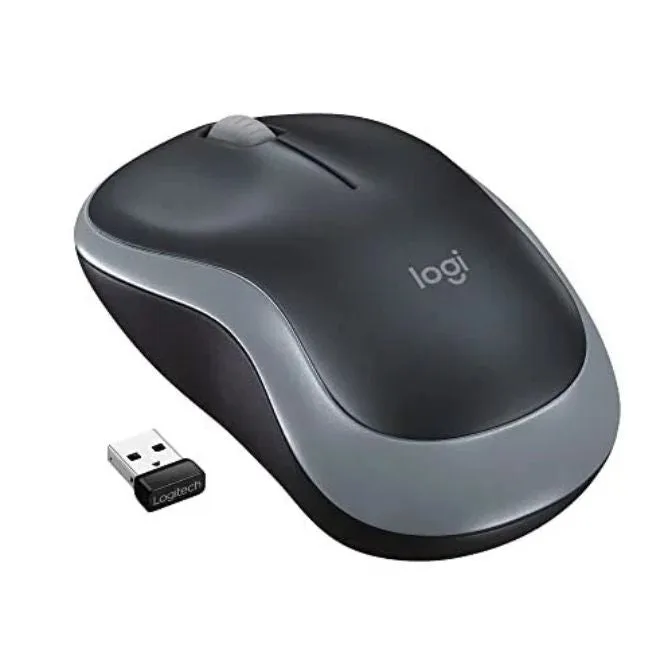
- Logitech M185 Ratón inalámbrico, 2.4 GHz con receptor mini USB, 12 meses de duración de la batería, 1000 DPI de seguimiento óptico, ambidiestro PC/Mac/Portátil - Gris veloz: Ratón inalámbrico Logitech M185 con receptor nano USB de 2.4 GHz, duración de batería de 1 años y seguimiento óptico de 1000 DPI. Un ratón inalámbrico mantiene un cable más fuera del escritorio, lo que reduce el ruido de manejo cerca del micrófono durante sesiones largas de grabación o streaming.