إجابة سريعة
معظم أجهزة الكمبيوتر البطيئة في الألعاب تتباطأ بسبب الفوضى البرمجية، أو الاختناق الحراري، أو فشل القرص الصلب، وليس بسبب ضعف المعالج أو بطاقة الرسوميات. ابدأ بتهيئة برمجية نظيفة، وتحقق من درجات الحرارة تحت الحمل، وتحقق من صحة القرص. إذا كانت هذه الأمور سليمة وما زالت الألعاب تتلعثم، فمن المرجح أن الاختناق ناتج عن مكوّن محدد يحتاج إلى ترقية أو استبدال النظام بالكامل.
جهاز ألعاب يشعرك بالبطء أمر محبط، لكن السبب نادرًا ما يكون غامضًا. في معظم الحالات، يأتي التباطؤ من واحدة من أربع مناطق: برامج تعمل في الخلفية، أو حرارة تتراكم داخل الهيكل، أو محرك تخزين يتعطل أو ممتلئ، أو مكوّن لم يعد يواكب الألعاب التي تلعبها. الحيلة هي التشخيص بالترتيب الصحيح حتى لا تهدر أموالك على ترقية لا تحتاجها.
يرشدك هذا الدليل إلى الأعراض الأكثر شيوعًا لبطء جهاز الكمبيوتر المخصص للألعاب، والسبب المحتمل وراء كل منها، والإجراء التصحيحي الذي يعمل بالفعل. كما يخبرك متى تتوقف عن استكشاف الأخطاء وإصلاحها وتفكر في جهاز آخر، حتى تتمكن من اتخاذ قرار واثق بدلاً من التخمين.
الأعراض: بطء الإقلاع وأوقات التحميل الطويلة
إذا استغرق جهاز الكمبيوتر الخاص بك دقائق للوصول إلى سطح المكتب أو كانت الألعاب تُحمَّل ببطء بين المستويات، فالمشكلة دائمًا تقريبًا هي التخزين. القرص الصلب أو SSD الممتلئ تقريبًا يجبر النظام على انتظار الأجزاء الميكانيكية أو خلط البيانات باستمرار. تحقق من مقدار المساحة الحرة المتبقية على محرك أقراص Windows لديك؛ الحفاظ على ما لا يقل عن 15 إلى 20 بالمائة من المساحة الحرة يساعد المحرك على إدارة الملفات المؤقتة دون اختناق.
افتح إدارة المهام وانظر إلى عمود القرص أثناء بدء التشغيل. إذا بقي عند 100 بالمئة لدقائق، فإن القرص هو عنق الزجاجة. يُعد قرص SATA SSD تحسينًا هائلًا مقارنة بالقرص الصلب، كما أن قرص NVMe أسرع في التعامل مع ملفات الألعاب الكبيرة. قبل شراء أي شيء، شغّل أداة فحص صحة القرص من الشركة المصنعة. إذا أبلغ القرص عن أخطاء أو قطاعات تالفة، فقم بنسخ بياناتك احتياطيًا فورًا واستبدله.
- تحقق من المساحة الخالية على محرك الأقراص في Windows؛ استهدف ترك ما لا يقل عن 15 بالمائة خالية.
- قم بإجراء فحص صحي لمحرك الأقراص قبل افتراض أنك بحاجة إلى SSD جديد.
- انقل تثبيتات الألعاب الكبيرة إلى قرص SSD ثانوي إذا كان محرك الأقراص الرئيسي ممتلئًا.
الأعراض: انخفاض معدل الإطارات في الثانية (FPS) وتقطّع أثناء الألعاب
عندما تنخفض معدلات الإطارات وتتقطع الحركة، غالبًا ما يكون السبب هو الاختناق الحراري أو عملية خلفية تستنزف الموارد. ابدأ بإغلاق التطبيقات غير الضرورية: فالمتصفحات التي تحتوي على العديد من علامات التبويب، وبرامج التراكب، وبرامج RGB، وأدوات المزامنة السحابية تتنافس جميعها على وقت المعالج والذاكرة. ثم تحقق من درجات الحرارة أثناء اللعب باستخدام أداة مراقبة. إذا وصل المعالج أو بطاقة الرسومات إلى الحد الحراري، يبطئ النظام نفسه لتجنب التلف.
يُعد تراكم الغبار السبب الأكثر شيوعًا لارتفاع درجات الحرارة. نظّف فلاتر الهواء والمبددات الحرارية بالهواء المضغوط، وتأكد من دوران المراوح بحرية. إذا ظلت درجات الحرارة مرتفعة بعد التنظيف، ففكر في إعادة وضع المعجون الحراري على مبرد المعالج. بالنسبة لأجهزة الكمبيوتر المحمولة، تأكد من عدم انسداد فتحات التهوية واستخدم قاعدة تبريد إذا لزم الأمر. إذا كانت درجات الحرارة طبيعية ولكن معدل الإطارات في الثانية ما زال منخفضًا، فقد تكون وحدة معالجة الرسومات أو المعالج قديمة جدًا بالنسبة لإعدادات اللعبة.
- أغلق تطبيقات الخلفية وعطّل الطبقات العلوية قبل استكشاف أخطاء الأجهزة وإصلاحها.
- راقب درجات حرارة وحدة المعالجة المركزية ووحدة معالجة الرسومات تحت الحمل؛ يبدأ الاختناق الحراري عند بلوغهما الحدود القصوى.
- نظّف الغبار من المرشحات والمشتتات الحرارية كل بضعة أشهر.
الأعراض: تجمّد وتعطّل عشوائي
التجميد الذي يستدعي إعادة التشغيل أو الانهيار إلى سطح المكتب يشير إلى عدم الاستقرار، وليس مجرد البطء. تشمل الأسباب الشائعة ذاكرة وصول عشوائي معطلة، أو رفع تردد غير مستقر، أو برامج تشغيل قديمة، أو مزود طاقة لا يستطيع توفير طاقة كافية تحت الحمل. ابدأ بتحديث برنامج تشغيل بطاقة الرسومات وبرنامج تشغيل مجموعة شرائح اللوحة الأم من موقع الشركة المصنعة. إذا استمرت المشكلة، فقم بإجراء اختبار للذاكرة للتحقق من وجود ذاكرة وصول عشوائي معطلة.
إذا كنت قد رفعت تردد وحدة المعالجة المركزية أو بطاقة الرسومات أو ذاكرة الوصول العشوائي، فارجع إلى الإعدادات الافتراضية واختبر مرة أخرى. قد يتسبب رفع التردد غير المستقر في تجميد متقطع يبدو وكأنه بطء في الكمبيوتر. تحقق أيضًا من مصدر الطاقة: إذا كان قديمًا أو غير كافٍ لمكوناتك، فقد يقوم النظام بتقليل الأداء أو الإغلاق أثناء الألعاب المتطلبة. إذا لم تكن مرتاحًا لاختبار الأجهزة، يمكن لفني محلي تشخيص المشكلة بسرعة.
- قم بتحديث برامج تشغيل GPU وشرائح النظام مباشرة من الشركة المصنعة.
- قم بإجراء اختبار للذاكرة إذا كانت الأعطال متكررة وعشوائية.
- أعد ضبط رفع تردد التشغيل (Overclocking) إلى الإعدادات الافتراضية قبل استبدال أي مكونات.
متى تتوقف عن استكشاف الأخطاء وإصلاحها وتقوم بالترقية بدلاً من ذلك
إذا كنت قد نظّفت البرامج، وتأكدت من أن درجات الحرارة آمنة، وتحققت من سلامة القرص الصلب، وما زلت تلاحظ انخفاض معدل الإطارات في الألعاب التي تريد لعبها، فمن المرجح أن عنصرًا أساسيًا هو السبب. قارن وحدة المعالجة المركزية وبطاقة الرسومات لديك بالمتطلبات الموصى بها للعبة. إذا كان جهازك متأخرًا بعدة أجيال، فلن يسد أي قدر من التعديل الفجوة. عند هذه النقطة، يكون الترقية أو شراء نظام جديد هو الحل العملي.
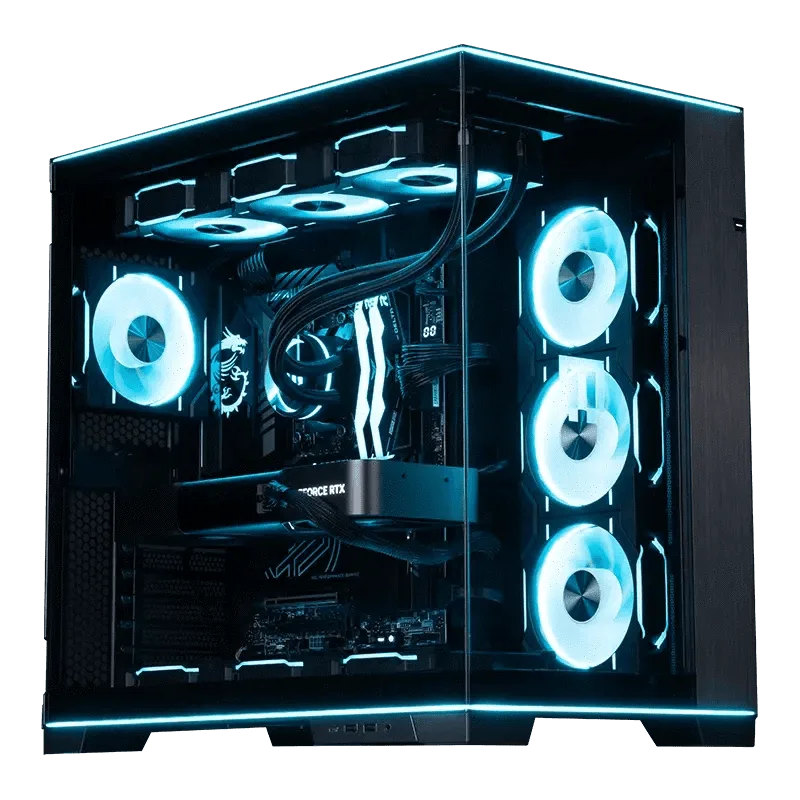
جهاز كمبيوتر مُجهز مسبقًا مثل MAINGEAR MG-1 Sapphire مصمم للأداء المتقدم والتخصيص دون تخمين، بينما البناء المخصص مثل MAINGEAR طلب RUSH مخصص يتيح لك تخصيص كل جزء حسب احتياجاتك. إذا كنت تفضل الاحتفاظ بعلبة جهازك الحالية وتحديث المكونات الداخلية فقط، فإن البناء المخصص يمنحك تلك المرونة. الهدف هو الإنفاق فقط حيث يزيل عنق الزجاجة فعليًا.
طلب سريع مخصص
- إذا كانت البرمجيات والحرارة سليمة، فإن عنق الزجاجة هو العتاد.
- قارن مواصفاتك بالمتطلبات الموصى بها للعبة قبل الترقية.
- يُزيل الكمبيوتر المُجهَّز مسبقًا تخمين التوافق؛ بينما يمنحك البناء المخصص التحكم الكامل.
التشخيص: طابق الأعراض مع الحل
- بطء الإقلاع وأوقات التحميل الطويلة: تحقق من المساحة المتوفرة على القرص وقم بإجراء فحص صحي. القرص التالف أو الممتلئ هو السبب المعتاد. إذا كان محرك الأقراص سليمًا ويحتوي على مساحة خالية، فانتقل إلى فحص الحرارة.
- انخفاض معدل الإطارات في الثانية والتقطّع: أغلق التطبيقات في الخلفية، ثم راقب درجات حرارة وحدة المعالجة المركزية ووحدة معالجة الرسومات تحت الحمل. نظّف الغبار وأعد وضع المعجون الحراري إذا لزم الأمر. إذا كانت درجات الحرارة آمنة ومعدل الإطارات في الثانية لا يزال منخفضًا، فإن وحدة معالجة الرسومات أو وحدة المعالجة المركزية هي عنق الزجاجة.
- تجميد وتعطل عشوائي: قم بتحديث برامج التشغيل، واختبر ذاكرة الوصول العشوائي، وتراجع عن رفع تردد التشغيل. تحقق من مصدر الطاقة إذا استمرت المشكلة. إذا استمر عدم الاستقرار بعد هذه الخطوات، فإن أحد المكونات المعطلة يحتاج إلى استبدال.
- لا يزال بطيئًا بعد كل الفحوصات: قارن أجهزتك بالمواصفات الموصى بها للعبة. إذا كانت متأخرة بعدة أجيال، فقم بترقية النظام أو استبداله. توقف عن استكشاف الأخطاء عندما تكون عنق الزجاجة بوضوح في العتاد، وليس البرنامج.
المنتجات المذكورة في هذا الدليل
- MG-1 Sapphire: مصمم للأداء المتقدم والتخصيص والبساطة الراقية، يرتقي جهاز MAINGEAR MG-1 بألعابك إلى المستوى التالي. خيار مُهيأ مسبقًا يتجنب تخمين التوافق عندما يكون جهازك الحالي هو عنق الزجاجة.
- طلب عاجل مخصص: جهاز MAINGEAR Custom RUSH هو جهاز كمبيوتر ألعاب مخصص من بوتيك، مصمم للاستخدام المكتبي عالي الأداء، ويُعد نظامًا متميزًا وقويًا لتلبية احتياجات الحوسبة الصعبة. مسار بناء مخصص لتخصيص كل مكوّن وفقًا لاحتياجاتك الأدائية المحددة.
عادةً ما يكون جهاز الكمبيوتر البطيء في الألعاب مشكلة قابلة للإصلاح، وليس نهاية الطريق. تعامل مع الأعراض بالترتيب: البرامج أولاً، ثم الحرارة، ثم التخزين، ثم العتاد. إذا وصلت إلى النقطة التي يكون فيها الاختناق في مكوّن أساسي وما زالت ألعابك تتقطّع، فهذه إشارة إلى أن الوقت قد حان للترقية أو اختيار نظام جديد. الحل الصحيح هو الذي يتوافق مع السبب الفعلي.