Resposta rápida
A maioria dos PCs de jogos lentos é abrandada por acumulação de software, limitação térmica ou uma unidade com problemas, e não por uma CPU ou GPU fracas. Comece com uma base de software limpa, verifique as temperaturas sob carga e confirme o estado da unidade. Se estiver tudo bem e os jogos continuarem a gaguejar, o gargalo é provavelmente um componente específico que precisa de uma atualização ou de uma substituição completa do sistema.
Um PC para jogos que parece lento é frustrante, mas a causa raramente é um mistério. Na maioria dos casos, a lentidão vem de uma de quatro áreas: software a correr em segundo plano, calor acumulado no interior da caixa, uma unidade de armazenamento que está a falhar ou cheia, ou um componente que já não está à altura dos jogos que jogas. O truque é diagnosticar pela ordem correta para não gastares dinheiro numa atualização de que não precisas.
Este guia aborda os sintomas mais comuns de um PC gaming lento, a causa provável por trás de cada um e a ação corretiva que realmente funciona. Também lhe diz quando parar de resolver problemas e considerar uma máquina diferente, para que possa tomar uma decisão confiante em vez de adivinhar.
Sintoma: Arranque lento e tempos de carregamento longos
Se o seu PC demora minutos a chegar ao ambiente de trabalho ou os jogos carregam lentamente entre níveis, o problema é quase sempre o armazenamento. Um disco rígido ou um SSD quase cheio força o sistema a esperar por peças mecânicas ou a reorganizar dados constantemente. Verifique quanto espaço livre resta no seu disco do Windows; manter pelo menos 15 a 20 por cento livre ajuda o disco a gerir ficheiros temporários sem engasgar.
Abra o Gestor de Tarefas e observe a coluna Disco durante o arranque. Se permanecer em 100 por cento durante minutos, a unidade é o gargalo. Um SSD SATA é uma melhoria enorme em relação a um disco rígido, e uma unidade NVMe é ainda mais rápida para ficheiros de jogos grandes. Antes de comprar qualquer coisa, execute a ferramenta de verificação de saúde da unidade do fabricante. Se a unidade reportar erros ou setores defeituosos, faça imediatamente uma cópia de segurança dos seus dados e substitua-a.
- Verifique o espaço livre no seu disco do Windows; procure ter pelo menos 15 por cento livre.
- Execute uma verificação de saúde da unidade antes de assumir que precisa de um novo SSD.
- Mova as instalações grandes de jogos para um SSD secundário se a unidade principal estiver cheia.
Sintoma: Baixo FPS e gaguez durante os jogos
Quando a taxa de fotogramas cai e a ação fica aos soluços, a causa é muitas vezes a limitação térmica ou um processo em segundo plano que rouba recursos. Comece por fechar as aplicações desnecessárias: os navegadores com muitos separadores, as sobreposições, o software RGB e as ferramentas de sincronização na nuvem competem todos pelo tempo de CPU e pela memória. Depois, verifique as temperaturas enquanto joga com uma ferramenta de monitorização. Se a CPU ou a GPU atingirem o limite térmico, o sistema abranda para evitar danos.
A acumulação de pó é a causa mais comum de temperaturas elevadas. Limpe os filtros de admissão e os dissipadores de calor com ar comprimido e certifique-se de que as ventoinhas giram livremente. Se as temperaturas continuarem elevadas após a limpeza, considere reaplicar pasta térmica no cooler da CPU. Em portáteis, certifique-se de que as aberturas de ventilação não estão bloqueadas e use uma base de arrefecimento, se necessário. Se as temperaturas estiverem normais mas os FPS continuarem baixos, a GPU ou a CPU podem simplesmente ser demasiado antigas para as definições do jogo.
- Feche as aplicações em segundo plano e desative as sobreposições antes de resolver problemas de hardware.
- Monitorize as temperaturas da CPU e da GPU sob carga; o throttling começa quando atingem os seus limites.
- Limpe o pó dos filtros e dissipadores de calor a cada poucos meses.
Sintoma: congelamentos e falhas aleatórios
Os congelamentos que forçam um reinício ou as falhas para o ambiente de trabalho indicam instabilidade, não apenas lentidão. As causas comuns incluem RAM defeituosa, overclocking instável, controladores desatualizados ou uma fonte de alimentação que não consegue fornecer energia suficiente sob carga. Comece por atualizar o controlador da placa gráfica e o controlador do chipset da placa-mãe a partir do site do fabricante. Se o problema persistir, execute um teste de memória para verificar se há RAM defeituosa.
Se fez overclock à CPU, GPU ou RAM, reverta para as predefinições e teste novamente. Um overclock instável pode causar congelamentos intermitentes que parecem um PC lento. Verifique também a fonte de alimentação: se for antiga ou insuficiente para os seus componentes, o sistema pode reduzir o desempenho ou desligar-se durante jogos exigentes. Se não se sentir à vontade para testar hardware, um técnico local pode diagnosticá-lo rapidamente.
- Atualize os controladores da GPU e do chipset diretamente a partir do fabricante.
- Execute um teste de memória se as falhas forem frequentes e aleatórias.
- Reponha os overclocks para as predefinições antes de substituir quaisquer peças.
Quando parar de resolver problemas e atualizar em vez disso
Se limpou o software, confirmou que as temperaturas estão seguras, verificou o estado do disco e ainda vê FPS baixo nos jogos que quer jogar, o gargalo é provavelmente um componente principal. Compare a sua CPU e GPU com os requisitos recomendados do jogo. Se o seu hardware estiver várias gerações atrás, nenhum ajuste fechará a lacuna. Nesse ponto, uma atualização ou um novo sistema é a solução prática.
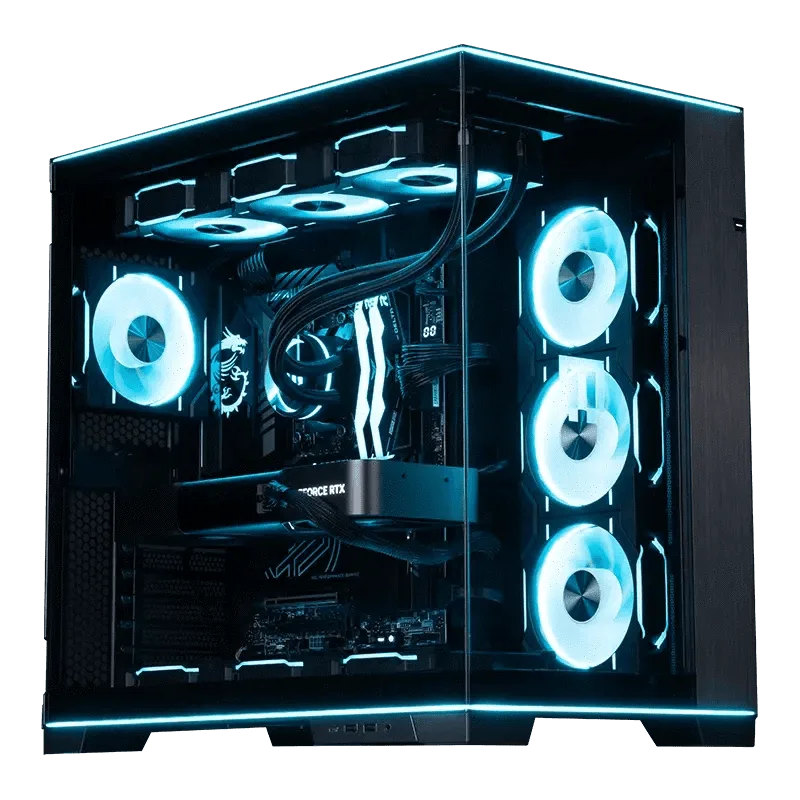
Um PC pré-configurado como o MAINGEAR MG-1 Sapphire é concebido para desempenho avançado e personalização sem suposições, enquanto uma configuração personalizada como a MAINGEAR Pedido RUSH personalizado permite-lhe adaptar cada peça às suas necessidades. Se preferir manter a sua caixa atual e apenas renovar os componentes internos, uma construção personalizada oferece-lhe essa flexibilidade. O objetivo é gastar apenas onde realmente remove o gargalo.
Pedido rápido personalizado
- Se o software e as temperaturas estiverem bem, o gargalo é o hardware.
- Compare as suas especificações com os requisitos recomendados do jogo antes de atualizar.
- Um PC pré-configurado elimina as dúvidas sobre compatibilidade; uma configuração personalizada dá-lhe o controlo.
Diagnóstico: associe o sintoma à solução
- Arranque lento e tempos de carregamento longos: Verifique o espaço livre no disco e execute uma verificação de saúde. Um disco com defeito ou cheio é a causa habitual. Se a unidade estiver saudável e tiver espaço livre, avance para as temperaturas.
- FPS baixo e gaguejos: Feche as aplicações em segundo plano e, em seguida, monitorize as temperaturas da CPU e da GPU sob carga. Limpe o pó e volte a aplicar pasta térmica, se necessário. Se as temperaturas estiverem seguras e os FPS ainda estiverem baixos, a GPU ou a CPU é o gargalo.
- Congelamentos e falhas aleatórios: Atualize os controladores, teste a RAM e reverta o overclocking. Verifique a fonte de alimentação se o problema persistir. Se a instabilidade continuar após estes passos, é necessário substituir um componente avariado.
- Ainda lento depois de todas as verificações: Compare o seu hardware com as especificações recomendadas do jogo. Se estiver várias gerações atrás, atualize ou substitua o sistema. Pare de resolver problemas quando o gargalo for claramente o hardware, e não o software.
Produtos mencionados neste guia
- MG-1 Sapphire: Criado para desempenho avançado, personalização e simplicidade discreta, o MAINGEAR MG-1 leva os seus jogos para o próximo nível. Uma opção pré-configurada que evita dúvidas de compatibilidade quando o seu PC atual é o gargalo.
- Pedido urgente personalizado: O MAINGEAR Custom RUSH é um PC gaming personalizado de boutique, concebido para utilização de secretária de alto desempenho e posicionado como um sistema premium e potente para as necessidades informáticas mais exigentes. Um percurso de configuração personalizado para adaptar cada componente às suas necessidades específicas de desempenho.
Um PC para jogos lento é normalmente um problema solucionável, não um beco sem saída. Analise os sintomas por ordem: primeiro o software, depois a temperatura, depois o armazenamento e, por fim, o hardware. Se chegar ao ponto em que o gargalo é um componente central e os seus jogos continuam a gaguejar, esse é o seu sinal para fazer um upgrade ou escolher um novo sistema. A solução certa é aquela que corresponde à causa real.