簡単な回答
ゲーミングPCの動作が遅い原因の多くは、CPUやGPUの性能不足ではなく、ソフトウェアの乱雑さ、熱によるスロットリング、またはドライブの故障です。まずソフトウェア環境をクリーンにし、負荷時の温度を確認し、ドライブの健全性をチェックしましょう。これらが問題なくてもゲームがカクつく場合は、ボトルネックが特定のコンポーネントにある可能性が高く、アップグレードまたはシステム全体の交換が必要です。
動作が遅く感じるゲーミングPCはもどかしいものですが、その原因が謎であることはほとんどありません。ほとんどの場合、動作が遅くなる原因は次の4つのいずれかです。バックグラウンドで動作するソフトウェア、ケース内にこもる熱、故障または容量がいっぱいのストレージドライブ、またはプレイするゲームに合わなくなったコンポーネントです。重要なのは、不要なアップグレードにお金を無駄にしないように、正しい順序で診断することです。
このガイドでは、ゲーミングPCが遅くなる最も一般的な症状、それぞれの原因と考えられるもの、そして実際に効果のある修正方法について説明します。また、トラブルシューティングをやめて別のマシンを検討すべきタイミングについてもお伝えします。これにより、推測ではなく自信を持って判断できるようになります。
症状:起動が遅く、読み込みに時間がかかる
PCがデスクトップに到達するまでに数分かかったり、ゲームのレベル間の読み込みが遅い場合、問題はほぼ常にストレージにあります。ハードドライブまたはほぼ満杯のSSDは、システムに機械部品を待たせたり、常にデータをシャッフルさせたりします。Windowsドライブの空き容量を確認してください。少なくとも15から20パーセントの空きを維持することで、ドライブが一時ファイルを詰まることなく管理できるようになります。
タスクマネージャーを開き、起動中にディスク列を確認してください。100%のまま数分続く場合は、ドライブがボトルネックです。SATA SSDはハードドライブから大幅に改善され、NVMeドライブは大きなゲームファイルでさらに高速です。購入する前に、メーカーのドライブ健全性ツールを実行してください。ドライブがエラーや不良セクタを報告した場合は、すぐにデータをバックアップして交換してください。
- Windowsドライブの空き容量を確認し、少なくとも15%の空きを目指してください。
- 新しいSSDが必要だと決めつける前に、ドライブのヘルスチェックを実行してください。
- メインドライブの空き容量が不足している場合は、大規模なゲームインストールをセカンダリSSDに移動してください。
症状:ゲーム中のFPS低下とカクつき
フレームレートが低下し、動作がカクつく場合、その原因は多くの場合、サーマルスロットリングまたはリソースを奪うバックグラウンドプロセスです。まず、不要なアプリを閉じましょう。タブを多数開いたブラウザ、オーバーレイ、RGBソフトウェア、クラウド同期ツールはすべて、CPU時間とメモリを奪い合います。次に、モニタリングツールを使ってゲーム中の温度を確認してください。CPUまたはGPUが熱限界に達すると、システムは損傷を防ぐために自動的に速度を落とします。
ほこりの蓄積は、温度が高くなる最も一般的な原因です。吸気フィルターとヒートシンクを圧縮空気で掃除し、ファンが自由に回転していることを確認してください。掃除後も温度が高い場合は、CPUクーラーの熱伝導グリスを塗り直すことを検討してください。ノートパソコンの場合は、通気口が塞がれていないことを確認し、必要に応じて冷却パッドを使用してください。温度が正常でもFPSが低いままの場合は、GPUまたはCPUがゲームの設定に対して単純に古すぎる可能性があります。
- ハードウェアのトラブルシューティングを行う前に、バックグラウンドアプリを閉じ、オーバーレイを無効にしてください。
- 負荷時のCPUとGPUの温度を監視してください。限界値に達するとスロットリングが始まります。
- 数か月ごとに、フィルターとヒートシンクのほこりを掃除してください。
症状:ランダムなフリーズとクラッシュ
再起動を余儀なくされるフリーズやデスクトップへのクラッシュは、単なる動作の遅さではなく、不安定性を示しています。一般的な原因には、故障したRAM、不安定なオーバークロック、古いドライバー、または負荷時に十分な電力を供給できない電源ユニットがあります。まず、メーカーのウェブサイトからグラフィックスドライバーとマザーボードのチップセットドライバーを更新してください。問題が解決しない場合は、メモリテストを実行してRAMの故障を確認してください。
CPU、GPU、またはRAMをオーバークロックしている場合は、デフォルト設定に戻して再度テストしてください。不安定なオーバークロックは、PCが遅いように見える断続的なフリーズを引き起こす可能性があります。また、電源ユニットを確認してください:古かったり、コンポーネントに対して電力不足だったりすると、負荷の高いゲーム中にシステムがスロットルダウンしたりシャットダウンしたりすることがあります。ハードウェアのテストに不安がある場合は、地元の技術者が迅速に診断できます。
- GPUおよびチップセットのドライバーは、メーカーから直接更新してください。
- クラッシュが頻繁かつランダムに発生する場合は、メモリテストを実行してください。
- 部品を交換する前に、オーバークロックをデフォルト設定に戻してください。
トラブルシューティングをやめてアップグレードに切り替えるタイミング
ソフトウェアのクリーンアップ、温度の安全性の確認、ドライブの健全性の検証を行っても、プレイしたいゲームでFPSが低いままなら、ボトルネックは主要コンポーネントにある可能性が高いです。CPUとGPUをゲームの推奨要件と比較してください。ハードウェアが数世代前のものであれば、どんなに調整しても差を埋めることはできません。その時点で、アップグレードまたは新しいシステムが現実的な解決策です。
MAINGEARのようなプリ設定済みPCは MG-1 Sapphire 高度なパフォーマンスとカスタマイズを推測不要で実現するよう設計されており、一方、MAINGEARのようなカスタムビルドは カスタムRUSH すべてのパーツをあなたのニーズに合わせて調整できます。現在のケースをそのまま使用し、内部だけをリフレッシュしたい場合、カスタムビルドはその柔軟性を提供します。目標は、ボトルネックを実際に解消する部分にのみ費用をかけることです。
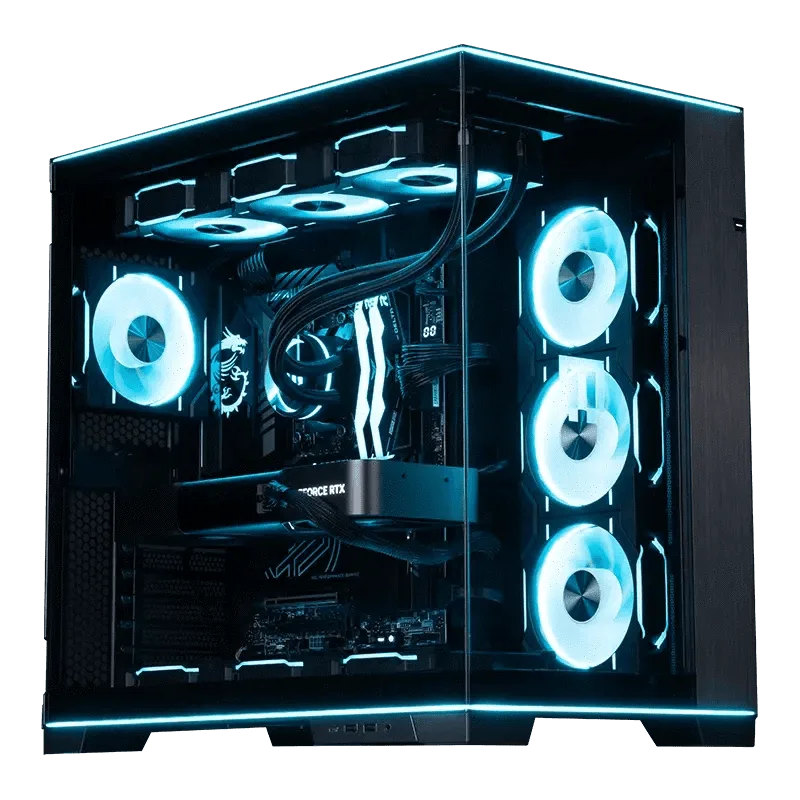
カスタムラッシュ
- ソフトウェアと温度に問題がなければ、ボトルネックはハードウェアです。
- アップグレードする前に、あなたのスペックをゲームの推奨要件と比較してください。
- プリ設定済みPCなら互換性の心配が不要になり、カスタムビルドなら自由にコントロールできます。
診断:症状に合った修正方法を見つける
- 起動が遅く、読み込みに時間がかかる: ドライブの空き容量を確認し、ヘルススキャンを実行してください。故障または容量がいっぱいのドライブが通常の原因です。 ドライブが正常で空き容量があれば、温度チェックに進みます。
- 低FPSとカクつき: バックグラウンドのアプリを閉じ、負荷時のCPUとGPUの温度を監視してください。ほこりを掃除し、必要に応じてサーマルペーストを塗り直します。 温度が安全でFPSが依然として低い場合、ボトルネックはGPUまたはCPUです。
- ランダムなフリーズやクラッシュ: ドライバーを更新し、RAMをテストし、オーバークロックを元に戻してください。問題が続く場合は、電源ユニットを確認してください。 これらの手順を実行しても不安定な状態が続く場合は、故障した部品の交換が必要です。
- すべてのチェック後もまだ遅い: お使いのハードウェアをゲームの推奨スペックと比較してください。数世代前のものであれば、システムをアップグレードまたは交換してください。 ボトルネックが明らかにハードウェアであり、ソフトウェアではない場合は、トラブルシューティングをやめてください。
このガイドで紹介されている製品
- MG-1 Sapphire: 高度なパフォーマンス、カスタマイズ性、そして控えめなシンプルさを追求して設計されたMAINGEAR MG-1は、あなたのゲーム体験を次のレベルへと引き上げます。現在のPCがボトルネックになっている場合に、互換性の悩みを排除するプリコンフィギュレーション済みオプションです。
- カスタムRUSH: MAINGEAR Custom RUSHは、ハイパフォーマンスなデスクトップ用途向けに設計されたブティック製カスタムゲーミングPCで、要求の厳しいコンピューティングニーズに応えるプレミアムでパワフルなシステムとして位置づけられています。各コンポーネントを特定のパフォーマンスニーズに合わせて調整できるカスタムビルドパスです。
ゲーミングPCの動作が遅い場合、それは通常、解決可能な問題であり、行き止まりではありません。症状を順番に確認しましょう。まずソフトウェア、次に熱、その次にストレージ、最後にハードウェアです。ボトルネックが主要コンポーネントになり、それでもゲームがカクつく場合は、アップグレードまたは新しいシステムの選択を検討すべきタイミングです。正しい解決策は、実際の原因に合ったものです。