Risposta rapida
La maggior parte dei PC da gioco lenti è rallentata da software disordinato, throttling termico o un disco difettoso, non da una CPU o GPU debole. Inizia con una base software pulita, controlla le temperature sotto carico e verifica lo stato del disco. Se tutto è a posto e i giochi continuano a fare stuttering, il collo di bottiglia è probabilmente un componente specifico che richiede un aggiornamento o una sostituzione completa del sistema.
Un PC da gaming che sembra lento è frustrante, ma la causa raramente è un mistero. Nella maggior parte dei casi, il rallentamento deriva da una di quattro aree: software in esecuzione in background, calore che si accumula all'interno del case, un'unità di archiviazione che si sta guastando o è piena, oppure un componente che non è più all'altezza dei giochi a cui giochi. Il trucco è diagnosticare nell'ordine giusto per non sprecare soldi in un aggiornamento di cui non hai bisogno.
Questa guida illustra i sintomi più comuni di un PC da gaming lento, la probabile causa di ciascuno e l'azione correttiva che funziona davvero. Ti dice anche quando smettere di risolvere i problemi e considerare un'altra macchina, così puoi prendere una decisione sicura invece di indovinare.
Sintomo: Avvio lento e tempi di caricamento prolungati
Se il tuo PC impiega minuti per arrivare al desktop o i giochi caricano lentamente tra un livello e l'altro, il problema è quasi sempre l'archiviazione. Un disco rigido o un SSD quasi pieno costringe il sistema ad attendere parti meccaniche o a rimescolare continuamente i dati. Controlla quanto spazio libero è rimasto sul tuo drive Windows; mantenere almeno dal 15 al 20 per cento di spazio libero aiuta il drive a gestire i file temporanei senza intoppi.
Apri Gestione attività e controlla la colonna Disco durante l’avvio. Se rimane al 100 per cento per minuti, l’unità è il collo di bottiglia. Un SSD SATA è un miglioramento enorme rispetto a un disco rigido, e un’unità NVMe è ancora più veloce per i file di gioco di grandi dimensioni. Prima di acquistare qualsiasi cosa, esegui lo strumento di controllo dello stato dell’unità del produttore. Se l’unità segnala errori o settori danneggiati, esegui subito un backup dei tuoi dati e sostituiscila.
- Controlla lo spazio libero sul tuo disco Windows; punta ad avere almeno il 15 percento di spazio libero.
- Esegui un controllo dello stato dell’unità prima di presumere di aver bisogno di un nuovo SSD.
- Sposta le installazioni di giochi di grandi dimensioni su un SSD secondario se l'unità principale è piena.
Sintomo: FPS bassi e scatti durante i giochi
Quando il frame rate cala e l'azione diventa a scatti, la causa è spesso la limitazione termica o un processo in background che sottrae risorse. Inizia chiudendo le app non necessarie: i browser con molte schede, le overlay, i software RGB e gli strumenti di sincronizzazione cloud competono tutti per tempo di CPU e memoria. Poi controlla le temperature durante il gioco con uno strumento di monitoraggio. Se CPU o GPU raggiungono il limite termico, il sistema rallenta per evitare danni.
L'accumulo di polvere è la causa più comune delle temperature elevate. Pulisci i filtri di aspirazione e i dissipatori con aria compressa e assicurati che le ventole girino liberamente. Se le temperature restano alte dopo la pulizia, valuta di riapplicare la pasta termica sul dissipatore della CPU. Per i laptop, assicurati che le prese d'aria non siano ostruite e usa un pad di raffreddamento se necessario. Se le temperature sono normali ma gli FPS sono ancora bassi, GPU o CPU potrebbero essere semplicemente troppo vecchie per le impostazioni del gioco.
- Chiudi le app in background e disattiva le sovrapposizioni prima di risolvere i problemi hardware.
- Monitora le temperature di CPU e GPU sotto carico; il throttling inizia quando raggiungono i loro limiti.
- Pulisci la polvere da filtri e dissipatori di calore ogni pochi mesi.
Sintomo: blocchi e arresti improvvisi
I blocchi che costringono a riavviare o i crash al desktop indicano instabilità, non solo lentezza. Le cause comuni includono RAM difettosa, overclock instabile, driver obsoleti o un alimentatore che non riesce a fornire energia sufficiente sotto carico. Inizia aggiornando il driver della scheda grafica e il driver del chipset della scheda madre dal sito del produttore. Se il problema persiste, esegui un test della memoria per verificare la presenza di RAM difettosa.
Se hai overcloccato CPU, GPU o RAM, ripristina le impostazioni predefinite e riprova. Un overclock instabile può causare blocchi intermittenti che sembrano un PC lento. Controlla anche l'alimentatore: se è vecchio o insufficiente per i tuoi componenti, il sistema potrebbe ridurre le prestazioni o spegnersi durante i giochi più impegnativi. Se non ti senti a tuo agio nel testare l'hardware, un tecnico locale può diagnosticarlo rapidamente.
- Aggiorna i driver della GPU e del chipset direttamente dal produttore.
- Esegui un test della memoria se i crash sono frequenti e casuali.
- Ripristina gli overclock ai valori predefiniti prima di sostituire qualsiasi componente.
Quando smettere di fare diagnosi e passare all'aggiornamento
Se hai pulito il software, confermato che le temperature sono sicure, verificato lo stato del disco e vedi ancora FPS bassi nei giochi che vuoi giocare, il collo di bottiglia è probabilmente un componente principale. Confronta la tua CPU e GPU con i requisiti consigliati del gioco. Se il tuo hardware è indietro di diverse generazioni, nessuna ottimizzazione colmerà il divario. A quel punto, un aggiornamento o un nuovo sistema è la soluzione pratica.
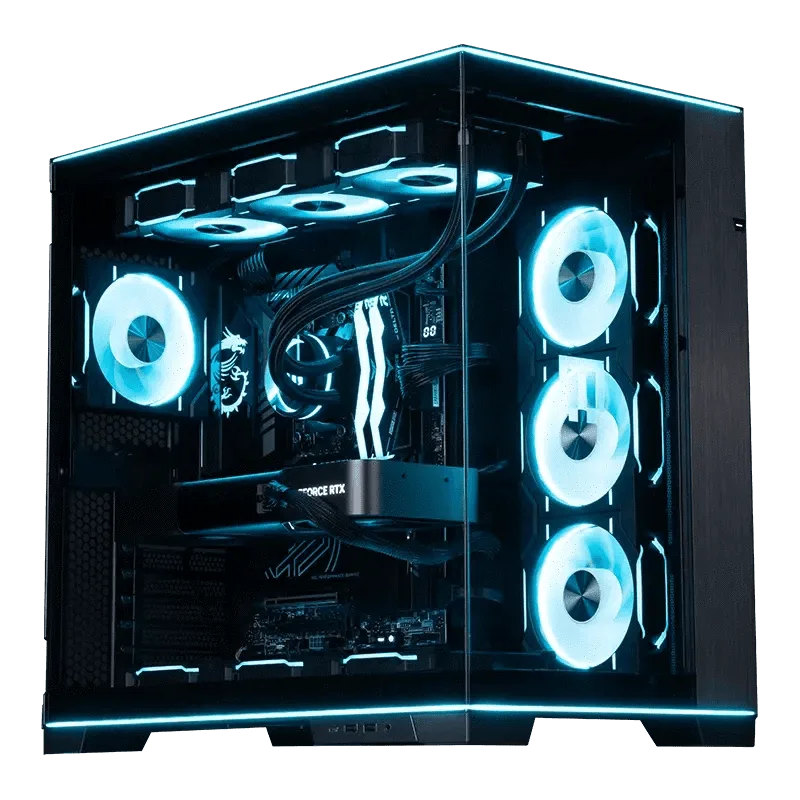
Un PC preconfigurato come il MAINGEAR MG-1 Sapphire è progettato per prestazioni avanzate e personalizzazione senza tentativi, mentre una configurazione personalizzata come la MAINGEAR Ordine RUSH personalizzato ti permette di personalizzare ogni parte in base alle tue esigenze. Se preferisci tenere il tuo case attuale e rinfrescare solo i componenti interni, un assemblaggio su misura ti offre quella flessibilità. L'obiettivo è spendere solo dove rimuove effettivamente il collo di bottiglia.
Ordine rapido personalizzato
- Se software e temperature sono a posto, il collo di bottiglia è l'hardware.
- Confronta le tue specifiche con i requisiti consigliati del gioco prima di effettuare un aggiornamento.
- Un PC preconfigurato elimina i dubbi sulla compatibilità; una build personalizzata ti dà il controllo.
Diagnosi: abbina il sintomo alla soluzione
- Avvio lento e tempi di caricamento lunghi: Controlla lo spazio libero sul disco ed esegui una scansione di integrità. Un disco difettoso o pieno è la causa più comune. Se l’unità è sana e ha spazio libero, passa al controllo delle temperature.
- Basso FPS e scatti: Chiudi le app in background, quindi monitora le temperature di CPU e GPU sotto carico. Pulisci la polvere e riapplica la pasta termica se necessario. Se le temperature sono sicure e gli FPS sono ancora bassi, la GPU o la CPU è il collo di bottiglia.
- Blocaggi e arresti improvvisi: Aggiorna i driver, testa la RAM e annulla l'overclock. Controlla l'alimentazione se il problema persiste. Se l'instabilità persiste dopo questi passaggi, è necessario sostituire un componente difettoso.
- Ancora lento dopo tutti i controlli: Confronta il tuo hardware con le specifiche consigliate del gioco. Se è indietro di diverse generazioni, aggiorna o sostituisci il sistema. Smetti di risolvere i problemi quando il collo di bottiglia è chiaramente l'hardware, non il software.
Prodotti menzionati in questa guida
- MG-1 Sapphire: Progettato per prestazioni avanzate, personalizzazione e semplicità essenziale, il MAINGEAR MG-1 porta i tuoi giochi al livello successivo. Un'opzione preconfigurata che evita i dubbi di compatibilità quando il tuo PC attuale è il collo di bottiglia.
- Ordine urgente personalizzato: Il MAINGEAR Custom RUSH è un PC gaming custom di fascia alta, progettato per un uso desktop ad alte prestazioni e posizionato come un sistema premium e potente per le esigenze di calcolo più impegnative. Un percorso di configurazione personalizzato per adattare ogni componente alle tue specifiche esigenze di performance.
Un PC da gaming lento è di solito un problema risolvibile, non un vicolo cieco. Affronta i sintomi in ordine: prima il software, poi la temperatura, poi lo storage, poi l'hardware. Se arrivi al punto in cui il collo di bottiglia è un componente chiave e i tuoi giochi continuano a fare scatti, è il segnale che è ora di fare un upgrade o scegliere un nuovo sistema. La soluzione giusta è quella che corrisponde alla causa effettiva.