Réponse rapide
La plupart des PC de jeu lents sont ralentis par l'encombrement logiciel, la limitation thermique ou un disque défaillant, et non par un processeur ou une carte graphique faibles. Commencez par une base logicielle propre, vérifiez les températures en charge et l'état du disque. Si tout est en ordre et que les jeux saccadent encore, le goulot d'étranglement est probablement un composant spécifique qui nécessite une mise à niveau ou un remplacement complet du système.
Un PC gamer qui semble lent est frustrant, mais la cause est rarement un mystère. Dans la plupart des cas, le ralentissement vient de l'un de ces quatre domaines : des logiciels qui tournent en arrière-plan, de la chaleur qui s'accumule dans le boîtier, un disque de stockage qui est défaillant ou plein, ou un composant qui ne correspond plus aux jeux auxquels vous jouez. L'astuce est de diagnostiquer dans le bon ordre pour ne pas dépenser d'argent dans une mise à niveau dont vous n'avez pas besoin.
Ce guide passe en revue les symptômes les plus courants d’un PC de jeu lent, la cause probable de chacun d’eux et la mesure corrective qui fonctionne réellement. Il vous indique également quand arrêter le dépannage et envisager une autre machine, afin que vous puissiez prendre une décision en toute confiance plutôt que de deviner.
Symptôme : Démarrage lent et temps de chargement longs
Si votre PC met plusieurs minutes à atteindre le bureau ou si les jeux chargent lentement entre les niveaux, le problème vient presque toujours du stockage. Un disque dur ou un SSD presque plein force le système à attendre des pièces mécaniques ou à remanier constamment les données. Vérifiez l'espace libre restant sur votre disque Windows ; garder au moins 15 à 20 pour cent de libre aide le disque à gérer les fichiers temporaires sans ralentissement.
Ouvrez le Gestionnaire des tâches et observez la colonne Disque au démarrage. Si elle reste à 100 pour cent pendant plusieurs minutes, le disque est le goulot d’étranglement. Un SSD SATA constitue une amélioration considérable par rapport à un disque dur, et un disque NVMe est encore plus rapide pour les gros fichiers de jeux. Avant d’acheter quoi que ce soit, exécutez l’outil de diagnostic du fabricant. Si le disque signale des erreurs ou des secteurs défectueux, sauvegardez immédiatement vos données et remplacez-le.
- Vérifiez l'espace libre sur votre disque Windows ; visez au moins 15 pour cent d'espace libre.
- Effectuez un contrôle de santé du disque avant de supposer que vous avez besoin d’un nouveau SSD.
- Déplacez les grosses installations de jeux vers un SSD secondaire si votre disque principal est plein.
Symptôme : Faible FPS et saccades pendant les jeux
Lorsque le taux d'images chute et que l'action saccade, la cause est souvent la limitation thermique ou un processus en arrière-plan qui accapare les ressources. Commencez par fermer les applications inutiles : les navigateurs avec de nombreux onglets, les logiciels d'incrustation, les logiciels RGB et les outils de synchronisation cloud se disputent tous le temps CPU et la mémoire. Vérifiez ensuite vos températures pendant le jeu à l'aide d'un outil de surveillance. Si votre CPU ou votre GPU atteint sa limite thermique, le système ralentit pour éviter tout dommage.
L'accumulation de poussière est la cause la plus courante des températures élevées. Nettoyez les filtres d'admission et les dissipateurs thermiques avec de l'air comprimé et assurez-vous que les ventilateurs tournent librement. Si les températures restent élevées après le nettoyage, envisagez de réappliquer de la pâte thermique sur le refroidisseur du processeur. Pour les ordinateurs portables, assurez-vous que les évents ne sont pas obstrués et utilisez un support de refroidissement si nécessaire. Si les températures sont normales mais que le FPS reste faible, le GPU ou le CPU est peut-être tout simplement trop ancien pour les paramètres du jeu.
- Fermez les applications en arrière-plan et désactivez les superpositions avant de résoudre les problèmes matériels.
- Surveillez les températures du processeur et du GPU en charge ; l'étranglement thermique commence lorsqu'ils atteignent leurs limites.
- Nettoyez la poussière des filtres et des dissipateurs thermiques tous les quelques mois.
Symptôme : gel et plantages aléatoires
Les blocages qui forcent un redémarrage ou les plantages sur le bureau indiquent une instabilité, pas seulement une lenteur. Les causes courantes incluent une RAM défectueuse, un overclocking instable, des pilotes obsolètes ou une alimentation qui ne peut pas fournir assez de puissance en charge. Commencez par mettre à jour le pilote de la carte graphique et le pilote du chipset de la carte mère depuis le site du fabricant. Si le problème persiste, exécutez un test de mémoire pour vérifier la RAM.
Si vous avez overclocké votre CPU, GPU ou RAM, revenez aux paramètres par défaut et testez à nouveau. Un overclocking instable peut provoquer des blocages intermittents qui ressemblent à un PC lent. Vérifiez également l'alimentation : si elle est ancienne ou insuffisante pour vos composants, le système peut réduire ses performances ou s'éteindre pendant les jeux exigeants. Si vous n'êtes pas à l'aise pour tester le matériel, un technicien local peut le diagnostiquer rapidement.
- Mettez à jour les pilotes GPU et chipset directement depuis le fabricant.
- Exécutez un test de mémoire si les plantages sont fréquents et aléatoires.
- Rétablissez les overclocks aux paramètres par défaut avant de remplacer tout composant.
Quand arrêter de dépanner et passer à la mise à niveau
Si vous avez nettoyé le logiciel, confirmé que les températures sont sûres, vérifié l'état du disque et que vous voyez toujours un faible FPS dans les jeux auxquels vous souhaitez jouer, le goulot d'étranglement est probablement un composant principal. Comparez votre CPU et votre GPU aux exigences recommandées du jeu. Si votre matériel a plusieurs générations de retard, aucun réglage ne comblera l'écart. À ce stade, une mise à niveau ou un nouveau système est la solution pratique.
Un PC préconfiguré comme le MAINGEAR MG-1 Sapphire est conçu pour des performances avancées et une personnalisation sans tâtonnements, tandis qu'une configuration sur mesure comme la MAINGEAR Commande RUSH personnalisée vous permet d'adapter chaque élément à vos besoins. Si vous préférez conserver votre boîtier actuel et simplement moderniser l'intérieur, une configuration sur mesure vous offre cette flexibilité. L'objectif est de dépenser uniquement là où cela supprime réellement le goulot d'étranglement.
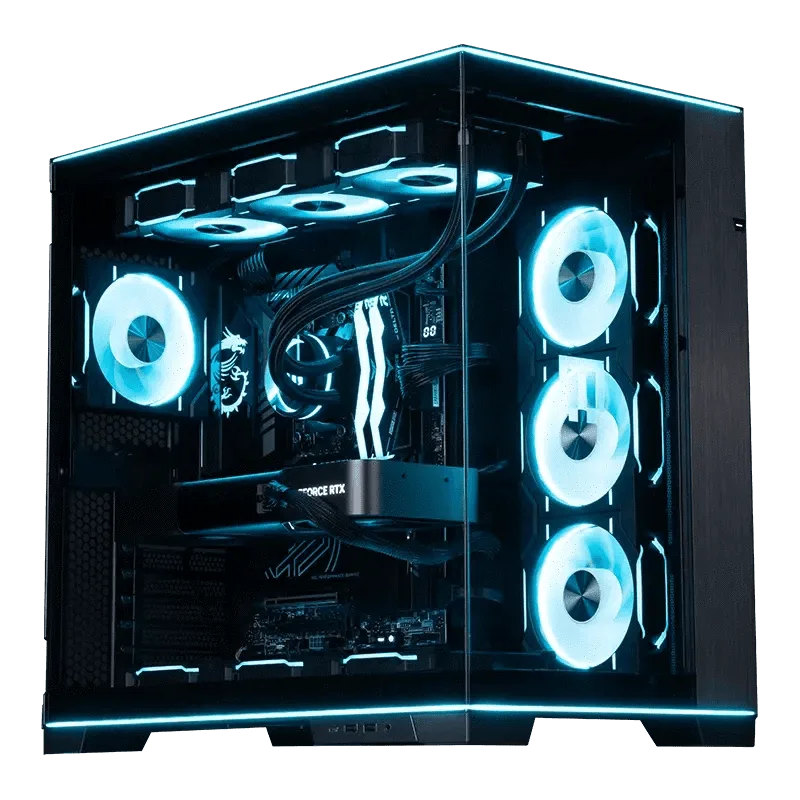
Commande express personnalisée
- Si le logiciel et les températures sont corrects, le goulot d'étranglement vient du matériel.
- Comparez vos spécifications avec les exigences recommandées du jeu avant de passer à une mise à niveau.
- Un PC préconfiguré élimine les incertitudes de compatibilité ; une configuration sur mesure vous donne le contrôle.
Diagnostic : associez le symptôme à la solution
- Démarrage lent et temps de chargement longs : Vérifiez l'espace libre du disque et lancez une analyse de santé. Un disque défectueux ou plein en est généralement la cause. Si le disque est sain et dispose d’espace libre, passez aux températures.
- Faible FPS et saccades : Fermez les applications en arrière-plan, puis surveillez les températures du processeur et du GPU en charge. Nettoyez la poussière et réappliquez de la pâte thermique si nécessaire. Si les températures sont sûres et que les FPS restent faibles, le GPU ou le CPU est le goulot d'étranglement.
- Gel et plantages aléatoires : Mettez à jour les pilotes, testez la RAM et annulez l'overclocking. Vérifiez l'alimentation si le problème persiste. Si l'instabilité persiste après ces étapes, un composant défaillant doit être remplacé.
- Toujours lent après toutes les vérifications : Comparez votre matériel aux spécifications recommandées du jeu. S'il a plusieurs générations de retard, mettez à niveau ou remplacez le système. Arrêtez le dépannage lorsque le goulot d'étranglement est clairement le matériel, et non le logiciel.
Produits mentionnés dans ce guide
- MG-1 Sapphire: Conçu pour des performances avancées, la personnalisation et une simplicité sobre, le MAINGEAR MG-1 fait passer vos jeux au niveau supérieur. Une option préconfigurée qui évite les incertitudes de compatibilité lorsque votre PC actuel est le goulot d'étranglement.
- Commande express personnalisée : Le MAINGEAR Custom RUSH est un PC gamer sur mesure de boutique, conçu pour une utilisation de bureau haute performance et positionné comme un système premium et puissant pour les besoins informatiques exigeants. Un parcours de configuration personnalisé pour adapter chaque composant à vos besoins de performance spécifiques.
Un PC de jeu lent est généralement un problème réparable, pas une impasse. Traitez les symptômes dans l'ordre : d'abord les logiciels, puis la thermique, puis le stockage, puis le matériel. Si vous arrivez au point où le goulot d'étranglement est un composant central et que vos jeux bégayent encore, c'est le signe qu'il est temps de passer à un niveau supérieur ou de choisir un nouveau système. La bonne solution est celle qui correspond à la cause réelle.