Respuesta rápida
La mayoría de los PC gaming lentos se ralentizan por acumulación de software, limitación térmica o un disco en mal estado, no por una CPU o GPU débiles. Empieza con una base de software limpia, comprueba las temperaturas bajo carga y verifica el estado del disco. Si todo está bien y los juegos siguen teniendo tirones, el cuello de botella probablemente sea un componente específico que necesita una actualización o un reemplazo completo del sistema.
Un PC para juegos que se siente lento es frustrante, pero la causa rara vez es un misterio. En la mayoría de los casos, la ralentización proviene de una de cuatro áreas: software ejecutándose en segundo plano, calor acumulado dentro de la carcasa, una unidad de almacenamiento que está fallando o llena, o un componente que ya no está a la altura de los juegos a los que juegas. El truco es diagnosticar en el orden correcto para no gastar dinero en una actualización que no necesitas.
Esta guía repasa los síntomas más comunes de un PC gaming lento, la causa probable detrás de cada uno y la acción correctiva que realmente funciona. También te indica cuándo dejar de solucionar problemas y considerar un equipo diferente, para que puedas tomar una decisión segura en lugar de adivinar.
Síntoma: Inicio lento y tiempos de carga prolongados
Si tu PC tarda minutos en llegar al escritorio o los juegos cargan lentamente entre niveles, el problema es casi siempre el almacenamiento. Un disco duro o un SSD casi lleno obliga al sistema a esperar a piezas mecánicas o a reorganizar datos constantemente. Comprueba cuánto espacio libre queda en tu unidad de Windows; mantener al menos entre un 15 y un 20 por ciento libre ayuda a la unidad a gestionar archivos temporales sin atascarse.
Abre el Administrador de tareas y observa la columna Disco durante el inicio. Si permanece en 100 por ciento durante minutos, la unidad es el cuello de botella. Un SSD SATA supone una mejora enorme frente a un disco duro, y una unidad NVMe es aún más rápida para archivos de juegos grandes. Antes de comprar nada, ejecuta la herramienta de salud de la unidad del fabricante. Si la unidad informa errores o sectores defectuosos, haz una copia de seguridad de tus datos de inmediato y sustitúyela.
- Comprueba el espacio libre en tu unidad de Windows; procura tener al menos un 15 por ciento libre.
- Realice una comprobación de salud de la unidad antes de asumir que necesita un SSD nuevo.
- Mueve las instalaciones grandes de juegos a un SSD secundario si tu unidad principal está llena.
Síntoma: Bajo FPS y tirones durante los juegos
Cuando la tasa de fotogramas baja y la acción se entrecorta, la causa suele ser la limitación térmica o un proceso en segundo plano que roba recursos. Empieza cerrando las aplicaciones innecesarias: los navegadores con muchas pestañas, las superposiciones, el software RGB y las herramientas de sincronización en la nube compiten por el tiempo de CPU y la memoria. Luego comprueba las temperaturas mientras juegas con una herramienta de monitorización. Si la CPU o la GPU alcanzan su límite térmico, el sistema se ralentiza para evitar daños.
La acumulación de polvo es la causa más común de las altas temperaturas. Limpia los filtros de entrada y los disipadores con aire comprimido y asegúrate de que los ventiladores giren libremente. Si las temperaturas siguen siendo altas después de la limpieza, considera reaplicar pasta térmica en el disipador de la CPU. En los portátiles, asegúrate de que las rejillas de ventilación no estén obstruidas y usa una base refrigerante si es necesario. Si las temperaturas son normales pero los FPS siguen siendo bajos, es posible que la GPU o la CPU sean demasiado antiguas para los ajustes del juego.
- Cierra las aplicaciones en segundo plano y desactiva las superposiciones antes de solucionar problemas de hardware.
- Supervisa las temperaturas de la CPU y la GPU bajo carga; el estrangulamiento térmico comienza cuando alcanzan sus límites.
- Limpia el polvo de los filtros y disipadores de calor cada pocos meses.
Síntoma: congelaciones y bloqueos aleatorios
Los bloqueos que obligan a reiniciar o los cierres inesperados al escritorio indican inestabilidad, no solo lentitud. Las causas más comunes incluyen RAM defectuosa, overclocking inestable, controladores desactualizados o una fuente de alimentación que no puede suministrar suficiente energía bajo carga. Comience actualizando el controlador de la tarjeta gráfica y el controlador del chipset de la placa base desde el sitio web del fabricante. Si el problema persiste, ejecute una prueba de memoria para verificar si hay RAM defectuosa.
Si has overclockeado tu CPU, GPU o RAM, vuelve a los ajustes predeterminados y prueba de nuevo. Un overclock inestable puede provocar congelaciones intermitentes que parecen un PC lento. Revisa también la fuente de alimentación: si es antigua o insuficiente para tus componentes, el sistema podría reducir el rendimiento o apagarse durante juegos exigentes. Si no te sientes cómodo probando el hardware, un técnico local puede diagnosticarlo rápidamente.
- Actualice los controladores de GPU y del chipset directamente desde el fabricante.
- Ejecute una prueba de memoria si los bloqueos son frecuentes y aleatorios.
- Restablece los overclocks a los valores predeterminados antes de sustituir cualquier pieza.
Cuándo dejar de solucionar problemas y actualizar en su lugar
Si has limpiado el software, has confirmado que las temperaturas son seguras, has verificado el estado del disco y sigues viendo FPS bajos en los juegos que quieres jugar, es probable que el cuello de botella esté en un componente principal. Compara tu CPU y GPU con los requisitos recomendados del juego. Si tu hardware tiene varias generaciones de antigüedad, ningún ajuste cerrará la brecha. En ese punto, una actualización o un sistema nuevo es la solución práctica.
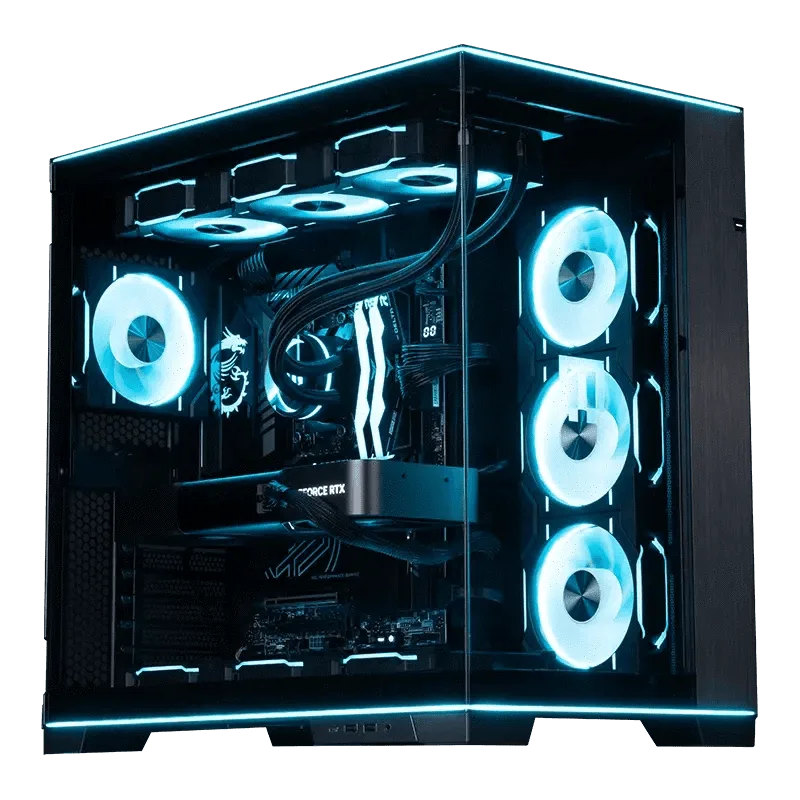
Un PC preconfigurado como el MAINGEAR MG-1 Sapphire está diseñado para un rendimiento avanzado y personalización sin conjeturas, mientras que una configuración personalizada como la MAINGEAR Pedido RUSH personalizado te permite adaptar cada pieza a tus necesidades. Si prefieres conservar tu carcasa actual y simplemente renovar los componentes internos, un montaje personalizado te ofrece esa flexibilidad. El objetivo es gastar solo donde realmente elimina el cuello de botella.
Pedido rápido personalizado
- Si el software y las temperaturas están bien, el cuello de botella es el hardware.
- Compara tus especificaciones con los requisitos recomendados del juego antes de actualizar.
- Un PC preconfigurado elimina las dudas sobre la compatibilidad; un ensamblaje personalizado te da el control.
Diagnóstico: asocia el síntoma con la solución
- Arranque lento y tiempos de carga prolongados: Comprueba el espacio libre del disco y ejecuta un análisis de salud. Un disco defectuoso o lleno suele ser la causa. Si la unidad está en buen estado y tiene espacio libre, continúe con las temperaturas.
- Bajo FPS y tirones: Cierra las aplicaciones en segundo plano y, a continuación, supervisa las temperaturas de la CPU y la GPU bajo carga. Limpia el polvo y vuelve a aplicar pasta térmica si es necesario. Si las temperaturas son seguras y los FPS siguen siendo bajos, la GPU o la CPU es el cuello de botella.
- Congelamientos y bloqueos aleatorios: Actualiza los controladores, prueba la RAM y revierte el overclocking. Comprueba la fuente de alimentación si el problema persiste. Si la inestabilidad persiste tras estos pasos, es necesario sustituir un componente defectuoso.
- Sigue lento después de todas las comprobaciones: Compara tu hardware con las especificaciones recomendadas del juego. Si está varias generaciones atrasado, actualiza o reemplaza el sistema. Deja de solucionar problemas cuando el cuello de botella es claramente el hardware, no el software.
Productos mencionados en esta guía
- MG-1 Sapphire: Diseñado para un rendimiento avanzado, personalización y sencillez discreta, el MAINGEAR MG-1 lleva tus juegos al siguiente nivel. Una opción preconfigurada que evita las dudas de compatibilidad cuando tu PC actual es el cuello de botella.
- Pedido urgente personalizado: El MAINGEAR Custom RUSH es un PC gaming personalizado de boutique, diseñado para un uso de escritorio de alto rendimiento y posicionado como un sistema premium y potente para las necesidades informáticas más exigentes. Una vía de configuración personalizada para adaptar cada componente a tus necesidades específicas de rendimiento.
Un PC gaming lento suele ser un problema solucionable, no un callejón sin salida. Revisa los síntomas en orden: primero el software, luego la temperatura, después el almacenamiento y por último el hardware. Si llegas al punto en que el cuello de botella es un componente clave y tus juegos siguen sufriendo tirones, esa es tu señal para actualizar o elegir un sistema nuevo. La solución correcta es la que se ajusta a la causa real.