Kurze Antwort
Die meisten langsamen Gaming-PCs werden durch Software-Überladung, thermische Drosselung oder eine defekte Festplatte ausgebremst – nicht durch eine schwache CPU oder GPU. Beginnen Sie mit einer sauberen Software-Basis, prüfen Sie die Temperaturen unter Last und überprüfen Sie den Zustand der Festplatte. Wenn diese in Ordnung sind und Spiele weiterhin ruckeln, liegt der Engpass wahrscheinlich an einer bestimmten Komponente, die ein Upgrade oder einen kompletten Systemtausch erfordert.
Ein Gaming-PC, der sich langsam anfühlt, ist frustrierend, aber die Ursache ist selten ein Rätsel. In den meisten Fällen liegt die Verlangsamung an einem von vier Bereichen: Software, die im Hintergrund läuft, Hitze, die sich im Gehäuse staut, ein Speicherlaufwerk, das defekt oder voll ist, oder eine Komponente, die nicht mehr zu den Spielen passt, die Sie spielen. Der Trick besteht darin, in der richtigen Reihenfolge zu diagnostizieren, damit Sie kein Geld für ein Upgrade ausgeben, das Sie nicht benötigen.
Dieser Leitfaden führt durch die häufigsten Symptome eines langsamen Gaming-PCs, die wahrscheinliche Ursache hinter jedem einzelnen und die Korrekturmaßnahme, die tatsächlich funktioniert. Er sagt Ihnen auch, wann Sie mit der Fehlersuche aufhören und ein anderes Gerät in Betracht ziehen sollten, damit Sie eine sichere Entscheidung treffen können, anstatt zu raten.
Symptom: Langsamer Start und lange Ladezeiten
Wenn Ihr PC Minuten braucht, um den Desktop zu erreichen, oder Spiele langsam zwischen den Levels laden, liegt das Problem fast immer am Speicher. Eine Festplatte oder eine nahezu volle SSD zwingt das System, auf mechanische Teile zu warten oder ständig Daten umzusortieren. Überprüfen Sie, wie viel freier Speicherplatz auf Ihrem Windows-Laufwerk verbleibt; wenn Sie mindestens 15 bis 20 Prozent frei halten, hilft das dem Laufwerk, temporäre Dateien ohne Engpässe zu verwalten.
Öffnen Sie den Task-Manager und beobachten Sie die Spalte „Datenträger“ beim Start. Bleibt sie minutenlang bei 100 Prozent, ist das Laufwerk der Engpass. Eine SATA-SSD ist eine enorme Verbesserung gegenüber einer Festplatte, und ein NVMe-Laufwerk ist bei großen Spieldateien noch schneller. Bevor Sie etwas kaufen, führen Sie das Diagnosetool des Herstellers aus. Wenn das Laufwerk Fehler oder defekte Sektoren meldet, sichern Sie sofort Ihre Daten und ersetzen Sie es.
- Überprüfen Sie den freien Speicherplatz auf Ihrem Windows-Laufwerk; streben Sie mindestens 15 Prozent freien Speicherplatz an.
- Führen Sie eine Laufwerks-Gesundheitsprüfung durch, bevor Sie annehmen, dass Sie eine neue SSD benötigen.
- Verschieben Sie große Spielinstallationen auf eine sekundäre SSD, wenn Ihr Hauptlaufwerk voll ist.
Symptom: Niedrige FPS und Ruckeln während Spielen
Wenn die Bildrate einbricht und die Action ins Stocken gerät, liegt die Ursache oft an thermischer Drosselung oder an einem Hintergrundprozess, der Ressourcen beansprucht. Beginnen Sie damit, unnötige Anwendungen zu schließen: Browser mit vielen Tabs, Overlays, RGB-Software und Cloud-Synchronisierungstools konkurrieren alle um CPU-Zeit und Arbeitsspeicher. Prüfen Sie dann während des Spielens mit einem Überwachungstool Ihre Temperaturen. Wenn Ihre CPU oder GPU ihr thermisches Limit erreicht, bremst sich das System selbst, um Schäden zu vermeiden.
Staubablagerungen sind der häufigste Grund für hohe Temperaturen. Reinigen Sie die Ansaugfilter und Kühlkörper mit Druckluft und stellen Sie sicher, dass die Lüfter frei drehen. Wenn die Temperaturen nach der Reinigung immer noch hoch sind, sollten Sie die Wärmeleitpaste auf dem CPU-Kühler erneuern. Bei Laptops achten Sie darauf, dass die Lüftungsschlitze nicht blockiert sind, und verwenden Sie bei Bedarf ein Kühlpad. Wenn die Temperaturen normal sind, aber die FPS weiterhin niedrig sind, sind GPU oder CPU möglicherweise einfach zu alt für die Spieleinstellungen.
- Schließen Sie Hintergrund-Apps und deaktivieren Sie Overlays, bevor Sie Hardwareprobleme beheben.
- Überwachen Sie die CPU- und GPU-Temperaturen unter Last; die Drosselung beginnt, sobald sie ihre Grenzwerte erreichen.
- Entfernen Sie alle paar Monate den Staub von Filtern und Kühlkörpern.
Symptom: Zufällige Einfrierungen und Abstürze
Einfrieren, die einen Neustart erzwingen, oder Abstürze auf den Desktop deuten auf Instabilität hin, nicht nur auf Langsamkeit. Häufige Ursachen sind fehlerhafter RAM, ein instabiles Übertakten, veraltete Treiber oder ein Netzteil, das unter Last nicht genügend Strom liefern kann. Beginnen Sie damit, den Grafiktreiber und den Chipsatztreiber des Motherboards von der Website des Herstellers zu aktualisieren. Wenn das Problem weiterhin besteht, führen Sie einen Speichertest durch, um fehlerhaften RAM zu überprüfen.
Wenn Sie Ihre CPU, GPU oder Ihren Arbeitsspeicher übertaktet haben, setzen Sie die Einstellungen auf die Standardwerte zurück und testen Sie erneut. Eine instabile Übertaktung kann zu gelegentlichen Einfrieren führen, die wie ein langsamer PC wirken. Überprüfen Sie auch das Netzteil: Ist es zu alt oder für Ihre Komponenten zu schwach, kann das System bei anspruchsvollen Spielen die Leistung drosseln oder herunterfahren. Wenn Sie sich mit Hardwaretests nicht auskennen, kann ein lokaler Techniker das Problem schnell diagnostizieren.
- Aktualisieren Sie GPU- und Chipsatztreiber direkt vom Hersteller.
- Führen Sie einen Speichertest durch, wenn Abstürze häufig und zufällig auftreten.
- Setzen Sie Übertaktungen zurück auf die Standardeinstellungen, bevor Sie Komponenten austauschen.
Wann Sie mit der Fehlersuche aufhören und stattdessen ein Upgrade durchführen sollten
Wenn Sie die Software bereinigt, sichere Temperaturen bestätigt und die Festplattengesundheit überprüft haben und in Ihren Spielen weiterhin niedrige FPS auftreten, liegt der Engpass wahrscheinlich an einer Kernkomponente. Vergleichen Sie Ihre CPU und GPU mit den empfohlenen Anforderungen des Spiels. Wenn Ihre Hardware mehrere Generationen alt ist, kann keine noch so große Optimierung die Lücke schließen. In diesem Fall ist ein Upgrade oder ein neues System die praktikable Lösung.
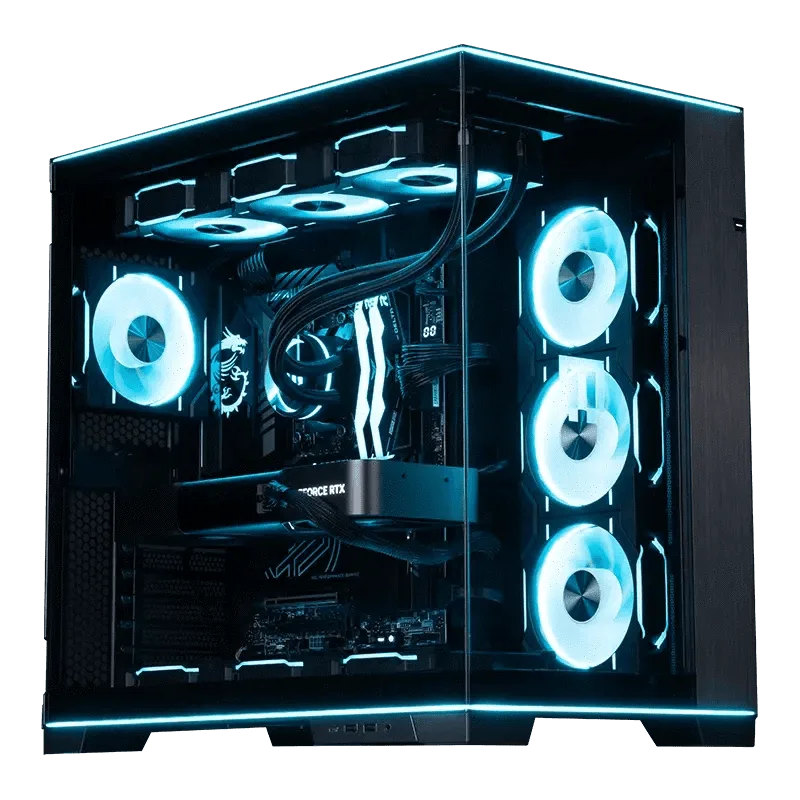
Ein vorkonfigurierter PC wie der MAINGEAR MG-1 Sapphire ist für fortschrittliche Leistung und individuelle Anpassung ohne Rätselraten ausgelegt, während ein individueller Build wie der MAINGEAR Individueller RUSH-Auftrag ermöglicht es Ihnen, jeden Teil nach Ihren Bedürfnissen anzupassen. Wenn Sie Ihr aktuelles Gehäuse behalten und nur die Innereien erneuern möchten, bietet Ihnen ein Custom-Build diese Flexibilität. Das Ziel ist es, nur dort Geld auszugeben, wo es den Engpass tatsächlich beseitigt.
Individuelle Eilbestellung
- Wenn Software und Temperaturen in Ordnung sind, liegt der Engpass an der Hardware.
- Vergleichen Sie Ihre Spezifikationen mit den empfohlenen Anforderungen des Spiels, bevor Sie ein Upgrade durchführen.
- Ein vorkonfigurierter PC nimmt Ihnen das Rätselraten um die Kompatibilität ab; ein individueller Build gibt Ihnen die Kontrolle.
Diagnose: Symptom der richtigen Lösung zuordnen
- Langsamer Start und lange Ladezeiten: Prüfen Sie den freien Speicherplatz und führen Sie einen Gesundheitsscan durch. Eine defekte oder volle Festplatte ist die übliche Ursache. Wenn das Laufwerk gesund ist und freien Speicherplatz hat, fahren Sie mit der Temperaturprüfung fort.
- Niedrige FPS und Ruckeln: Schließen Sie Hintergrund-Apps und überwachen Sie dann die CPU- und GPU-Temperaturen unter Last. Entfernen Sie Staub und erneuern Sie bei Bedarf die Wärmeleitpaste. Wenn die Temperaturen sicher sind und die FPS immer noch niedrig sind, ist die GPU oder CPU der Engpass.
- Zufällige Einfrierungen und Abstürze: Treiber aktualisieren, RAM testen und Übertaktungen zurücksetzen. Prüfen Sie das Netzteil, wenn das Problem weiterhin besteht. Sollte die Instabilität nach diesen Schritten bestehen bleiben, muss ein defektes Bauteil ausgetauscht werden.
- Immer noch langsam nach allen Checks: Vergleichen Sie Ihre Hardware mit den empfohlenen Spezifikationen des Spiels. Wenn sie mehrere Generationen zurückliegt, aktualisieren oder ersetzen Sie das System. Hören Sie mit der Fehlersuche auf, wenn der Engpass eindeutig die Hardware und nicht die Software ist.
In diesem Leitfaden erwähnte Produkte
- MG-1 Sapphire: Entwickelt für fortschrittliche Leistung, Anpassung und schlichte Einfachheit bringt der MAINGEAR MG-1 Ihre Spiele auf die nächste Stufe. Eine vorkonfigurierte Option, die Kompatibilitätsrätsel vermeidet, wenn Ihr aktueller PC zum Engpass wird.
- Eilauftrag: Der MAINGEAR Custom RUSH ist ein maßgeschneiderter Gaming-PC aus dem Hause MAINGEAR, der für den anspruchsvollen Desktop-Einsatz konzipiert wurde und als Premium-System für rechenintensive Aufgaben positioniert ist. Ein individueller Konfigurationsweg, um jede Komponente genau auf Ihre Leistungsanforderungen abzustimmen.
Ein langsamer Gaming-PC ist in der Regel ein lösbares Problem, keine Sackgasse. Gehen Sie die Symptome der Reihe nach durch: zuerst Software, dann Temperaturen, dann Speicher, dann Hardware. Wenn Sie an den Punkt gelangen, an dem ein Kernbauteil der Engpass ist und Ihre Spiele immer noch ruckeln, ist das Ihr Signal, aufzurüsten oder ein neues System zu wählen. Die richtige Lösung ist die, die zur tatsächlichen Ursache passt.