Rychlá odpověď
Abyste získali čistý streamovaný zvuk z mikrofonu Logitech, připojte jej přes USB, vyberte jako výchozí vstupní zařízení, nastavte úroveň zisku a vzor polohy v operačním systému nebo streamovací softwaru a umístěte mikrofon 6–12 palce od úst.
Proč někdy USB Plug-and-Play nestačí
Mikrofony Logitech, jako jsou YETI NANO a YETI ORB, se připojují přímo přes USB a jsou okamžitě rozpoznány systémem Windows, macOS a streamovacím softwarem. Výchozí systémová nastavení však často používají obecné zvukové profily, které mohou způsobit, že váš hlas zní vzdáleně, tlumeně nebo příliš tiše.
Několik minut věnovaných nastavení zisku, vzorkovací frekvence a směrové charakteristiky výrazně zlepší čistotu a konzistenci zvuku. Yeticaster GX, navržený pro streamery a podcastery, nabízí další možnosti ovládání, které se vyplatí pečlivě nastavit.
Výběr správné směrové charakteristiky pro vaše nastavení
Většina mikrofonů Logitech USB podporuje více polárních charakteristik. Kardioidní režim snímá zvuk zepředu a potlačuje šum ze stran a zezadu – ideální pro sólového streamera, který mluví do mikrofonu. Všesměrový režim zachycuje zvuk rovnoměrně ze všech směrů, což se hodí pro kulaté stoly, ale zachytí i klikání klávesnice a ozvěnu místnosti.
Modely YETI NANO a YETI ORB nabízejí kardioidní i všesměrový režim. Yeticaster GX přidává obousměrný a stereofonní režim pro kreativnější nahrávání. Pokud streamujete sólo, zůstaňte u kardioidního režimu pro nejčistší zvuk.
Průvodce nastavením krok za krokem
- Připojte a vyberte svůj mikrofon: Zapojte USB kabel do počítače a mikrofonu. V systému Windows přejděte do Nastavení zvuku > Vstup a vyberte svůj mikrofon Logitech. V systému macOS otevřete Předvolby systému > Zvuk > Vstup a vyberte jej. V OBS nebo Streamlabs přidejte nový zdroj Audio Input Capture a vyberte stejné zařízení. Častá chyba: nechat vybraný vestavěný mikrofon notebooku — stream bude místo vašeho hlasu zachytávat hluk ventilátoru a klikání klávesnice.
- Nastavení úrovní zesílení a hlasitosti: Otevřete zvukový panel operačního systému a nastavte hlasitost mikrofonu na 70–80%. Poté v softwaru pro streamování upravte posuvník zesílení tak, aby váš hlas vrcholil ve žluté zóně (kolem -12 dB až -6 dB), aniž by dosáhl červené. Během testování mluvte svou běžnou hlasitostí pro streamování. Častá chyba: zvýšení zisku na 100% přidává šum v pozadí a zkreslení. Snížte zisk a přibližte se k mikrofonu pro čistější zvuk.
- Vyberte správný vzor polárního diagramu: Pokud má váš mikrofon na těle přepínač směrové charakteristiky (běžný u modelů YETI NANO a Yeticaster GX), nastavte jej na kardioidní (ikona srdce). Tím se zaměří na zvuk zepředu a potlačí šum zezadu a ze stran. Pro jednoho streamera je to nejlepší volba. Častá chyba: ponechání mikrofonu ve všesměrovém režimu zachytává ozvěnu místnosti a zvuky klávesnice, takže váš stream působí neprofesionálně.
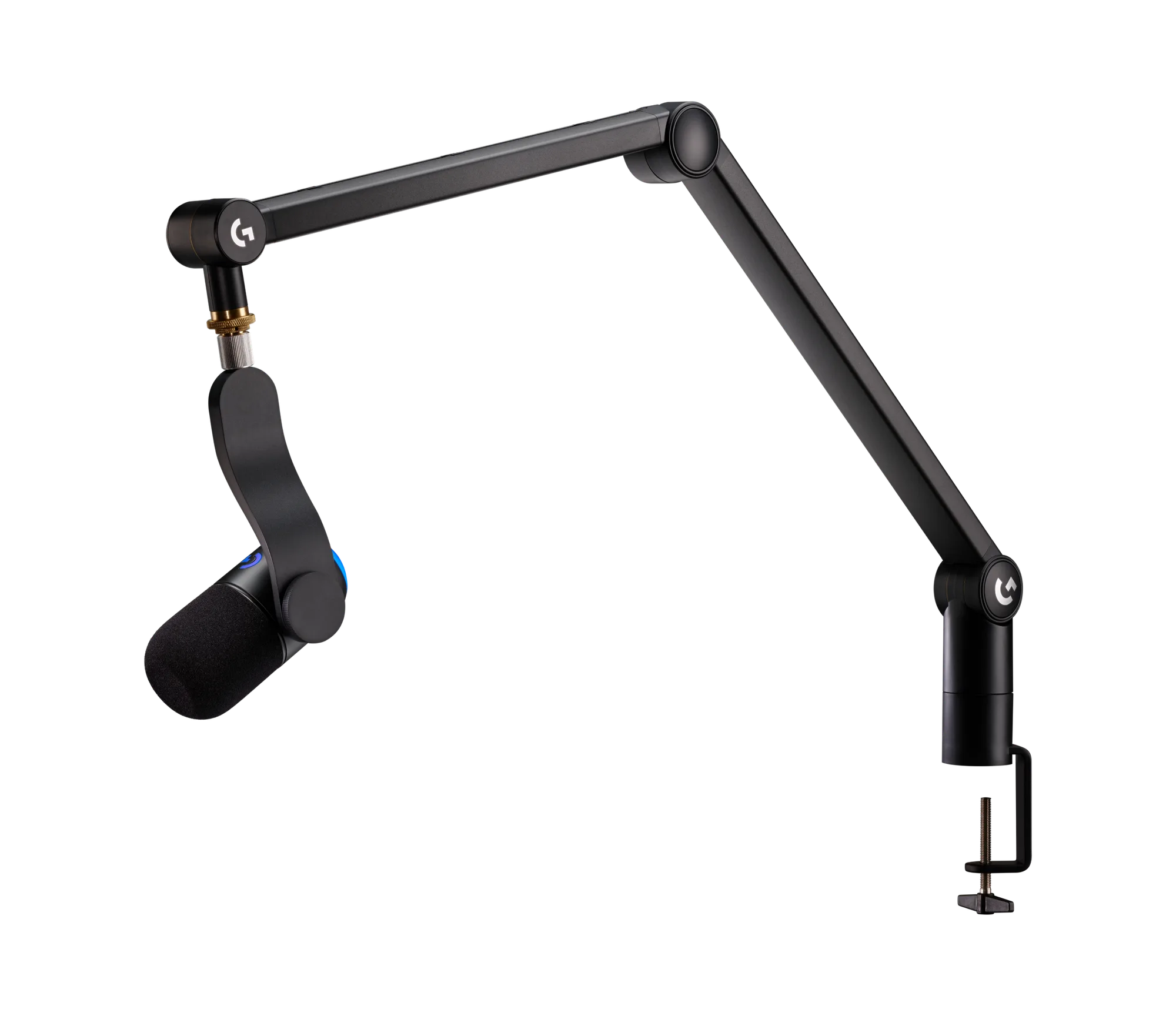
- Umístěte mikrofon správně: Umístěte mikrofon 6–12 palců od úst, mírně na stranu (úhel 45 stupňů), abyste předešli praskavým zvukům při vyslovování 'p' a 'b'. Použijte přiložený stojan nebo rameno pro stabilitu a udržení ve výšce úst. Častá chyba: umístění mikrofonu příliš daleko (více než 12 palců) způsobí, že zníte tiše a vzdáleně; příliš blízko (méně než 4 palců) způsobí zkreslení a šum dechu.
- Nastavení vzorkovací frekvence a bitové hloubky (volitelné): Pro nejlepší kvalitu nastavte mikrofon na vzorkovací frekvenci 48,000 Hz a bitovou hloubku 24 bitů v nastavení zvuku operačního systému. V OBS přejděte do Rozšířených vlastností zvuku a nastavte stejné hodnoty. To odpovídá standardům streamovacích platforem a snižuje zvukové artefakty. Častá chyba: ponechání vzorkovací frekvence na 44,100 Hz (kvalita CD) funguje, ale 48 kHz je standard pro streamování videa a předchází problémům s převzorkováním.
- Testujte a dolaďte pomocí svého streamovacího softwaru: Nahrajte 30sekundový testovací klip v OBS nebo ve svém streamovacím softwaru. Poslouchejte, zda se v něm nevyskytuje šum na pozadí, ozvěna nebo zkreslení. V případě potřeby přidejte filtr noise gate (nastavte práh na -40 dB) a kompresor (poměr 3:1, práh -18 dB) pro vyrovnání hlasitosti. Mírně upravte zesílení, pokud je váš hlas příliš tichý nebo příliš hlasitý. Častá chyba: vynechání testovacího záznamu – to, co zní ve sluchátkách dobře, může mít v pozadí hučení nebo ozvěnu, která se projeví až při přehrávání.
Uvedené modely mikrofonů
-
YETI NANO USB MIKROFON - Černá: Mikrofon YETI NANO USB v černé barvě poskytuje spolehlivý záznam zvuku pro vaši stolní sestavu díky USB připojení plug-and-play a kompaktnímu nano designu. Jeho malé rozměry šetří místo na stole a zároveň nabízí kardioidní charakteristiku potřebnou pro čisté sólové streamování.
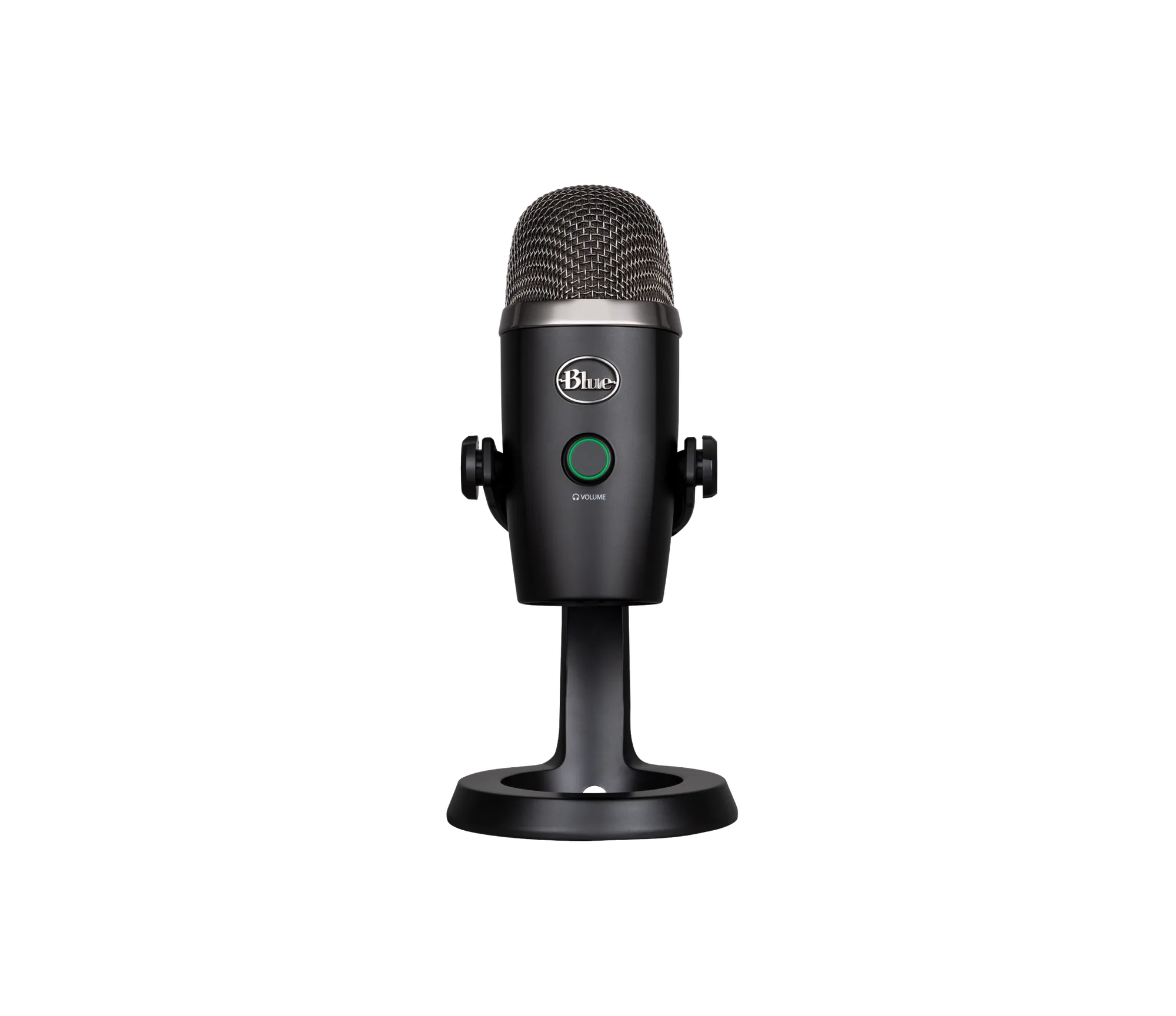
Mikrofon YETI NANO USB - černý
-
YETI ORB - bílý: Mikrofon YETI ORB v bílé barvě je navržen pro čistý záznam zvuku s elegantním povrchem a připojením USB. Nabízí cenově dostupný vstup pro streamery, kteří chtějí spolehlivý zvuk bez složitého nastavení – jen nezapomeňte ručně upravit zesílení.
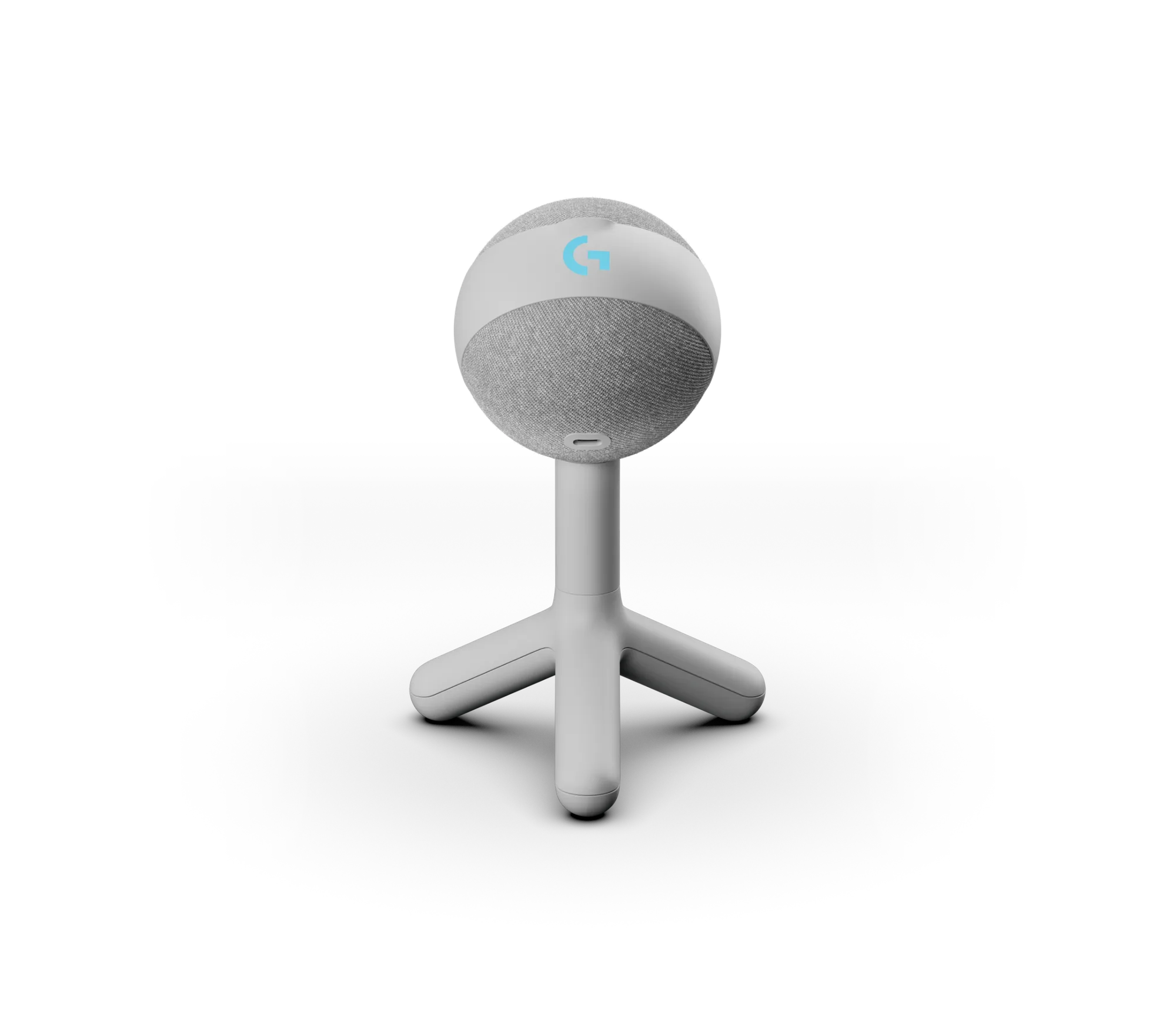
YETI ORB - bílá
-
Yeticaster GX - Černá: Yeticaster GX v černé barvě je profesionální mikrofon určený pro čistý a spolehlivý záznam zvuku, navržený pro streamery, podcastery a tvůrce obsahu. Jeho profesionální provedení zahrnuje další polární vzory a kvalitu zpracování, která ospravedlňuje vyšší cenu, pokud plánujete rozšiřovat svou streamovací sestavu.