快速解答
若要從您的 Logitech 麥克風獲得清晰的串流音訊,請透過 USB 連接,將其選為預設輸入裝置,在您的作業系統或串流軟體中調整增益和收音模式,並將麥克風放置在離嘴巴 6–12 英吋的位置。
為什麼 USB 隨插即用不一定足夠
Logitech 麥克風(如 YETI NANO 和 YETI ORB)可直接透過 USB 連接,並立即被 Windows、macOS 和串流軟體辨識。然而,預設的系統設定通常會套用通用音訊設定檔,可能導致您的聲音聽起來遙遠、模糊或太小聲。
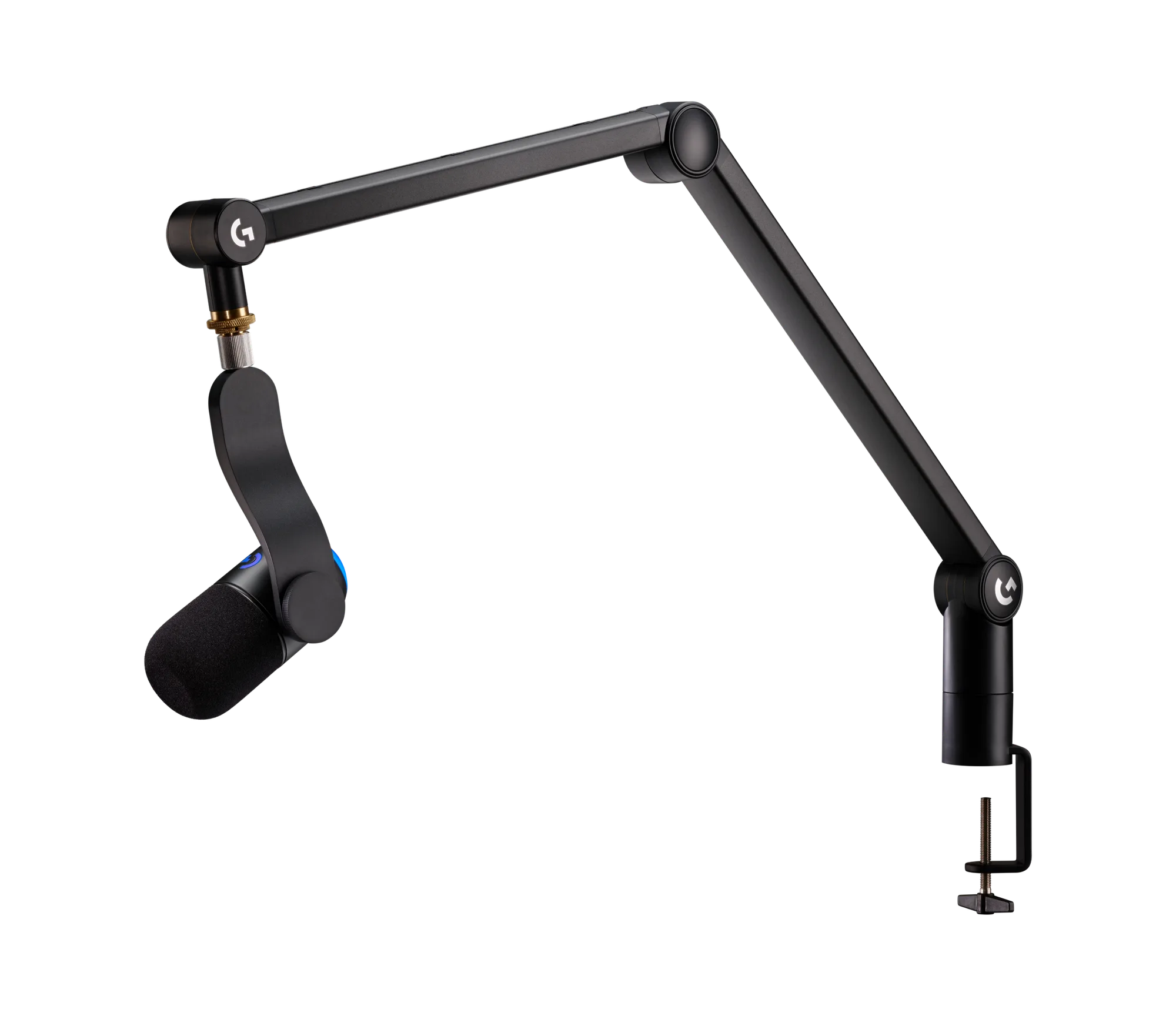
花幾分鐘調整增益、取樣率和收音模式,就能在清晰度和一致性上帶來顯著差異。專為串流創作者和播客設計的 Yeticaster GX,提供了額外的控制選項,值得仔細設定。
為您的設定選擇合適的收音模式
大多數 Logitech USB 麥克風支援多種指向性模式。心形指向模式可從正面收音,並抑制側面與背面的噪音,非常適合單一實況主對著麥克風說話。全向指向模式可從所有方向均勻收音,適合圓桌討論,但也會收錄鍵盤敲擊聲與房間迴音。
YETI NANO 與 YETI ORB 皆提供心形指向與全向指向模式。Yeticaster GX 新增雙向指向與立體聲模式,適用於更具創意的錄音情境。若您是單人實況,建議使用心形指向以獲得最乾淨的音質。
逐步設定指南
- 連接並選擇您的麥克風: 將 USB 連接線插入電腦和麥克風。在 Windows 上,前往音效設定 > 輸入,然後選擇您的 Logitech 麥克風。在 macOS 上,開啟系統偏好設定 > 聲音 > 輸入並選取它。在 OBS 或 Streamlabs 中,新增一個音訊輸入擷取來源,然後選擇相同的裝置。 常見錯誤:讓筆記型電腦的內建麥克風保持選取狀態 — 您的直播將會收錄風扇噪音和鍵盤按鍵聲,而不是您的聲音。
- 設定增益和音量等級: 開啟作業系統的音效面板,將麥克風音量設定為 70–80%。然後,在您的串流軟體中,調整增益滑桿,讓您的聲音在黃色區域(約 -12 dB 到 -6 dB)達到峰值,而不會進入紅色區域。測試時請以正常的串流音量說話。 常見錯誤:將增益調高至 100% 會引入背景雜音和失真。降低增益並靠近麥克風,以獲得較乾淨的音訊。
- 選擇正確的收音模式: 如果您的麥克風機身上有收音模式切換開關(YETI NANO 和 Yeticaster GX 常見),請將其設定為心型(心形圖示)。此模式會聚焦於來自前方的聲音,並抑制來自後方和側面的噪音。對於單人直播主來說,這是最佳選擇。 常見錯誤:將麥克風保持在全向模式會收錄房間迴音和鍵盤聲音,讓您的直播聽起來不專業。
- 正確放置麥克風: 將麥克風放置在距離嘴巴 6–12 英吋的位置,稍微偏向一側(45 度角),以避免 'p' 和 'b' 音的爆裂聲。使用隨附的支架或懸臂將其固定穩定並保持在嘴巴高度。 常見錯誤:麥克風放置太遠(超過 12 英寸)會讓聲音聽起來微弱且遙遠;太近(少於 4 英寸)則會導致失真和呼吸噪音。
- 調整取樣率和位元深度(選用): 為獲得最佳品質,請在作業系統的音效設定中將麥克風取樣率設為 48,000 Hz,位元深度設為 24 位元。在 OBS 中,前往進階音訊屬性並設定相同數值。這符合串流平台標準,並減少音訊失真。 常見錯誤:將取樣率保留在 44,100 Hz(CD 品質)雖然可行,但 48 kHz 是影片串流的標準,可避免重新取樣問題。
- 使用您的串流軟體進行測試與微調: 在 OBS 或您的串流軟體中錄製一段 30 秒的測試片段。聆聽是否有背景噪音、回音或失真。如有需要,加入噪音閘門濾波器(將閾值設為 -40 dB)和壓縮器(比率 3:1,閾值 -18 dB)來平衡音量。如果您的聲音聽起來太小聲或太大聲,請稍微調整增益。 常見錯誤:跳過測試錄音 — 在耳機中聽起來不錯的內容,可能含有背景嗡嗡聲或迴音,只有在播放時才會變得明顯。
參考的麥克風型號
-
YETI NANO USB 麥克風 - 黑色: 黑色 YETI NANO USB 麥克風為您的桌面配置提供可靠的音訊擷取,具備 USB 隨插即用連線和緊湊的奈米設計。其小巧體積節省桌面空間,同時仍提供清晰的單人直播所需的單指向性收音模式。
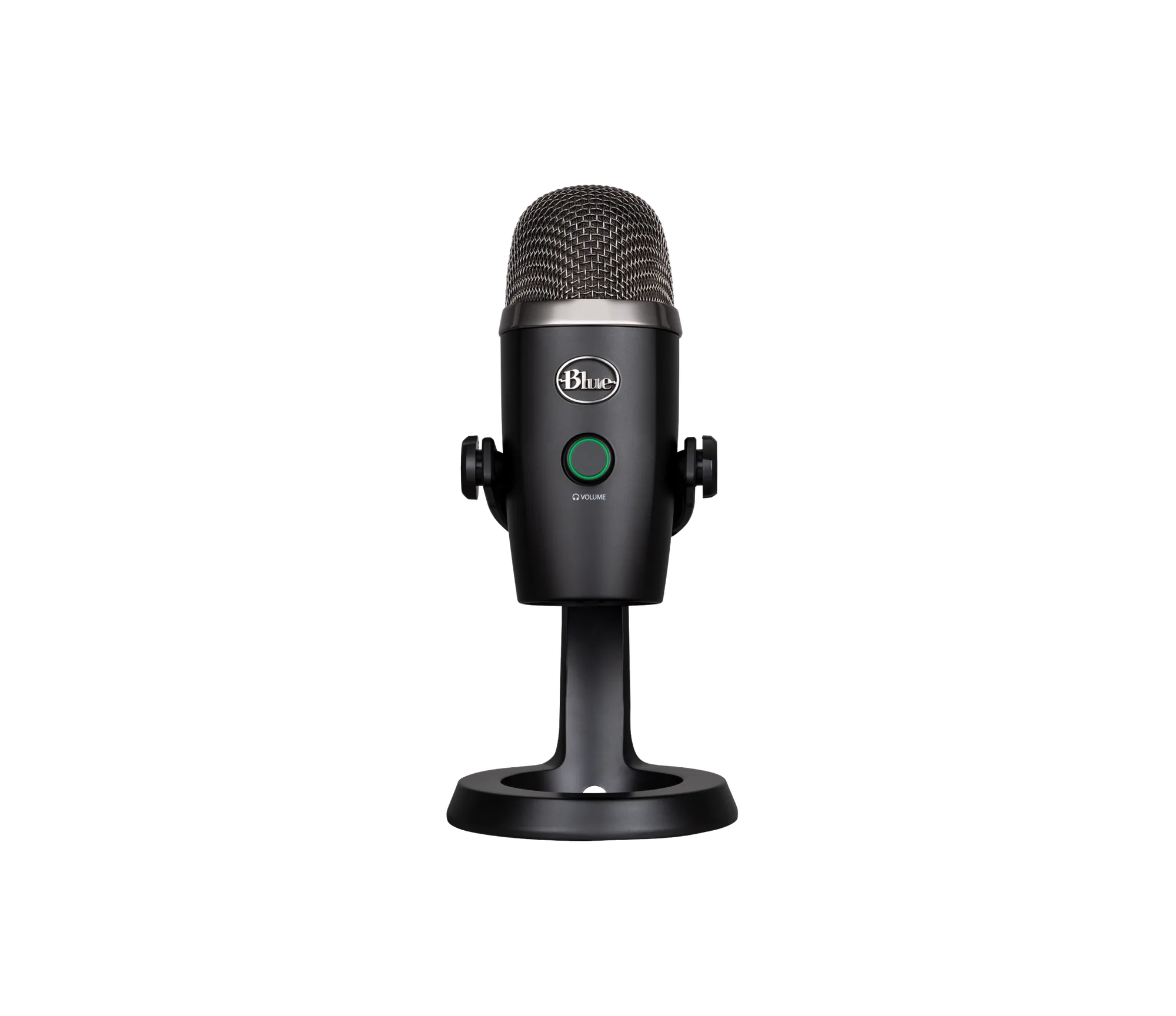
YETI NANO USB 麥克風 - 黑色
-
YETI ORB - 白色: 白色 YETI ORB 是一款專為清晰收音而設計的麥克風,具有時尚外觀和 USB 連接。為想要可靠音訊且不需複雜設定的實況主提供經濟實惠的入門選擇——只需記得手動調整增益。
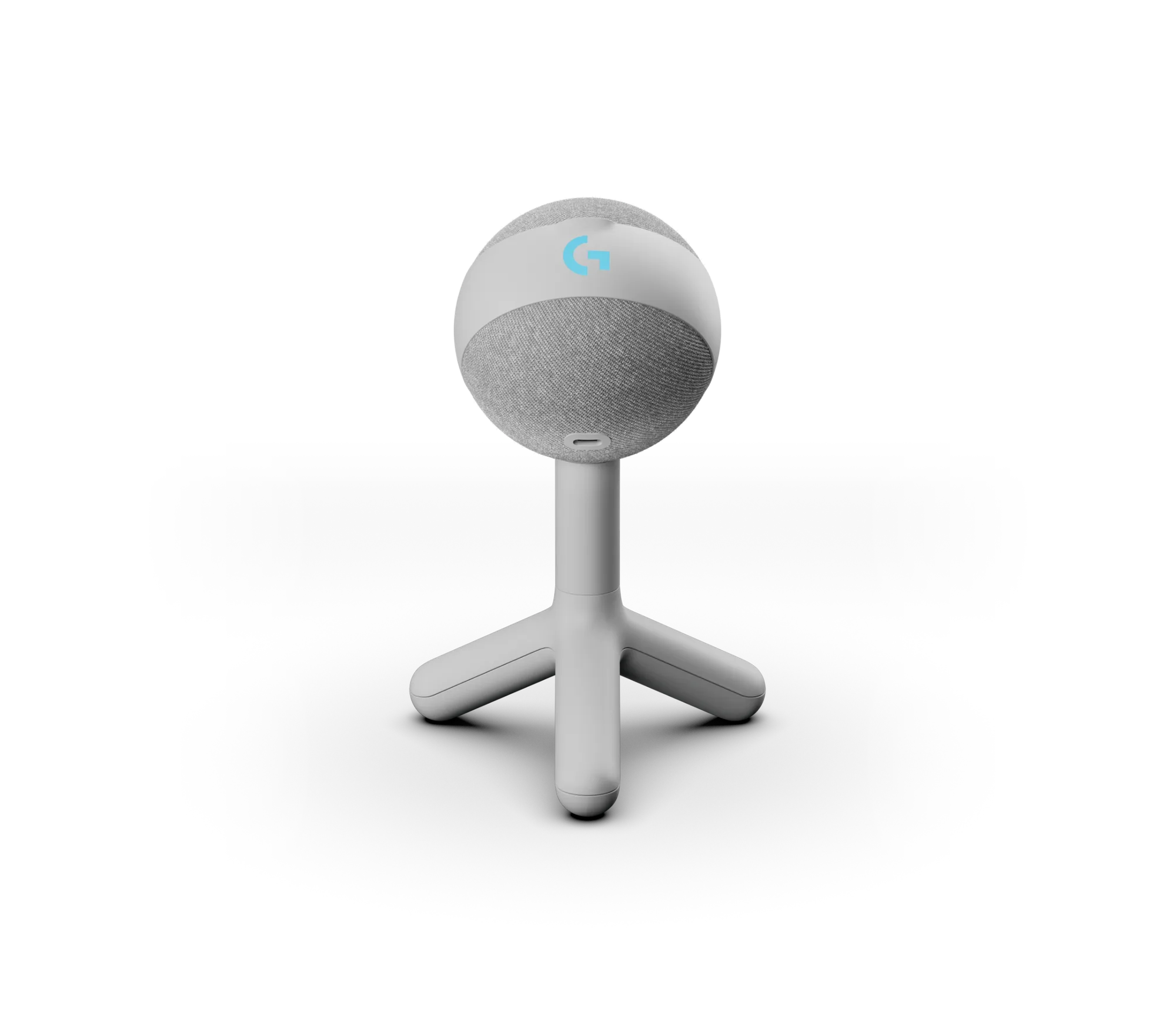
YETI ORB - 白色
-
Yeticaster GX - 黑色: 黑色Yeticaster GX是一款專業級麥克風,專為清晰、可靠的音訊捕捉而設計,適用於串流主、播客主和內容創作者。其專業設計包括額外的指向性模式與製造品質,如果您計劃擴充串流設備,這些特點將證明較高的價格是合理的。