Kurze Antwort
Um klaren Streaming-Audio von Ihrem Logitech-Mikrofon zu erhalten, schließen Sie es per USB an, wählen Sie es als Standard-Eingabegerät aus, passen Sie Verstärkung und Aufnahmemuster in Ihrem Betriebssystem oder Ihrer Streaming-Software an und positionieren Sie das Mikrofon 6–12 Zoll von Ihrem Mund entfernt.
Warum USB-Plug-and-Play nicht immer ausreicht
Logitech-Mikrofone wie das YETI NANO und YETI ORB werden direkt per USB angeschlossen und von Windows, macOS und Streaming-Software sofort erkannt. Die Standard-Systemeinstellungen wenden jedoch oft generische Audioprofile an, die Ihre Stimme entfernt, gedämpft oder zu leise klingen lassen können.
Ein paar Minuten für die Konfiguration von Gain, Abtastrate und Richtcharakteristik machen einen spürbaren Unterschied in Klarheit und Konsistenz. Das Yeticaster GX, entwickelt für Streamer und Podcaster, bietet zusätzliche Steuerungsoptionen, die eine sorgfältige Einrichtung belohnen.
Die richtige Richtcharakteristik für Ihr Setup wählen
Die meisten Logitech-USB-Mikrofone unterstützen mehrere Richtcharakteristiken. Die Nierencharakteristik nimmt Schall von vorne auf und unterdrückt Geräusche von der Seite und von hinten – ideal für einzelne Streamer, die ins Mikrofon sprechen. Die Kugelcharakteristik nimmt Schall gleichmäßig aus allen Richtungen auf, was sich für Diskussionsrunden eignet, aber auch Tastaturklicks und Raumhall erfasst.
Das YETI NANO und das YETI ORB bieten sowohl Nieren- als auch Kugelcharakteristik. Der Yeticaster GX bietet zusätzlich Acht- und Stereocharakteristik für kreativere Aufnahmeszenarien. Wenn du allein streamst, bleib bei der Nierencharakteristik für den saubersten Klang.
Schritt-für-Schritt-Einrichtungsanleitung
- Schließen Sie Ihr Mikrofon an und wählen Sie es aus: Schließen Sie das USB-Kabel an Ihren Computer und das Mikrofon an. Gehen Sie unter Windows zu Soundeinstellungen > Eingabe und wählen Sie Ihr Logitech-Mikrofon aus. Öffnen Sie unter macOS Systemeinstellungen > Sound > Eingabe und wählen Sie es aus. Fügen Sie in OBS oder Streamlabs eine neue Audio-Input-Capture-Quelle hinzu und wählen Sie dasselbe Gerät aus. Häufiger Fehler: Das eingebaute Laptop-Mikrofon ausgewählt zu lassen – Ihr Stream nimmt dann Lüftergeräusche und Tastaturklicks statt Ihrer Stimme auf.
- Gain- und Lautstärkepegel einstellen: Öffnen Sie die Systemsteuerung für Sound Ihres Betriebssystems und stellen Sie die Mikrofonlautstärke auf 70–80% ein. Passen Sie dann in Ihrer Streaming-Software den Gain-Regler so an, dass Ihre Stimme im gelben Bereich (etwa -12 dB bis -6 dB) ausschlägt, ohne den roten Bereich zu erreichen. Sprechen Sie beim Testen mit Ihrer normalen Streaming-Lautstärke. Häufiger Fehler: Das Anheben der Verstärkung auf 100% führt zu Hintergrundrauschen und Verzerrungen. Reduzieren Sie die Verstärkung und gehen Sie näher an das Mikrofon heran, um saubereren Ton zu erhalten.
- Wählen Sie die richtige Richtcharakteristik: Wenn Ihr Mikrofon einen Richtcharakteristik-Schalter am Gehäuse hat (üblich bei YETI NANO und Yeticaster GX), stellen Sie ihn auf Niere (Herzsymbol). Dadurch wird der Schall von vorne fokussiert und Geräusche von hinten und von den Seiten werden unterdrückt. Für einzelne Streamer ist dies die beste Wahl. Häufiger Fehler: Wenn das Mikrofon im Kugel-Modus bleibt, werden Raumhall und Tastaturgeräusche aufgenommen, wodurch Ihr Stream unprofessionell klingt.
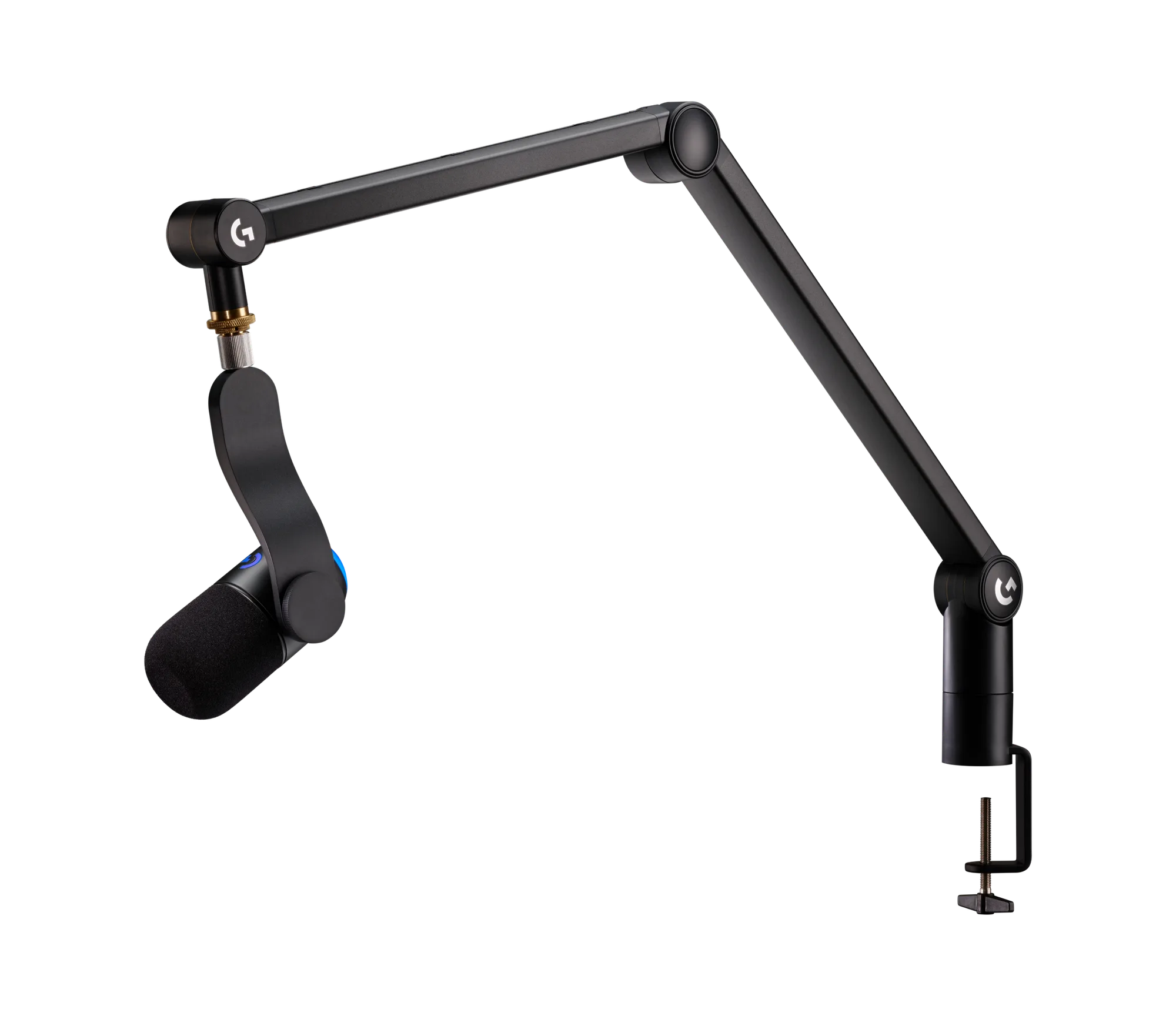
- Positionieren Sie das Mikrofon richtig: Platzieren Sie das Mikrofon 6–12 Zoll von Ihrem Mund entfernt, leicht seitlich (in einem Winkel von 45 Grad), um Plosivlaute bei 'p' und 'b' zu vermeiden. Verwenden Sie den mitgelieferten Ständer oder einen Schwenkarm, um es stabil und auf Mundhöhe zu halten. Häufiger Fehler: Wenn das Mikrofon zu weit entfernt positioniert wird (über 12 Zoll), klingen Sie leise und entfernt; zu nah (unter 4 Zoll) verursacht Verzerrungen und Atemgeräusche.
- Abtastrate und Bittiefe anpassen (optional): Stellen Sie für beste Qualität Ihr Mikrofon in den Soundeinstellungen des Betriebssystems auf eine Abtastrate von 48,000 Hz und eine Bittiefe von 24 Bit ein. Gehen Sie in OBS zu den erweiterten Audioeigenschaften und setzen Sie dieselben Werte. Dies entspricht den Standards von Streaming-Plattformen und reduziert Audio-Artefakte. Häufiger Fehler: Die Abtastrate auf 44,100 Hz (CD-Qualität) zu belassen, funktioniert, aber 48 kHz ist der Standard für Videostreaming und vermeidet Resampling-Probleme.
- Testen und Feinabstimmung mit Ihrer Streaming-Software: Nehmen Sie einen 30-Sekunden-Testclip in OBS oder Ihrer Streaming-Software auf. Achten Sie auf Hintergrundgeräusche, Echo oder Verzerrungen. Fügen Sie bei Bedarf einen Noise-Gate-Filter hinzu (Schwellenwert auf -40 dB setzen) und einen Kompressor (Verhältnis 3:1, Schwellenwert -18 dB), um die Lautstärke auszugleichen. Passen Sie die Verstärkung leicht an, wenn Ihre Stimme zu leise oder zu laut klingt. Häufiger Fehler: Die Testaufnahme überspringen – was in Kopfhörern gut klingt, kann ein Hintergrundbrummen oder Echo haben, das erst bei der Wiedergabe auffällt.
Referenzierte Mikrofonmodelle
-
YETI NANO USB-MIKROFON - Schwarz: Das YETI NANO USB-MIKROFON in Schwarz liefert zuverlässige Audioaufnahmen für Ihren Desktop mit USB-Plug-and-Play-Konnektivität und einem kompakten Nano-Design. Die kleine Stellfläche spart Platz auf dem Schreibtisch und bietet dennoch die Nierencharakteristik, die für klares Solo-Streaming erforderlich ist.
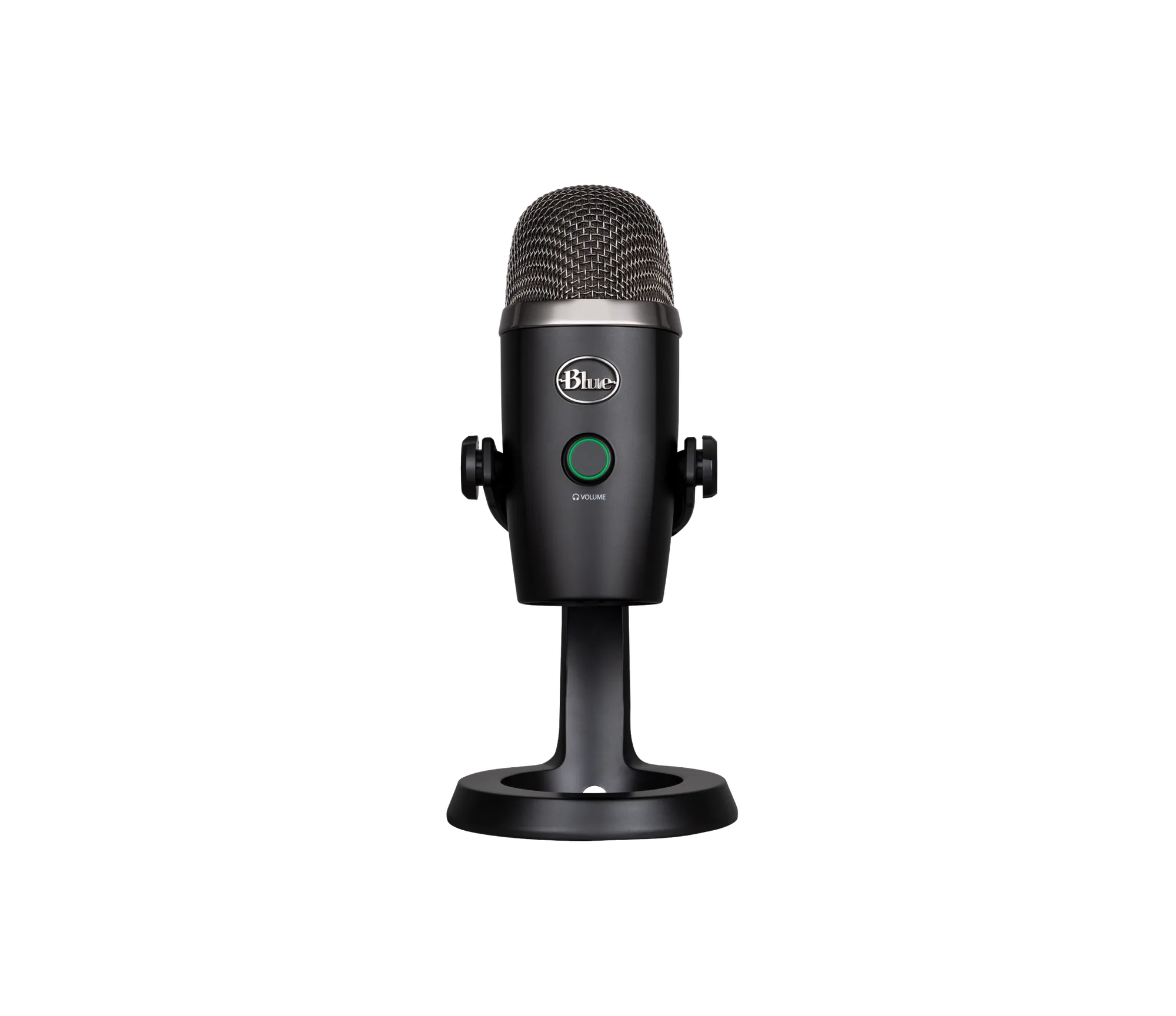
YETI NANO USB-Mikrofon - Schwarz
-
YETI ORB - Weiß: Das YETI ORB in Weiß ist ein Mikrofon für klare Audioaufnahmen mit elegantem Finish und USB-Anschluss. Es bietet einen erschwinglichen Einstieg für Streamer, die zuverlässigen Klang ohne komplizierte Einrichtung möchten – nur den Gain manuell einstellen nicht vergessen.
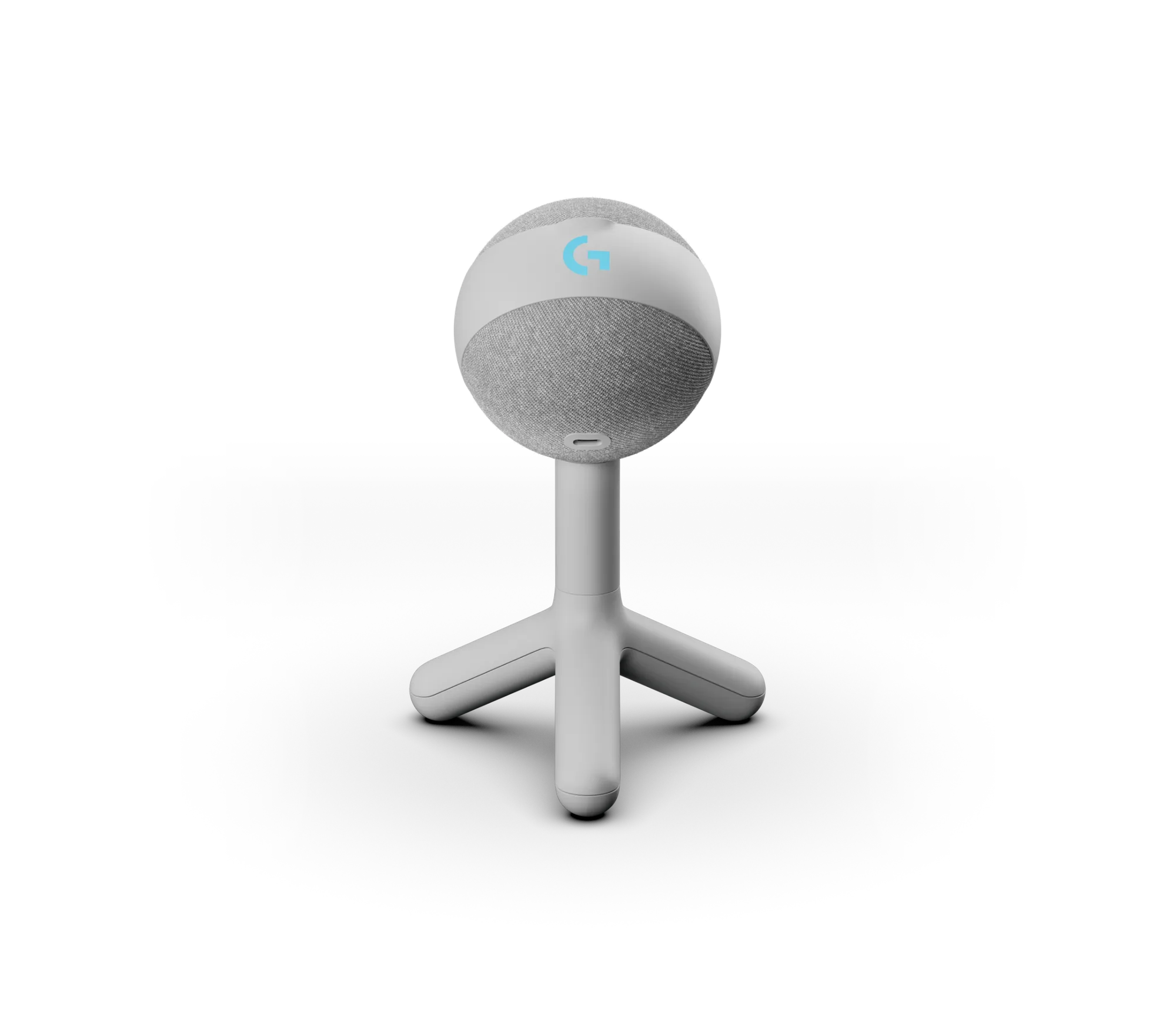
YETI ORB - Weiß
-
Yeticaster GX - Schwarz: Das Yeticaster GX in Schwarz ist ein professionelles Mikrofon für klare, zuverlässige Audioaufnahmen, entwickelt für Streamer, Podcaster und Content-Ersteller. Das professionelle Design umfasst zusätzliche Richtcharakteristiken und eine Verarbeitungsqualität, die den höheren Preis rechtfertigt, wenn Sie Ihr Streaming-Setup erweitern möchten.