Resposta rápida
Para obter áudio de streaming nítido do seu microfone Logitech, ligue-o via USB, selecione-o como dispositivo de entrada predefinido, ajuste o ganho e o padrão de captura no seu sistema operativo ou software de streaming e posicione o microfone a 6–12 polegadas da sua boca.
Porque é que o USB Plug-and-Play nem sempre é suficiente
Os microfones Logitech como o YETI NANO e o YETI ORB ligam-se diretamente via USB e são reconhecidos instantaneamente pelo Windows, macOS e software de streaming. No entanto, as definições predefinidas do sistema aplicam frequentemente perfis de áudio genéricos que podem fazer com que a sua voz soe distante, abafada ou demasiado baixa.
Dedicar alguns minutos a configurar o ganho, a taxa de amostragem e o padrão de captação faz uma diferença notável na clareza e consistência. O Yeticaster GX, concebido para streamers e podcasters, oferece opções de controlo adicionais que recompensam uma configuração cuidadosa.
Escolher o padrão de captação certo para a sua configuração
A maioria dos microfones USB Logitech suporta vários padrões polares. O modo cardioide capta o som pela frente e rejeita o ruído dos lados e de trás – ideal para um streamer individual que fala para o microfone. O modo omnidirecional capta o som igualmente de todas as direções, o que funciona para mesas redondas, mas também captará cliques de teclado e eco da sala.
O YETI NANO e o YETI ORB oferecem ambos os modos cardioide e omnidirecional. O Yeticaster GX adiciona padrões bidirecional e estéreo para cenários de gravação mais criativos. Se transmitir sozinho, fique no cardioide para o áudio mais limpo.
Guia de configuração passo a passo
- Ligue e selecione o seu microfone: Ligue o cabo USB ao computador e ao microfone. No Windows, vá a Definições de Som > Entrada e escolha o seu microfone Logitech. No macOS, abra Preferências do Sistema > Som > Entrada e selecione-o. No OBS ou Streamlabs, adicione uma nova fonte de Captura de Entrada de Áudio e escolha o mesmo dispositivo. Erro comum: deixar o microfone incorporado do portátil selecionado — a sua transmissão irá captar o ruído da ventoinha e os cliques do teclado em vez da sua voz.
- Definir os níveis de ganho e volume: Abra o painel de som do seu sistema operativo e defina o volume do microfone para 70–80%. De seguida, no seu software de streaming, ajuste o controlo deslizante de ganho para que a sua voz atinja o pico na zona amarela (cerca de -12 dB a -6 dB) sem atingir o vermelho. Fale ao seu volume normal de streaming enquanto testa. Erro comum: aumentar o ganho para 100% introduz ruído de fundo e distorção. Reduza o ganho e aproxime-se do microfone para obter um áudio mais limpo.
- Escolha o Padrão de Captação Correto: Se o seu microfone tiver um interruptor de padrão no corpo (comum no YETI NANO e no Yeticaster GX), defina-o para Cardioide (ícone de coração). Isto foca-se no som vindo da frente e rejeita o ruído de trás e dos lados. Para um streamer individual, esta é a melhor escolha. Erro comum: deixar o microfone no modo Omnidirecional capta o eco da sala e os sons do teclado, fazendo com que a sua transmissão soe pouco profissional.
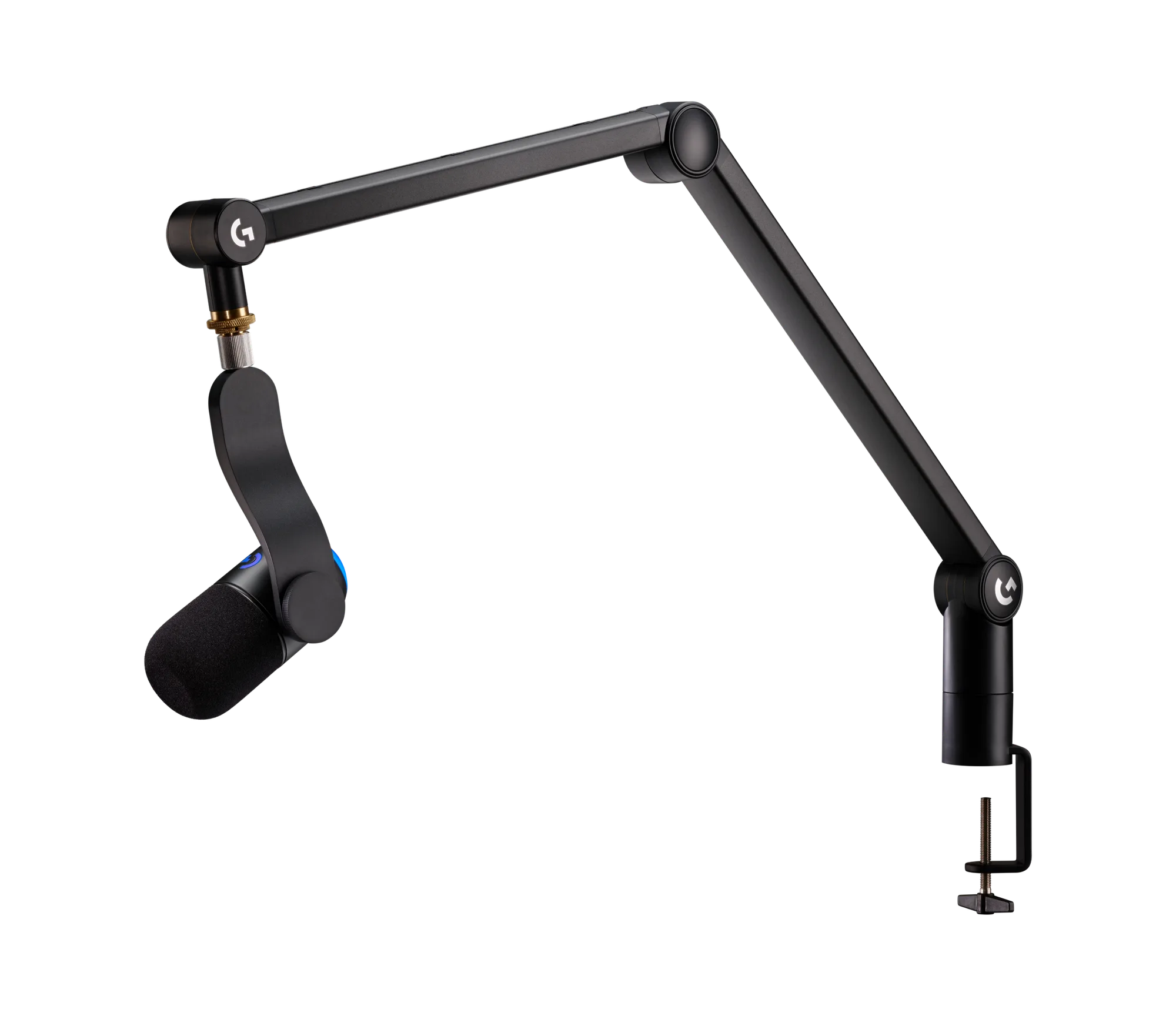
- Posicione o microfone corretamente: Coloque o microfone a 6–12 polegadas da sua boca, ligeiramente para o lado (num ângulo de 45 graus) para evitar os estalidos dos sons 'p' e 'b'. Use o suporte incluído ou um braço articulado para o manter estável e à altura da boca. Erro comum: posicionar o microfone demasiado longe (mais de 12 polegadas) faz com que soe baixo e distante; demasiado perto (menos de 4 polegadas) causa distorção e ruído da respiração.
- Ajustar a taxa de amostragem e a profundidade de bits (opcional): Para obter a melhor qualidade, defina o microfone para uma taxa de amostragem de 48,000 Hz e uma profundidade de 24 bits nas definições de som do sistema operativo. No OBS, vá para Propriedades de áudio avançadas e defina os mesmos valores. Isto está de acordo com os padrões das plataformas de streaming e reduz artefactos de áudio. Erro comum: deixar a taxa de amostragem em 44,100 Hz (qualidade CD) funciona, mas 48 kHz é o padrão para streaming de vídeo e evita problemas de reamostragem.
- Teste e ajuste com o seu software de streaming: Grave um clipe de teste de 30 segundos no OBS ou no seu software de streaming. Ouça para detetar ruído de fundo, eco ou distorção. Se necessário, adicione um filtro noise gate (defina o limiar para -40 dB) e um compressor (rácio 3:1, limiar -18 dB) para uniformizar o volume. Ajuste ligeiramente o ganho se a sua voz soar demasiado baixa ou demasiado alta. Erro comum: saltar a gravação de teste — o que parece bom nos auscultadores pode ter um zumbido ou eco de fundo que só se torna óbvio na reprodução.
Modelos de microfone referenciados
-
MICROFONE USB YETI NANO - Preto: O MICROFONE USB YETI NANO na cor Preta oferece uma captação de áudio fiável para a sua configuração de secretária com conetividade USB plug-and-play e um design nano compacto. A sua pequena pegada poupa espaço na secretária, ao mesmo tempo que fornece o padrão cardioide necessário para streaming solo nítido.
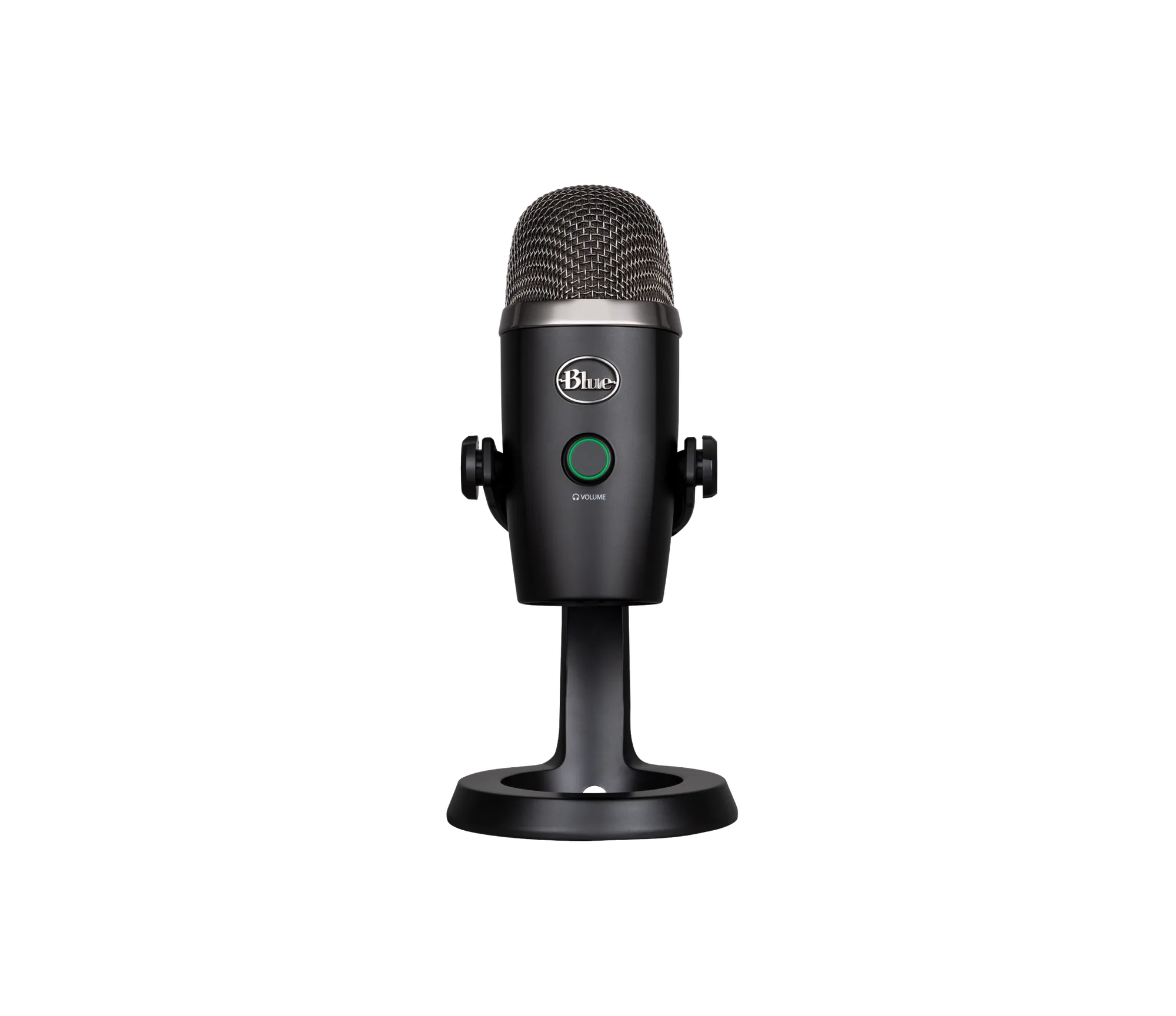
Microfone USB YETI NANO - Preto
-
YETI ORB - Branco: O YETI ORB em branco é um microfone concebido para captação de áudio clara com um acabamento elegante e conetividade USB. Oferece um ponto de entrada acessível para streamers que querem áudio fiável sem configuração complexa – basta lembrar-se de ajustar o ganho manualmente.
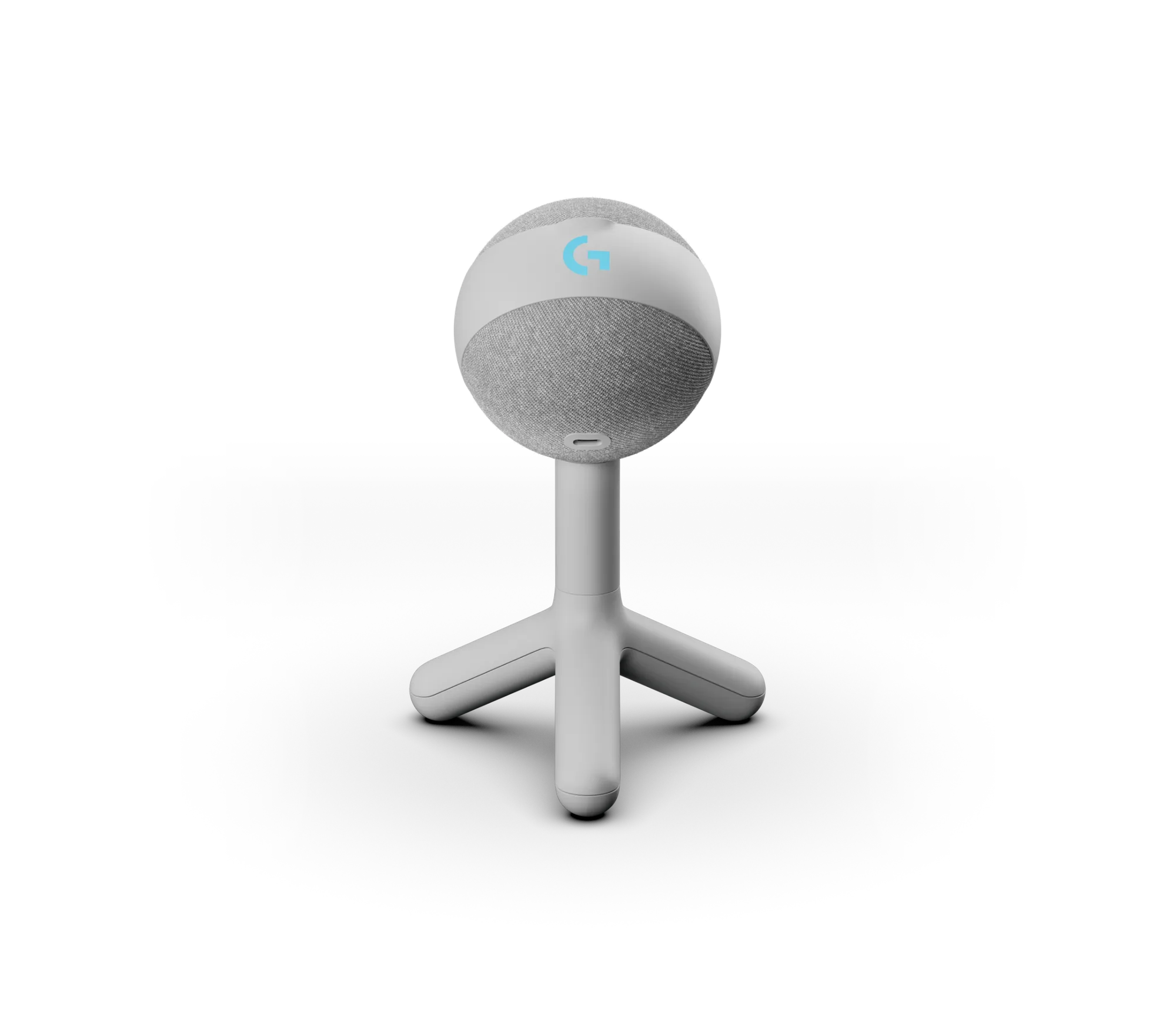
YETI ORB - Branco
-
Yeticaster GX - Preto: O Yeticaster GX na cor preta é um microfone de grau profissional concebido para uma captura de áudio clara e fiável, construído para streamers, podcasteres e criadores de conteúdo. O seu design profissional inclui padrões polares adicionais e qualidde de construção que justificam o preço mais elevado se planear expandir a sua configurção de streaming.