Câu trả lời nhanh
Để có âm thanh phát trực tuyến rõ ràng từ micro Logitech của bạn, hãy cắm nó qua USB, chọn nó làm thiết bị đầu vào mặc định, điều chỉnh độ lợi và mẫu thu trong hệ điều hành hoặc phần mềm phát trực tuyến của bạn, và đặt micro cách miệng 6–12 inch.
Tại sao USB Plug-and-Play không phải lúc nào cũng đủ
Các micro Logitech như YETI NANO và YETI ORB kết nối trực tiếp qua USB và được Windows, macOS cũng như phần mềm phát trực tiếp nhận diện ngay lập tức. Tuy nhiên, cài đặt hệ thống mặc định thường áp dụng các cấu hình âm thanh chung có thể khiến giọng nói của bạn nghe xa, bị bóp nghẹt hoặc quá nhỏ.
Dành vài phút để cấu hình gain, tốc độ lấy mẫu và dạng thu âm sẽ tạo ra sự khác biệt rõ rệt về độ rõ ràng và nhất quán. Yeticaster GX, được thiết kế cho streamer và podcaster, cung cấp các tùy chọn điều khiển bổ sung, đền đáp cho việc thiết lập cẩn thận.
Chọn Dạng Thu Âm Phù Hợp Cho Thiết Lập Của Bạn
Hầu hết micro USB Logitech hỗ trợ nhiều dạng phân cực. Chế độ cardioid thu âm từ phía trước và loại bỏ tiếng ồn từ hai bên và phía sau — lý tưởng cho một streamer nói vào micro. Chế độ đa hướng thu âm đều từ mọi hướng, phù hợp cho các cuộc thảo luận bàn tròn nhưng sẽ thu cả tiếng gõ bàn phím và tiếng vang phòng.
YETI NANO và YETI ORB đều có chế độ cardioid và đa hướng. Yeticaster GX bổ sung các dạng hai hướng và âm thanh nổi cho các tình huống ghi âm sáng tạo hơn. Nếu bạn phát trực tiếp một mình, hãy dùng cardioid để có âm thanh rõ ràng nhất.
Hướng dẫn thiết lập từng bước
- Kết nối và chọn micrô của bạn: Cắm cáp USB vào máy tính và micro. Trên Windows, vào Cài đặt âm thanh > Đầu vào và chọn micro Logitech của bạn. Trên macOS, mở Tùy chọn hệ thống > Âm thanh > Đầu vào và chọn nó. Trong OBS hoặc Streamlabs, thêm nguồn Chụp đầu vào âm thanh mới và chọn cùng một thiết bị. Lỗi thường gặp: để micro tích hợp của laptop được chọn — luồng phát của bạn sẽ thu tiếng quạt và tiếng gõ bàn phím thay vì giọng nói của bạn.
- Đặt mức Gain và Âm lượng: Mở bảng âm thanh của hệ điều hành và đặt âm lượng micro thành 70–80%. Sau đó, trong phần mềm phát trực tiếp của bạn, điều chỉnh thanh trượt gain sao cho giọng nói của bạn đạt đỉnh trong vùng màu vàng (khoảng -12 dB đến -6 dB) mà không chạm vùng đỏ. Nói ở âm lượng phát trực tiếp bình thường của bạn trong khi kiểm tra. Lỗi thường gặp: tăng gain lên 100% gây ra tiếng ồn nền và méo tiếng. Giảm gain và lại gần micro hơn để có âm thanh trong trẻo hơn.
- Chọn Mẫu Thu Âm Phù Hợp: Nếu micrô của bạn có công tắc chuyển chế độ thu trên thân (thường có trên YETI NANO và Yeticaster GX), hãy đặt ở chế độ Cardioid (biểu tượng hình trái tim). Chế độ này tập trung vào âm thanh từ phía trước và loại bỏ tiếng ồn từ phía sau và hai bên. Đối với một streamer đơn lẻ, đây là lựa chọn tốt nhất. Lỗi thường gặp: Để micrô ở chế độ đa hướng sẽ thu tiếng vọng của phòng và tiếng bàn phím, khiến buổi phát trực tiếp của bạn nghe không chuyên nghiệp.
- Đặt micro đúng cách: Đặt micro cách miệng bạn 6–12 inch, hơi lệch sang một bên (góc 45 độ) để tránh âm thanh bật ra từ các âm 'p' và 'b'. Sử dụng chân đế đi kèm hoặc cần boom để giữ micro ổn định và ngang tầm miệng. Lỗi thường gặp: đặt mic quá xa (trên 12 inch) khiến bạn nghe nhỏ và xa; quá gần (dưới 4 inch) gây méo tiếng và tiếng thở.
- Điều chỉnh Tần số lấy mẫu và Độ sâu bit (Tùy chọn): Để có chất lượng tốt nhất, hãy đặt micrô của bạn ở tốc độ lấy mẫu 48,000 Hz và độ sâu bit 24 bit trong cài đặt âm thanh của hệ điều hành. Trong OBS, vào Thuộc tính âm thanh nâng cao và đặt các giá trị tương tự. Điều này phù hợp với tiêu chuẩn của nền tảng phát trực tuyến và giảm các hiện tượng âm thanh. Lỗi thường gặp: để tốc độ lấy mẫu ở 44,100 Hz (chất lượng CD) vẫn hoạt động, nhưng 48 kHz là tiêu chuẩn cho phát video trực tuyến và tránh các vấn đề lấy mẫu lại.
- Kiểm tra và tinh chỉnh với phần mềm phát trực tiếp của bạn: Ghi một clip thử nghiệm 30 giây trong OBS hoặc phần mềm phát trực tiếp của bạn. Lắng nghe tiếng ồn nền, tiếng vọng hoặc méo tiếng. Nếu cần, thêm bộ lọc noise gate (đặt ngưỡng thành -40 dB) và bộ nén (tỷ lệ 3:1, ngưỡng -18 dB) để cân bằng âm lượng. Điều chỉnh gain một chút nếu giọng nói của bạn nghe quá nhỏ hoặc quá to. Lỗi thường gặp: bỏ qua bản ghi thử nghiệm — những gì nghe tốt trong tai nghe có thể có tiếng ồn nền hoặc tiếng vang chỉ rõ ràng khi phát lại.
Các mẫu micro được tham chiếu
-
MIC USB YETI NANO - Đen: MIC USB YETI NANO màu Đen mang đến khả năng thu âm đáng tin cậy cho thiết lập máy tính để bàn của bạn với kết nối USB cắm và chạy và thiết kế nano nhỏ gọn. Kích thước nhỏ giúp tiết kiệm không gian bàn làm việc trong khi vẫn cung cấp dạng cardioid cần thiết cho phát trực tiếp solo rõ ràng.
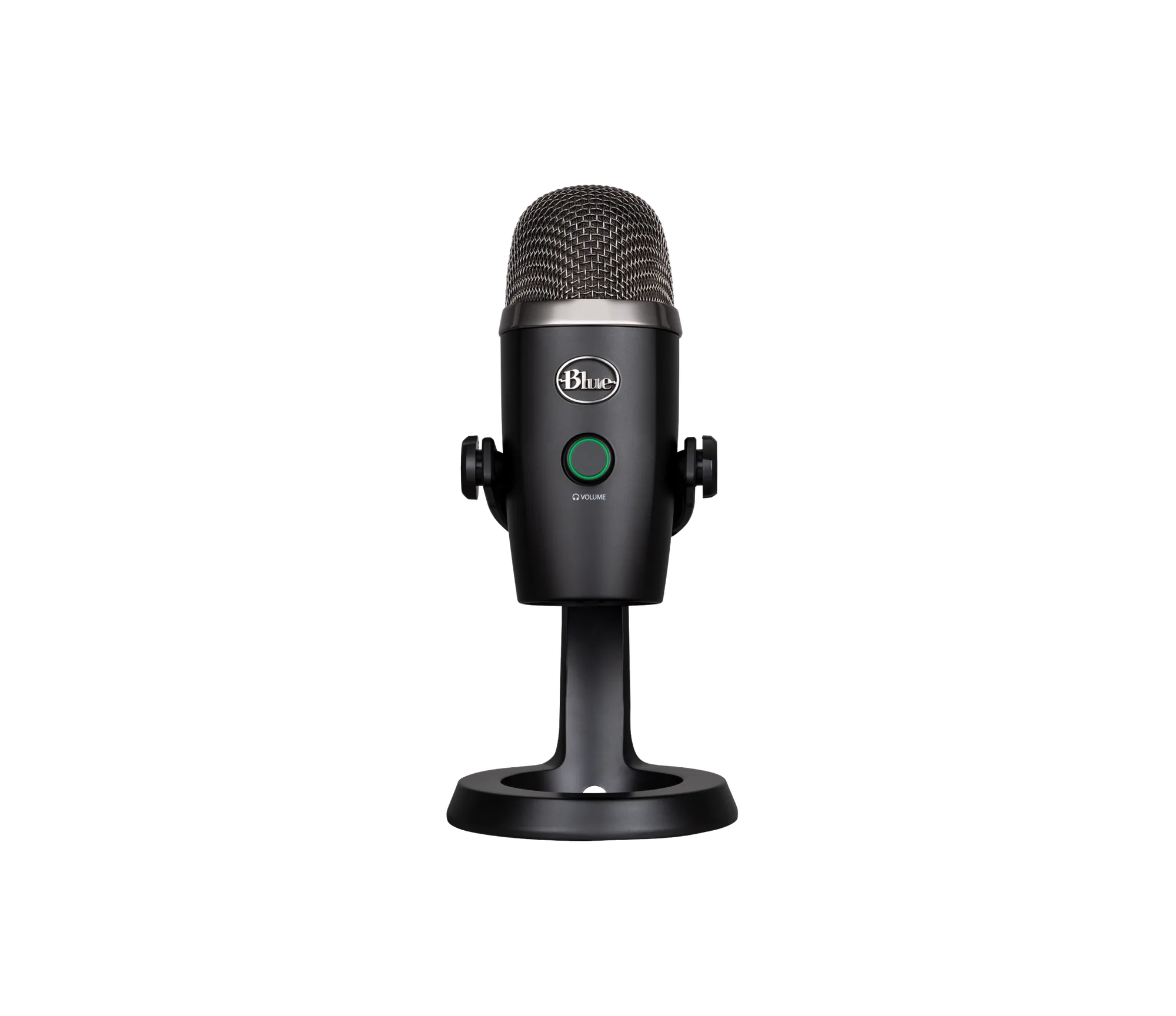
Micro USB YETI NANO - Đen
-
YETI ORB - Trắng: YETI ORB màu Trắng là micro được thiết kế để thu âm rõ ràng với lớp hoàn thiện mượt mà và kết nối USB. Đây là lựa chọn hợp lý cho những streamer muốn có âm thanh đáng tin cậy mà không cần cài đặt phức tạp — chỉ cần nhớ điều chỉnh gain thủ công.
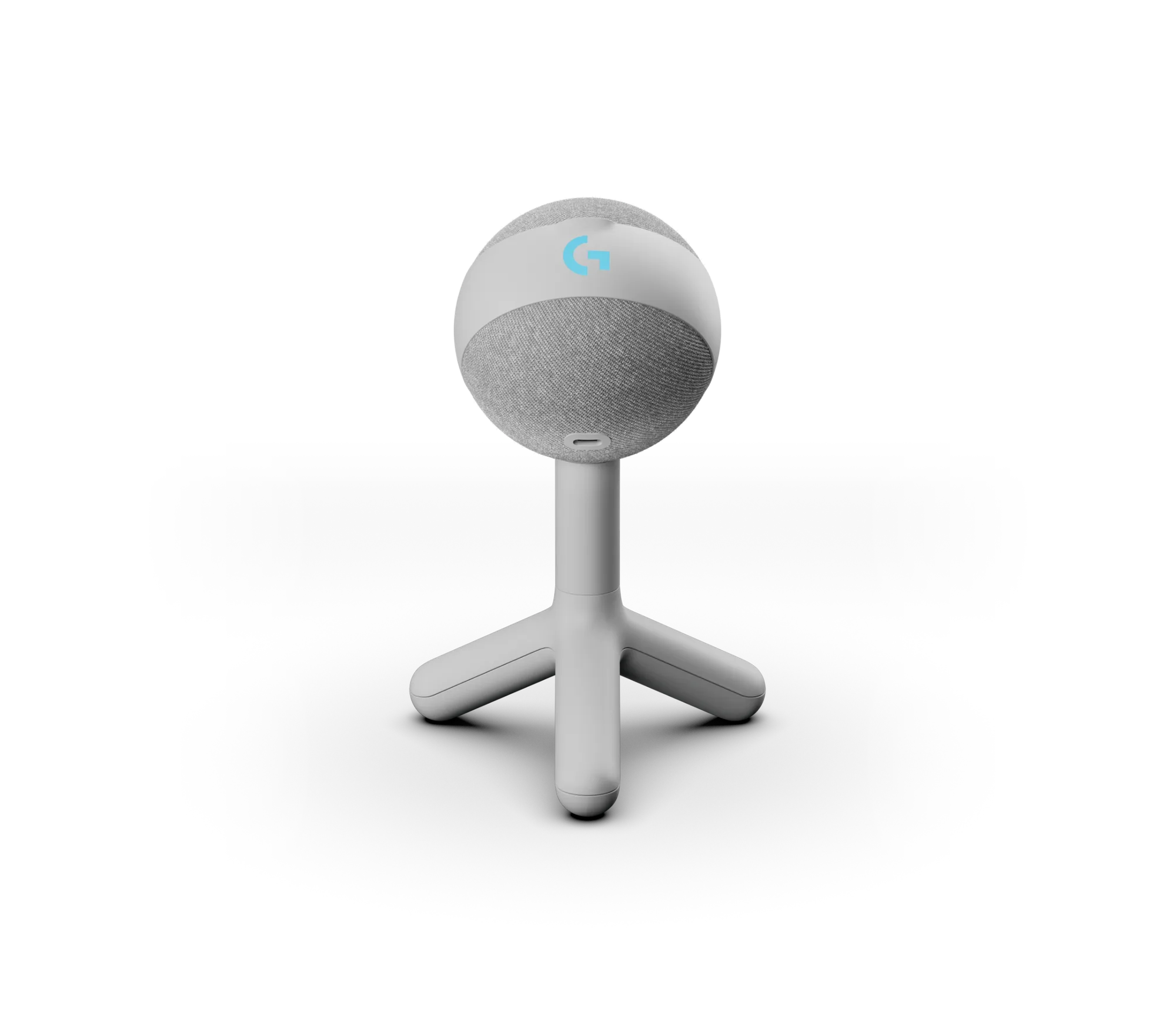
YETI ORB - Trắng
-
Yeticaster GX - Đen: Yeticaster GX màu Đen là micro cấp chuyên nghiệp được thiết kế để thu âm thanh rõ ràng, đáng tin cậy, dành cho streamer, podcaster và người sáng tạo nội dung. Thiết kế chuyên nghiệp của nó bao gồm các mẫu cực bổ sung và chất lượng xây dựng xứng đáng với mức giá cao hơn nếu bạn dự định mở rộng thiết lập phát sóng của mình.