Snel antwoord
Om heldere streamingaudio van je Logitech-microfoon te krijgen, sluit je deze aan via USB, selecteer je deze als standaard invoerapparaat, pas je de versterking en het opnamepatroon aan in je besturingssysteem of streamingsoftware, en plaats je de microfoon 6–12 inch van je mond.
Waarom USB Plug-and-Play niet altijd genoeg is
Logitech-microfoons zoals de YETI NANO en YETI ORB worden rechtstreeks via USB aangesloten en worden direct herkend door Windows, macOS en streamingsoftware. De standaard systeeminstellingen passen echter vaak algemene audioprofielen toe, waardoor uw stem afstandelijk, gedempt of te zacht kan klinken.
Een paar minuten besteden aan het configureren van gain, samplefrequentie en opnamepatroon maakt een merkbaar verschil in helderheid en consistentie. De Yeticaster GX, ontworpen voor streamers en podcasters, biedt extra bedieningsopties die een zorgvuldige setup belonen.
Het juiste opnamepatroon kiezen voor jouw setup
De meeste Logitech USB-microfoons ondersteunen meerdere richtingskarakteristieken. Cardioïde modus pikt geluid van voren op en wijst ruis van opzij en van achteren af – ideaal voor een individuele streamer die in de microfoon spreekt. Omnidirectioneel neemt geluid gelijkmatig uit alle richtingen op, wat werkt voor rondetafelgesprekken, maar ook toetsenbordklikken en ruimtegalm oppikt.
De YETI NANO en YETI ORB bieden zowel cardioïde als omnidirectionele modi. De Yeticaster GX voegt bidirectionele en stereo-patronen toe voor creatievere opnamescenario's. Als je solo streamt, blijf dan bij cardioïde voor het schoonste geluid.
Stapsgewijze installatiehandleiding
- Sluit uw microfoon aan en selecteer deze: Sluit de USB-kabel aan op je computer en de microfoon. Ga in Windows naar Geluidsinstellingen > Invoer en kies je Logitech-microfoon. Open in macOS Systeemvoorkeuren > Geluid > Invoer en selecteer deze. Voeg in OBS of Streamlabs een nieuwe Audio Input Capture-bron toe en kies hetzelfde apparaat. Veelgemaakte fout: de ingebouwde laptopmicrofoon geselecteerd laten — je stream pikt dan ventilatorgeluid en toetsaanslagen op in plaats van je stem.
- Gain- en volumeniveaus instellen: Open het geluidspaneel van je besturingssysteem en stel het microfoonvolume in op 70–80%. Pas vervolgens in je streamingsoftware de gain-schuifregelaar aan zodat je stem piekt in de gele zone (ongeveer -12 dB tot -6 dB) zonder rood te raken. Spreek tijdens het testen met je normale streamingvolume. Veelgemaakte fout: de versterking opvoeren naar 100% zorgt voor achtergrondruis en vervorming. Verlaag de versterking en ga dichter bij de microfoon staan voor schoner geluid.
- Kies het juiste opnamepatroon: Als je microfoon een patroonschakelaar op de behuizing heeft (gebruikelijk bij YETI NANO en Yeticaster GX), stel deze dan in op Cardioïde (hartvormig pictogram). Dit richt zich op geluid van voren en wijst ruis van achteren en opzij af. Voor een enkele streamer is dit de beste keuze. Veelgemaakte fout: de microfoon in omnidirectionele modus laten staan pikt ruimtegalm en toetsenbordgeluiden op, waardoor je stream onprofessioneel klinkt.
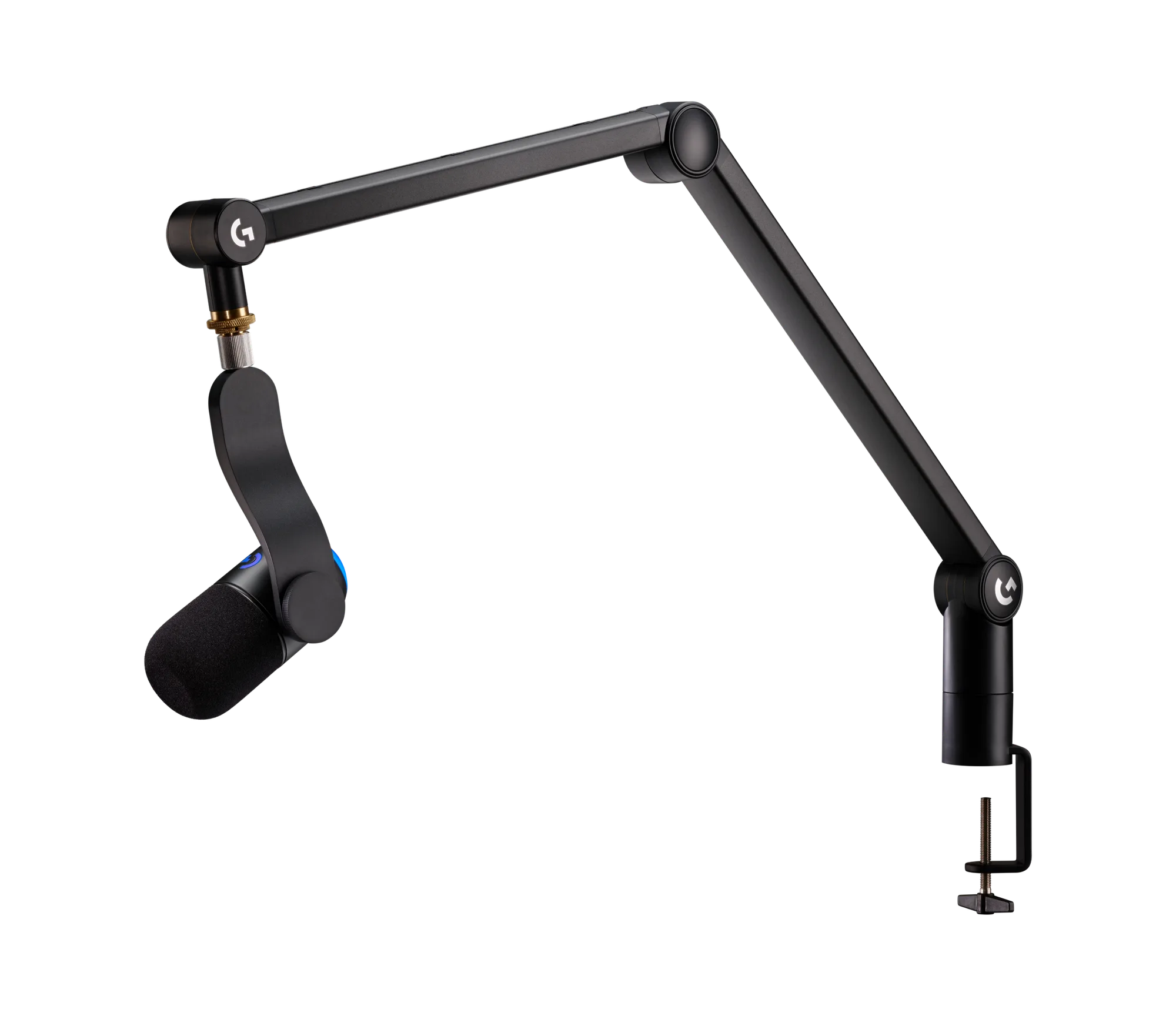
- Plaats de microfoon correct: Plaats de microfoon 6–12 inch van je mond, iets opzij (in een hoek van 45 graden) om plosieve klanken van 'p' en 'b' te voorkomen. Gebruik de meegeleverde standaard of een boomarm om hem stabiel en op mondhoogte te houden. Veelgemaakte fout: de microfoon te ver weg plaatsen (meer dan 12 inch) zorgt dat je stil en afstandelijk klinkt; te dichtbij (minder dan 4 inch) veroorzaakt vervorming en ademgeluiden.
- Samplingfrequentie en bitdiepte aanpassen (optioneel): Stel voor de beste kwaliteit je microfoon in op een samplefrequentie van 48,000 Hz en een bitdiepte van 24 bits in de geluidsinstellingen van je besturingssysteem. Ga in OBS naar Geavanceerde audio-eigenschappen en stel dezelfde waarden in. Dit voldoet aan de standaarden van streamingplatforms en vermindert audio-artefacten. Veelgemaakte fout: de samplefrequentie op 44,100 Hz (CD-kwaliteit) laten staan werkt, maar 48 kHz is de standaard voor videostreaming en voorkomt problemen met hersampling.
- Test en verfijn met je streamingsoftware: Neem een testclip van 30 seconden op in OBS of je streamingsoftware. Luister naar achtergrondgeluid, echo of vervorming. Voeg indien nodig een noise gate-filter toe (drempel op -40 dB) en een compressor (verhouding 3:1, drempel -18 dB) om het volume gelijkmatig te maken. Pas de gain iets aan als je stem te zacht of te luid klinkt. Veelgemaakte fout: de testopname overslaan — wat goed klinkt in een koptelefoon kan een achtergrondzoem of echo hebben die pas bij afspelen duidelijk wordt.
Vermelde microfoonmodellen
-
YETI NANO USB-MICROFOON - Zwart: De YETI NANO USB-MICROFOON in het zwart levert betrouwbare audio-opname voor uw desktopopstelling met USB plug-and-play-connectiviteit en een compact nano-ontwerp. Het kleine formaat bespaart ruimte op het bureau terwijl het toch het cardioïde patroon biedt dat nodig is voor helder solo-streamen.
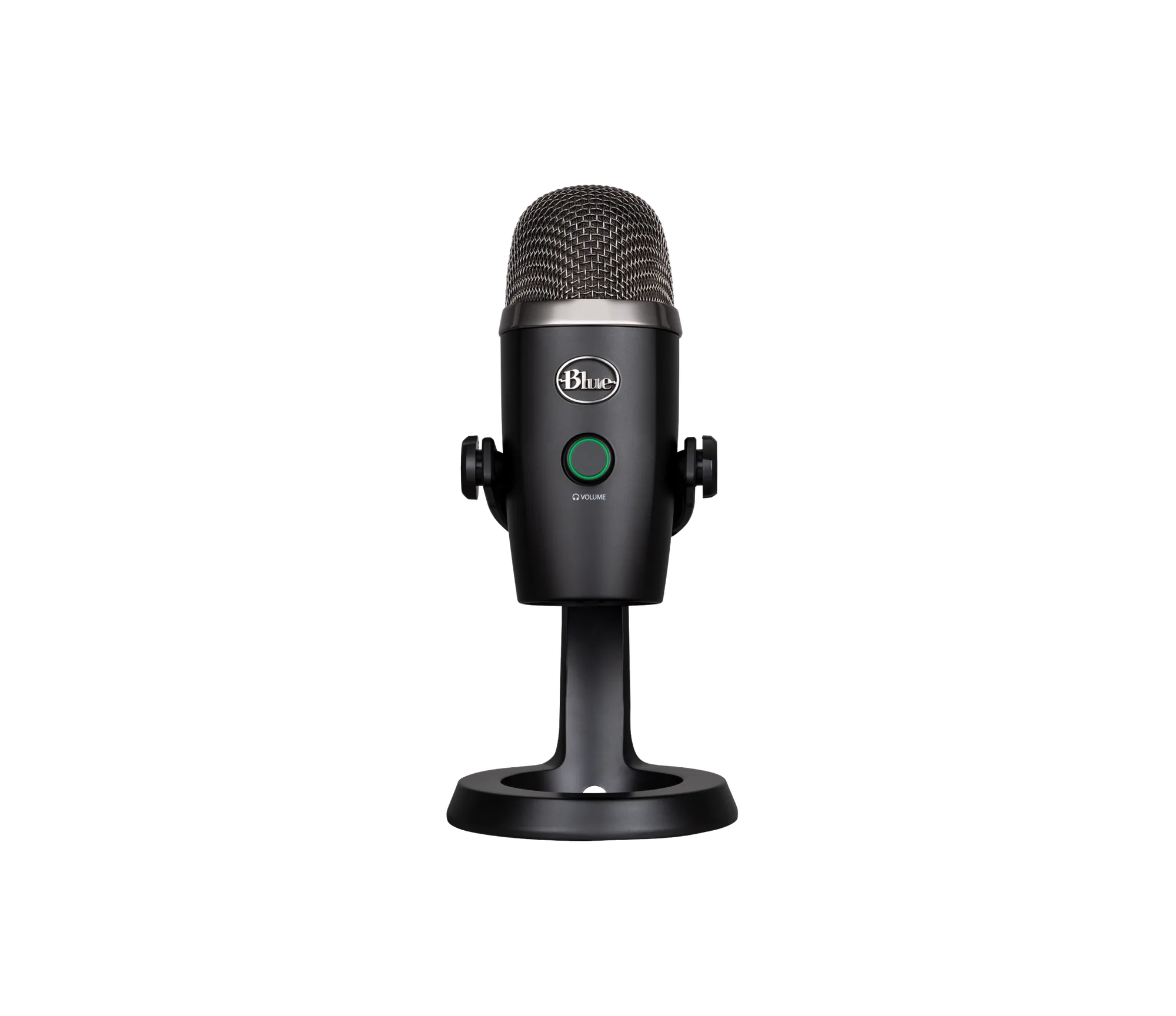
YETI NANO USB-microfoon - Zwart
-
YETI ORB - Wit: De YETI ORB in het wit is een microfoon ontworpen voor heldere audio-opname met een strakke afwerking en USB-connectiviteit. Het biedt een betaalbaar instappunt voor streamers die betrouwbare audio willen zonder complexe installatie – vergeet alleen niet om de gain handmatig aan te passen.
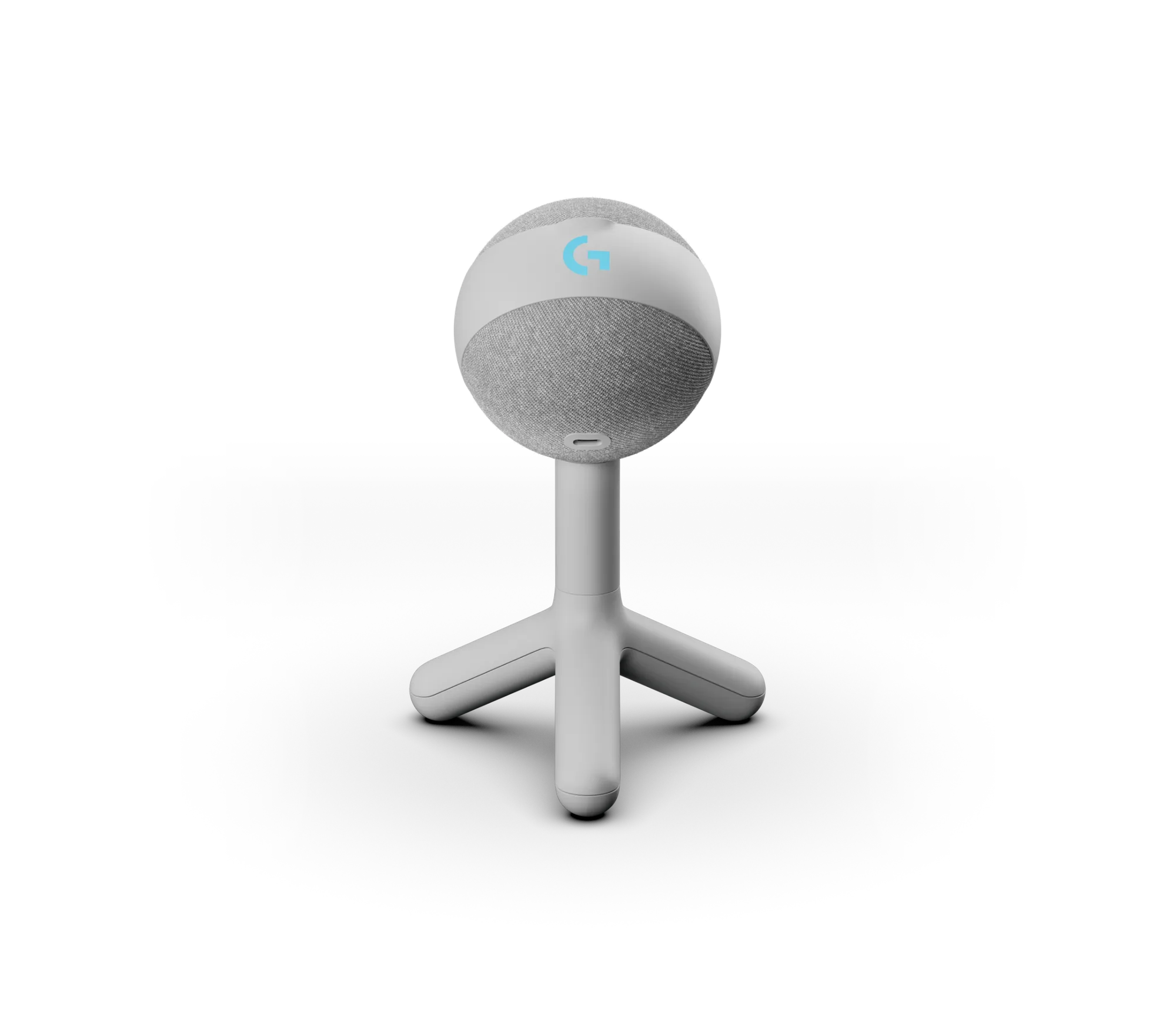
YETI ORB - Wit
-
Yeticaster GX - Zwart: De Yeticaster GX in het zwart is een professionele microfoon ontworpen voor heldere, betrouwbare audio-opname, gebouwd voor streamers, podcasters en contentmakers. Het professionele ontwerp omvat extra polaire patronen en bouwkwaliteit die de hogere prijs rechtvaardigen als je van plan bent je streaming-setup uit te breiden.