Ať už se účastníte napínavé online hry nebo sledujete nejnovější seriál v 4K kvalitě, pomalé nebo nestabilní Wi-Fi připojení může zážitek zkazit. Wyze Wi-Fi 6E Mesh Router Pro je navržen tak, aby zvládal činnosti náročné na šířku pásma díky své třípásmové technologii 6E, ale i ten nejlepší hardware potřebuje správné nastavení. V tomto průvodci vás provedeme praktickými kroky k optimalizaci vaší mesh sítě pro hraní her a streamování, čímž zajistíme nízkou latenci, vysoké rychlosti a bezproblémové pokrytí celého domova.
Pochopení Wyze Wi-Fi 6E Mesh Router Pro
Než se pustíme do optimalizace, pojďme si připomenout, čím je tento router výjimečný. Wi-Fi 6E rozšiřuje možnosti Wi-Fi 6 do pásma 6 GHz, což nabízí méně rušení a vyšší propustnost. Wyze Wi-Fi 6E Mesh Router Pro využívá tuto technologii k dosažení rychlostí až 9,6 Gbps, což je ideální pro aplikace náročné na šířku pásma, jako je cloudové hraní, VR a 4K streamování. Jeho mesh systém zajišťuje pokrytí celého domova bez mrtvých zón, ale abyste z něj vytěžili maximum, musíte upravit nastavení podle svých konkrétních potřeb.
Krok 1: Umístěte mesh uzly pro optimální pokrytí
Mesh sítě jsou závislé na silném spojení mezi uzly. Umístěte hlavní router poblíž modemu na centrální, vyvýšené místo, mimo zdi a kovové předměty. Satelitní uzly umístěte do dosahu hlavního routeru – obvykle 10–15 metrů – aby bylo zachováno silné zpětné propojení. Neumísťujte uzly do skříněk nebo za televize, protože by to mohlo blokovat signál. Pokud máte velký dům, zvažte přidání dalšího uzlu pro rozšíření pokrytí do herních místností nebo domácích kin.
Krok 2: Povolte Quality of Service (QoS) pro hraní a streamování
QoS upřednostňuje provoz z konkrétních aplikací nebo zařízení, čímž zajišťuje, že hraní a streamování dostanou potřebnou šířku pásma, i když jsou aktivní jiná zařízení. V aplikaci Wyze přejděte do nastavení routeru a povolte QoS. Můžete upřednostnit svou herní konzoli nebo streamovací zařízení podle MAC adresy, nebo jednoduše vybrat předvolbu jako „Hraní“ nebo „Streamování“. Tím se sníží zpoždění a načítání tím, že se upřednostní provoz v reálném čase před stahováním nebo prohlížením webu.
Krok 3: Nakonfigurujte band steering a oddělené SSID
Band steering automaticky přesměruje zařízení na nejlepší dostupné frekvenční pásmo (2,4 GHz, 5 GHz nebo 6 GHz). Pro hraní a streamování chcete mít zařízení v pásmech 6 GHz nebo 5 GHz pro nižší latenci a vyšší rychlosti. V aplikaci Wyze můžete povolit band steering nebo ručně vytvořit samostatné SSID pro každé pásmo. Například pojmenujte svou síť 6 GHz „Wyze_Hrani“ a připojte k ní přímo svou konzoli nebo počítač. Tím se vyhnete rušení od starších zařízení, která mohou stále používat 2,4 GHz.
Krok 4: Dolaďte nastavení kanálů a šířky pásma
I s Wi-Fi 6E může docházet k zahlcení kanálů, zejména v bytech. Pomocí skeneru kanálů v aplikaci Wyze najděte nejméně zahlcený kanál pro každé pásmo. Pro pásma 5 GHz a 6 GHz nastavte šířku kanálu na 80 MHz nebo 160 MHz pro maximální propustnost, ale pouze pokud je prostředí relativně čisté. V přeplněných oblastech může být stabilnější 40 MHz. Ručně přiřaďte kanály, abyste se vyhnuli rušení od sítí sousedů.
Krok 5: Pravidelně aktualizujte firmware
Wyze často vydává aktualizace firmwaru, které zlepšují stabilitu, opravují chyby a zvyšují výkon. Zkontrolujte aktualizace v aplikaci Wyze v nastavení routeru. Povolení automatických aktualizací zajistí, že budete mít vždy nejnovější optimalizace pro hraní a streamování. To je obzvláště důležité pro Wi-Fi 6E, protože standardy a kompatibilita zařízení se neustále vyvíjejí.
Krok 6: Použijte Ethernet pro kritická zařízení
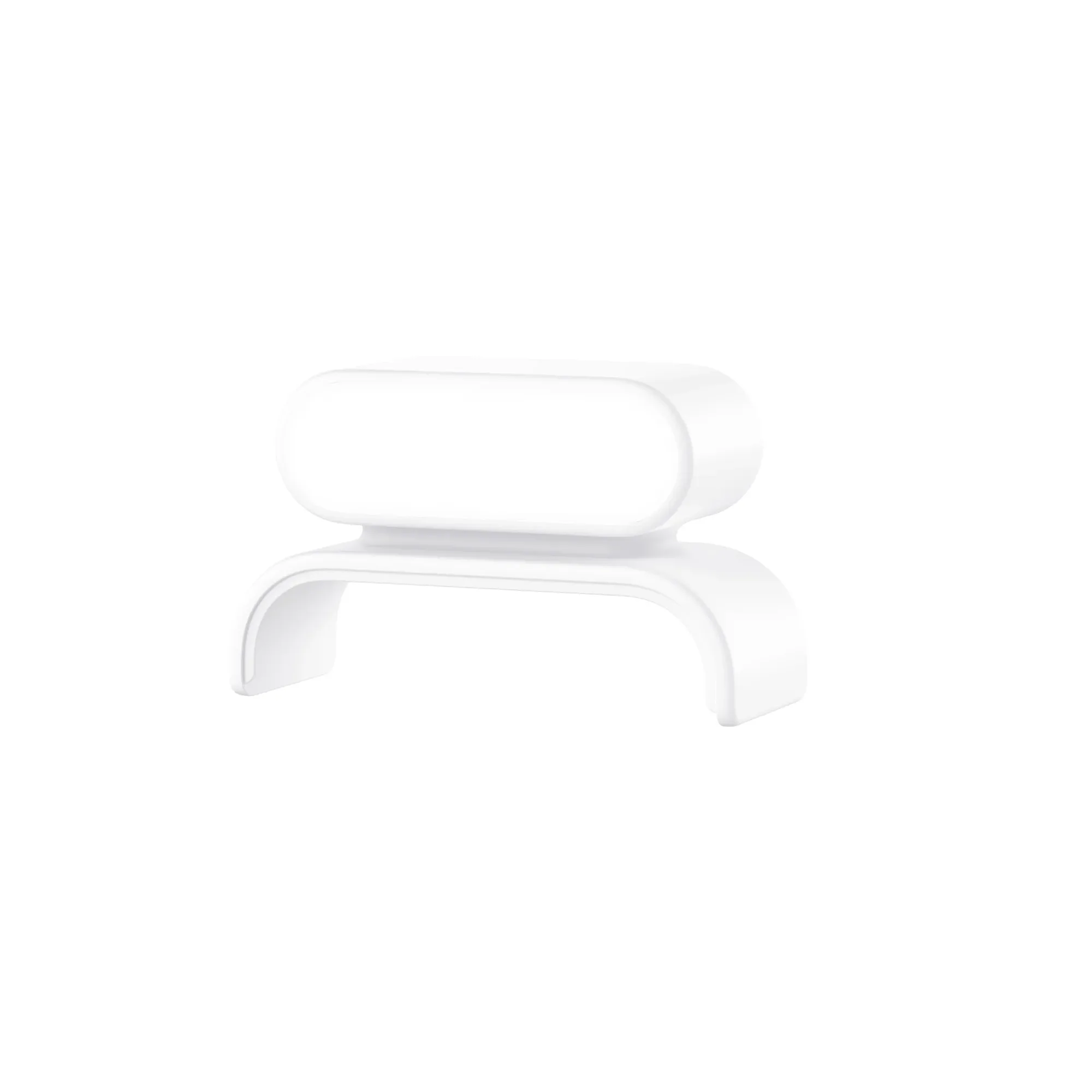
Wi-Fi je sice pohodlné, ale kabelové připojení stále nabízí nejnižší latenci a nejspolehlivější rychlosti. Pokud je váš herní počítač nebo konzole poblíž uzlu routeru, připojte jej přes Ethernet. Wyze Wi-Fi 6E Mesh Router Pro obsahuje gigabitové ethernetové porty na každém uzlu, což poskytuje stabilní páteřní síť. U streamovacích zařízení, jako je chytrá televize nebo Apple TV, může Ethernet zcela eliminovat načítání. Pokud potřebujete prodloužit kabelové připojení, zvažte Wyze Cam Floodlight Plug-In Mount pro uvolnění zásuvek v blízkosti vašeho zábavního centra.
Krok 7: Sledujte výkon sítě
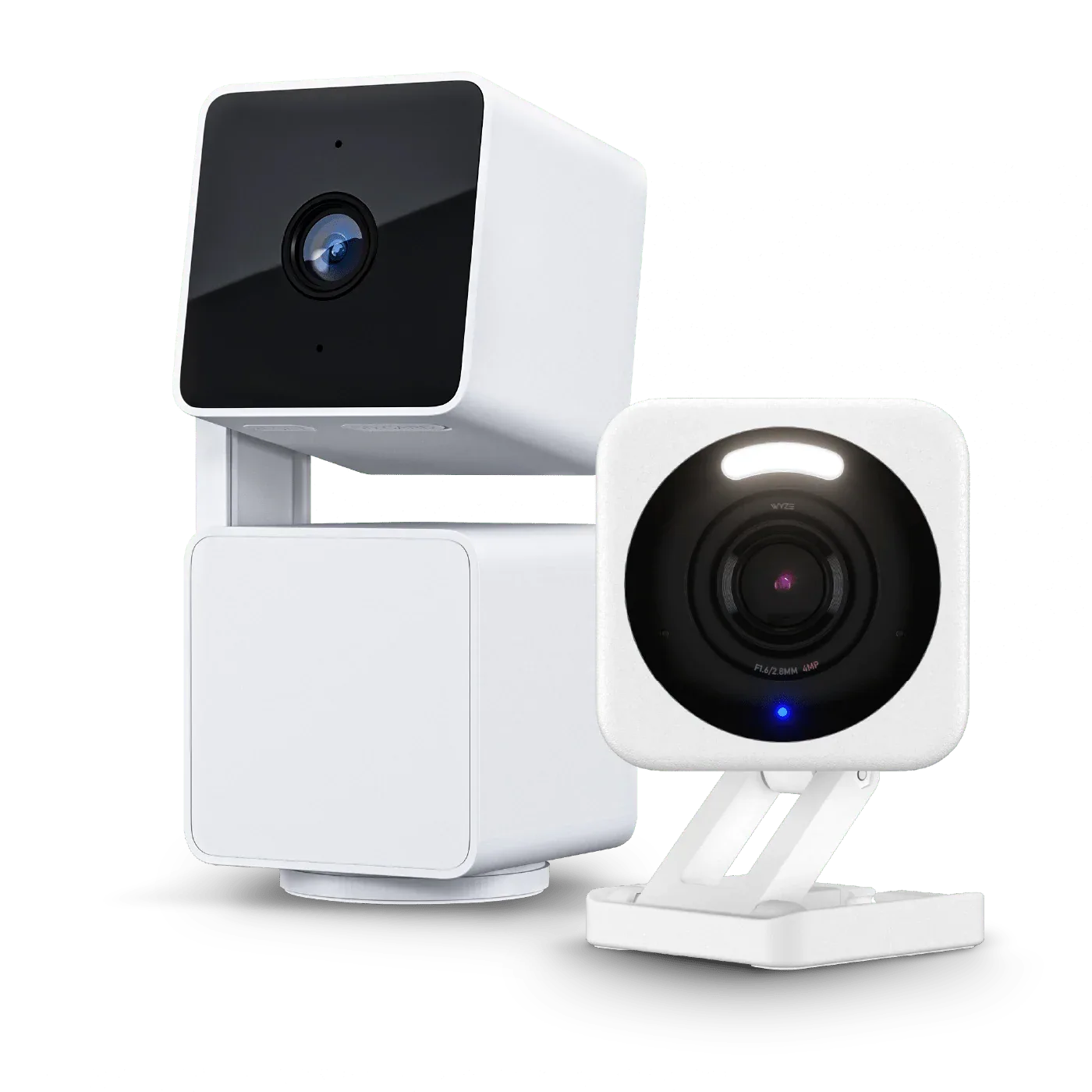
Aplikace Wyze obsahuje vestavěný test rychlosti a statistiky využití zařízení. Po každé změně konfigurace spusťte test rychlosti, abyste změřili zlepšení. Zkontrolujte, která zařízení spotřebovávají nejvíce šířky pásma, a podle toho upravte priority QoS. Pokud například zařízení chytré domácnosti během herní session zabírá šířku pásma, můžete mu dočasně omezit přístup. Router můžete také spárovat s Wyze Cam v4 pro vizuální monitorování vaší síťové sestavy a ujistit se, že nikdo neodpojuje vaše uzly.
Krok 8: Optimalizujte pro konkrétní streamovací služby
Streamovací služby jako Netflix, Disney+ a Twitch mají specifické požadavky na šířku pásma. Pro 4K streamování potřebujete alespoň 25 Mb/s na jeden stream. S Wi-Fi 6E můžete snadno podporovat více 4K streamů současně. Pro optimalizaci se ujistěte, že je vaše streamovací zařízení připojeno k pásmu 5 GHz nebo 6 GHz a že je QoS nastaveno na upřednostnění video provozu. Pokud dochází k načítání, dočasně snižte kvalitu streamování nebo zkontrolujte stahování na pozadí na jiných zařízeních.
Krok 9: Snižte rušení od jiných zařízení
Mnoho domácích spotřebičů – jako mikrovlnné trouby, bezdrátové telefony a chůvičky – pracuje v pásmu 2,4 GHz a může způsobovat rušení. Protože by vaše herní a streamovací zařízení měla být na 5 GHz nebo 6 GHz, je to méně problém, ale pokud zaznamenáte zpomalení, přesuňte rušící zařízení dále od uzlů routeru. Také vypněte Wi-Fi na zařízeních, která nepoužíváte, abyste uvolnili rádiové vlny.
Krok 10: Zabezpečte svou síť
Nezabezpečenou síť mohou zneužít sousedé nebo hackeři, což zpomalí vaše připojení. Použijte šifrování WPA3 (pokud to vaše zařízení podporují) nebo WPA2 pro kompatibilitu. Nastavte silné heslo a vypněte WPS. Můžete také vytvořit hostující síť pro návštěvy, aby vaše hlavní síť zůstala vyhrazena pro hraní a streamování. Pro extra vrstvu zabezpečení umístěte Wyze Security Reflective Sticker na okno jako vizuální odstrašující prostředek, signalizující, že vaše síť a domov jsou chráněny.
Závěr
Optimalizace Wyze Wi-Fi 6E Mesh Router Pro pro hraní a streamování nemusí být složitá. Díky správnému umístění uzlů, povolení QoS, použití band steeringu a pravidelným aktualizacím firmwaru si můžete užívat ultra nízkou latenci a zábavu bez načítání. Tyto kroky zajistí, že vaše mesh síť poskytne rychlost a spolehlivost, kterou potřebujete pro dnešní aplikace náročné na šířku pásma.
Jste připraveni vylepšit svou herní sestavu? Prozkoumejte Wyze Cam v4 pro dohled nad routerem a herní oblastí, nebo se podívejte na další příslušenství pro vylepšení vašeho chytrého domova. Navštivte Wyzeussale ještě dnes a posuňte svou domácí síť na další úroveň!