경쟁 온라인 게임에서 승부를 겨루거나 최신 시리즈를 4K로 몰아볼 때, 느리거나 불안정한 Wi-Fi 연결은 경험을 망칠 수 있습니다. **Wyze Wi-Fi 6E 메시 라우터 프로**는 트라이밴드 6E 기술로 높은 대역폭 활동을 처리하도록 설계되었지만, 최고의 하드웨어라도 적절한 설정이 필요합니다. 이 가이드에서는 게임과 스트리밍을 위해 메시 네트워크를 최적화하여 집 전체에서 낮은 지연 시간, 빠른 속도, 끊김 없는 커버리지를 보장하는 실용적인 단계를 안내합니다.
Wyze Wi-Fi 6E 메시 라우터 프로 이해하기
최적화에 들어가기 전에, 이 라우터가 특별한 이유를 살펴보겠습니다. Wi-Fi 6E는 Wi-Fi 6의 기능을 6GHz 대역으로 확장하여 혼잡을 줄이고 처리량을 높입니다. Wyze Wi-Fi 6E 메시 라우터 프로는 이 기술을 사용하여 최대 9.6Gbps의 속도를 제공하므로 클라우드 게임, VR, 4K 스트리밍과 같은 대역폭을 많이 사용하는 애플리케이션에 이상적입니다. 메시 시스템은 데드존 없이 집 전체를 커버하지만, 최대한 활용하려면 특정 요구에 맞게 설정을 조정해야 합니다.
1단계: 최적의 커버리지를 위한 메시 노드 배치
메시 네트워크는 노드 간의 강력한 연결에 의존합니다. 메인 라우터를 모뎀 근처의 중앙에 있는 높은 위치에 배치하고 벽이나 금속 물체에서 멀리 두세요. 위성 노드의 경우, 강력한 백홀 연결을 유지하기 위해 메인 라우터 범위 내(일반적으로 30~50피트)에 배치합니다. 캐비닛이나 TV 뒤에 노드를 두지 마세요. 신호를 차단할 수 있습니다. 집이 큰 경우 게임룸이나 홈시어터까지 커버 범위를 확장하기 위해 추가 노드를 추가하는 것을 고려하세요.
2단계: 게임 및 스트리밍을 위한 QoS(서비스 품질) 활성화
QoS는 특정 애플리케이션 또는 장치의 트래픽을 우선시하여 다른 장치가 활성 상태인 경우에도 게임과 스트리밍에 필요한 대역폭을 확보합니다. Wyze 앱에서 라우터 설정으로 이동하여 QoS를 활성화하세요. MAC 주소로 게임 콘솔이나 스트리밍 장치를 우선순위로 지정하거나 "게임" 또는 "스트리밍"과 같은 사전 설정을 선택하면 됩니다. 이렇게 하면 다운로드나 웹 브라우징보다 실시간 트래픽에 우선순위를 두어 지연 시간과 버퍼링을 줄일 수 있습니다.
3단계: 대역 조정 및 별도 SSID 구성
대역 조정은 장치를 사용 가능한 최상의 주파수 대역(2.4GHz, 5GHz 또는 6GHz)으로 자동 안내합니다. 게임 및 스트리밍의 경우 낮은 지연 시간과 더 빠른 속도를 위해 장치를 6GHz 또는 5GHz 대역에 연결하는 것이 좋습니다. Wyze 앱에서 대역 조정을 활성화하거나 각 대역에 대한 별도의 SSID를 수동으로 만들 수 있습니다. 예를 들어, 6GHz 네트워크 이름을 "Wyze_Gaming"으로 지정하고 콘솔이나 PC를 직접 연결하세요. 이렇게 하면 여전히 2.4GHz를 사용할 수 있는 구형 장치의 간섭을 피할 수 있습니다.
4단계: 채널 및 대역폭 설정 미세 조정
Wi-Fi 6E를 사용하더라도, 특히 아파트에서는 채널 혼잡이 발생할 수 있습니다. Wyze 앱의 채널 스캐너를 사용하여 각 대역에서 가장 혼잡하지 않은 채널을 찾으세요. 5GHz 및 6GHz 대역의 경우 최대 처리량을 위해 채널 폭을 80MHz 또는 160MHz로 설정하되, 환경이 비교적 깨끗한 경우에만 설정하세요. 혼잡한 지역에서는 40MHz가 더 안정적일 수 있습니다. 이웃 네트워크의 간섭을 피하기 위해 채널을 수동으로 할당하세요.
5단계: 정기적으로 펌웨어 업데이트
Wyze는 안정성 개선, 버그 수정 및 성능 향상을 위해 펌웨어 업데이트를 자주 출시합니다. Wyze 앱의 라우터 설정에서 업데이트를 확인하세요. 자동 업데이트를 활성화하면 게임 및 스트리밍을 위한 최신 최적화를 항상 사용할 수 있습니다. 이는 표준과 장치 호환성이 계속 발전하는 Wi-Fi 6E의 경우 특히 중요합니다.
6단계: 중요 장치에는 이더넷 사용
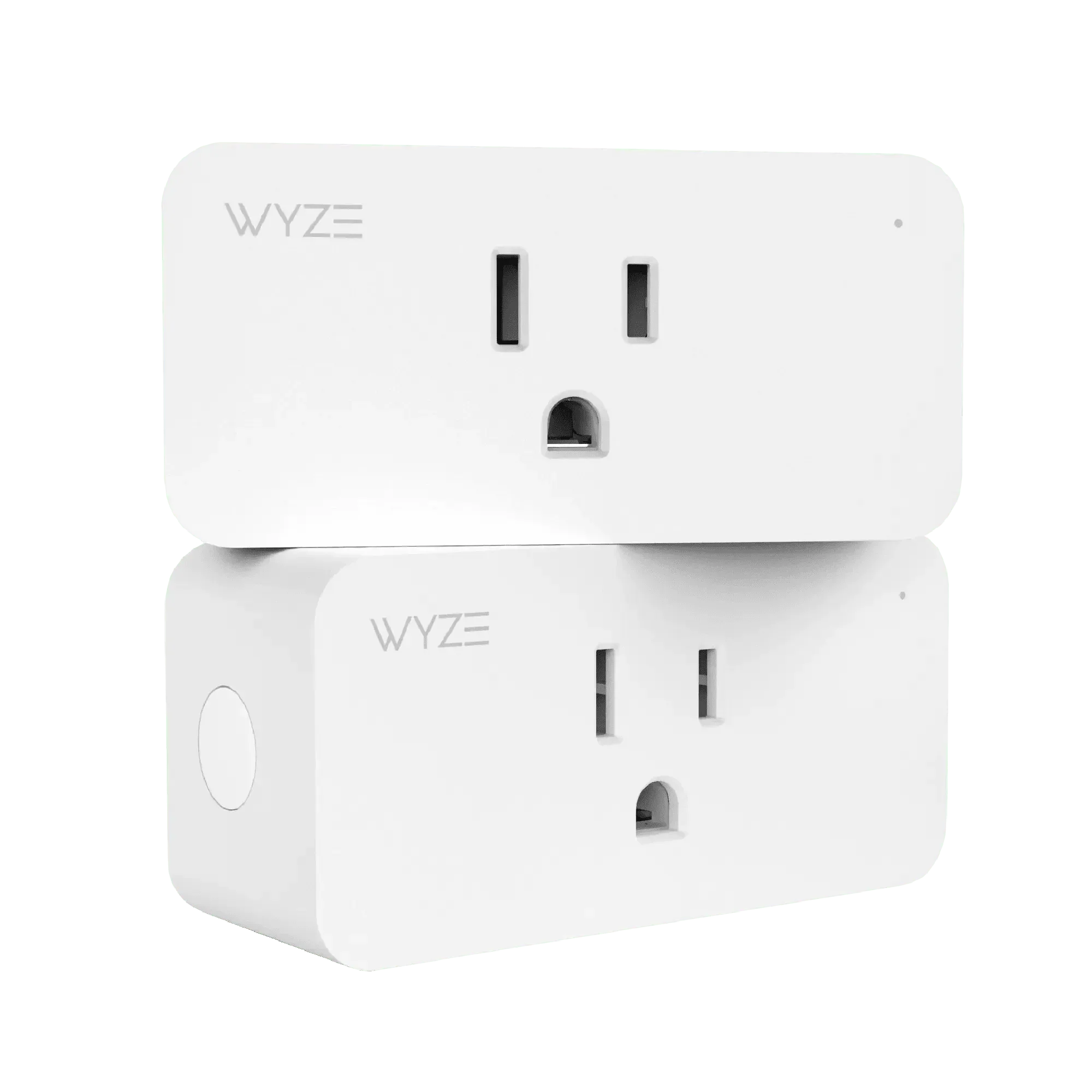
Wi-Fi는 편리하지만, 유선 연결은 여전히 가장 낮은 지연 시간과 가장 안정적인 속도를 제공합니다. 게임 PC나 콘솔이 라우터 노드 근처에 있다면 이더넷으로 연결하세요. Wyze Wi-Fi 6E 메시 라우터 프로는 각 노드에 기가비트 이더넷 포트를 포함하여 안정적인 백본을 제공합니다. 스마트 TV나 Apple TV와 같은 스트리밍 장치의 경우 이더넷을 사용하면 버퍼링을 완전히 없앨 수 있습니다. 유선 연결을 확장해야 하는 경우 Wyze Cam 투광등 플러그인 마운트를 고려하여 엔터테인먼트 센터 근처의 콘센트를 확보하세요.
7단계: 네트워크 성능 모니터링
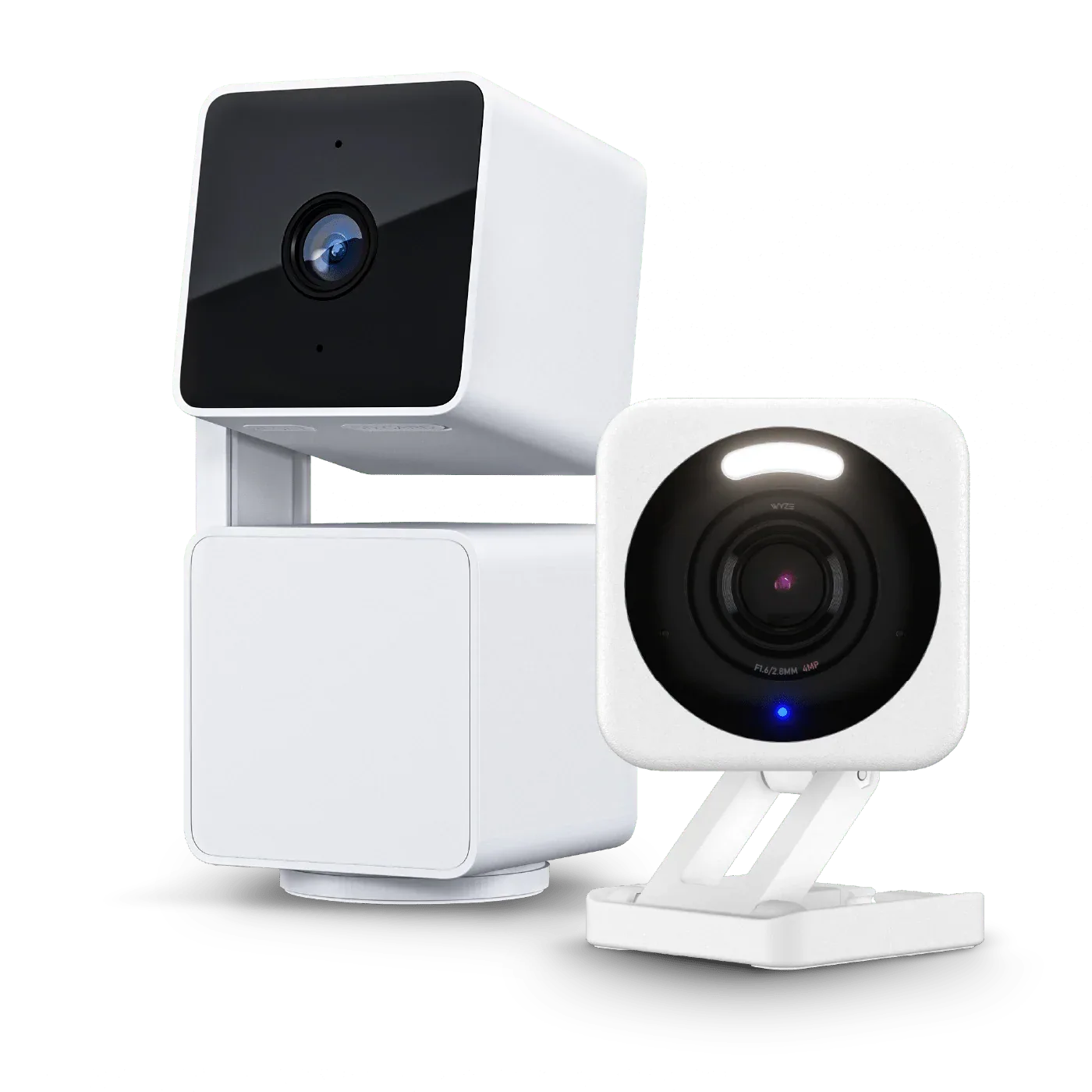
Wyze 앱에는 내장 속도 테스트 및 장치 사용 통계가 포함되어 있습니다. 각 구성 변경 후 속도 테스트를 실행하여 개선 사항을 측정하세요. 가장 많은 대역폭을 소비하는 장치를 확인하고 그에 따라 QoS 우선순위를 조정하세요. 예를 들어, 게임 세션 중에 스마트 홈 장치가 대역폭을 많이 사용하는 경우 일시적으로 액세스를 제한할 수 있습니다. Wyze Cam v4를 라우터와 페어링하여 네트워크 설정을 시각적으로 모니터링하고 누군가 노드를 뽑지 않도록 할 수도 있습니다.
8단계: 특정 스트리밍 서비스에 맞게 최적화
Netflix, Disney+, Twitch와 같은 스트리밍 서비스에는 특정 대역폭 요구 사항이 있습니다. 4K 스트리밍의 경우 스트림당 최소 25Mbps가 필요합니다. Wi-Fi 6E를 사용하면 여러 개의 4K 스트림을 동시에 쉽게 지원할 수 있습니다. 최적화하려면 스트리밍 장치가 5GHz 또는 6GHz 대역에 연결되어 있고 QoS가 비디오 트래픽을 우선시하도록 설정되어 있는지 확인하세요. 버퍼링이 발생하면 일시적으로 스트리밍 품질을 낮추거나 다른 장치의 백그라운드 다운로드를 확인하세요.
9단계: 다른 장치의 간섭 줄이기
전자레인지, 무선 전화기, 베이비 모니터와 같은 많은 가정용 장치는 2.4GHz 대역에서 작동하여 간섭을 일으킬 수 있습니다. 게임 및 스트리밍 장치는 5GHz 또는 6GHz에 있어야 하므로 문제가 덜하지만, 속도 저하가 느껴지면 간섭을 일으키는 장치를 라우터 노드에서 멀리 옮기세요. 또한 사용하지 않는 장치의 Wi-Fi를 꺼서 전파를 확보하세요.
10단계: 네트워크 보안 강화
보안이 설정되지 않은 네트워크는 이웃이나 해커에게 도용되어 연결 속도가 느려질 수 있습니다. WPA3 암호화(장치가 지원하는 경우) 또는 호환성을 위해 WPA2를 사용하세요. 강력한 비밀번호를 설정하고 WPS를 비활성화하세요. 방문객을 위한 게스트 네트워크를 만들어 메인 네트워크를 게임 및 스트리밍 전용으로 사용할 수도 있습니다. 추가 보안 계층으로 Wyze 보안 반사 스티커를 창문에 부착하여 네트워크와 집이 보호되고 있음을 시각적으로 알리세요.
결론
게임 및 스트리밍을 위해 Wyze Wi-Fi 6E 메시 라우터 프로를 최적화하는 것은 복잡하지 않습니다. 노드를 현명하게 배치하고, QoS를 활성화하고, 대역 조정을 사용하고, 펌웨어를 최신 상태로 유지하면 초저지연 및 버퍼 없는 엔터테인먼트를 즐길 수 있습니다. 이러한 단계는 메시 네트워크가 오늘날의 고대역폭 애플리케이션에 필요한 속도와 안정성을 제공하도록 보장합니다.
게임 설정을 업그레이드할 준비가 되셨나요? Wyze Cam v4를 살펴보고 라우터와 게임 공간을 확인하거나, 다른 액세서리를 확인하여 스마트 홈 경험을 향상시키세요. 지금 Wyzeussale을 방문하여 홈 네트워크를 한 단계 업그레이드하세요!