Dù bạn đang chiến đấu trong một trò chơi trực tuyến cạnh tranh hay xem say sưa bộ phim mới nhất ở chất lượng 4K, kết nối Wi-Fi chậm hoặc không ổn định có thể phá hỏng trải nghiệm. Bộ định tuyến lưới Wyze Wi-Fi 6E Mesh Router Pro được thiết kế để xử lý các hoạt động băng thông cao với công nghệ 6E ba băng tần, nhưng ngay cả phần cứng tốt nhất cũng cần cấu hình phù hợp. Trong hướng dẫn này, chúng tôi sẽ hướng dẫn bạn các bước thực tế để tối ưu hóa mạng lưới của bạn cho chơi game và phát trực tuyến, đảm bảo độ trễ thấp, tốc độ nhanh và phủ sóng liền mạch khắp ngôi nhà của bạn.
Hiểu về Bộ định tuyến lưới Wyze Wi-Fi 6E Mesh Router Pro
Trước khi đi sâu vào tối ưu hóa, hãy xem xét điều gì làm cho bộ định tuyến này trở nên đặc biệt. Wi-Fi 6E mở rộng khả năng của Wi-Fi 6 lên băng tần 6 GHz, mang lại ít tắc nghẽn hơn và thông lượng nhanh hơn. Bộ định tuyến lưới Wyze Wi-Fi 6E Mesh Router Pro sử dụng công nghệ này để cung cấp tốc độ lên tới 9,6 Gbps, lý tưởng cho các ứng dụng ngốn băng thông như chơi game trên đám mây, VR và phát trực tuyến 4K. Hệ thống lưới của nó đảm bảo phủ sóng toàn bộ ngôi nhà mà không có vùng chết, nhưng để tận dụng tối đa, bạn cần điều chỉnh cài đặt cho nhu cầu cụ thể của mình.
Bước 1: Đặt các nút lưới để có vùng phủ sóng tối ưu
Mạng lưới phụ thuộc vào kết nối mạnh mẽ giữa các nút. Đặt bộ định tuyến chính gần modem của bạn ở vị trí trung tâm, trên cao, tránh xa tường và các vật kim loại. Đối với các nút vệ tinh, đặt chúng trong phạm vi của bộ định tuyến chính—thường là 30-50 feet—để duy trì kết nối đường trục mạnh mẽ. Tránh đặt các nút trong tủ hoặc sau TV, vì điều này có thể chặn tín hiệu. Nếu bạn có một ngôi nhà lớn, hãy cân nhắc thêm một nút phụ để mở rộng vùng phủ sóng đến các phòng chơi game hoặc rạp hát gia đình.
Bước 2: Bật Chất lượng dịch vụ (QoS) cho chơi game và phát trực tuyến
QoS ưu tiên lưu lượng từ các ứng dụng hoặc thiết bị cụ thể, đảm bảo rằng chơi game và phát trực tuyến nhận được băng thông cần thiết ngay cả khi các thiết bị khác đang hoạt động. Trong ứng dụng Wyze, điều hướng đến cài đặt bộ định tuyến và bật QoS. Bạn có thể ưu tiên bảng điều khiển chơi game hoặc thiết bị phát trực tuyến của mình theo địa chỉ MAC hoặc chỉ cần chọn một cài đặt trước như "Chơi game" hoặc "Phát trực tuyến." Điều này làm giảm độ trễ và giật hình bằng cách ưu tiên lưu lượng thời gian thực hơn so với tải xuống hoặc duyệt web.
Bước 3: Cấu hình Điều hướng băng tần và SSID riêng biệt
Điều hướng băng tần tự động hướng các thiết bị đến băng tần tần số tốt nhất hiện có (2,4 GHz, 5 GHz hoặc 6 GHz). Đối với chơi game và phát trực tuyến, bạn muốn các thiết bị ở băng tần 6 GHz hoặc 5 GHz để có độ trễ thấp hơn và tốc độ cao hơn. Trong ứng dụng Wyze, bạn có thể bật điều hướng băng tần hoặc tạo thủ công các SSID riêng biệt cho mỗi băng tần. Ví dụ: đặt tên mạng 6 GHz của bạn là "Wyze_Gaming" và kết nối bảng điều khiển hoặc PC của bạn trực tiếp với nó. Điều này tránh nhiễu từ các thiết bị cũ hơn có thể vẫn sử dụng 2,4 GHz.
Bước 4: Tinh chỉnh cài đặt Kênh và Băng thông
Ngay cả với Wi-Fi 6E, tắc nghẽn kênh vẫn có thể xảy ra, đặc biệt là trong các căn hộ. Sử dụng trình quét kênh của ứng dụng Wyze để tìm kênh ít tắc nghẽn nhất cho mỗi băng tần. Đối với băng tần 5 GHz và 6 GHz, đặt độ rộng kênh thành 80 MHz hoặc 160 MHz để có thông lượng tối đa, nhưng chỉ khi môi trường tương đối sạch. Ở những khu vực đông đúc, 40 MHz có thể ổn định hơn. Chỉ định kênh thủ công để tránh nhiễu từ mạng của hàng xóm.
Bước 5: Cập nhật chương trình cơ sở thường xuyên
Wyze thường xuyên phát hành các bản cập nhật chương trình cơ sở giúp cải thiện độ ổn định, sửa lỗi và tăng cường hiệu suất. Kiểm tra các bản cập nhật trong ứng dụng Wyze trong phần cài đặt bộ định tuyến. Bật cập nhật tự động đảm bảo bạn luôn có các tối ưu hóa mới nhất cho chơi game và phát trực tuyến. Điều này đặc biệt quan trọng đối với Wi-Fi 6E, vì các tiêu chuẩn và khả năng tương thích thiết bị tiếp tục phát triển.
Bước 6: Sử dụng Ethernet cho các thiết bị quan trọng
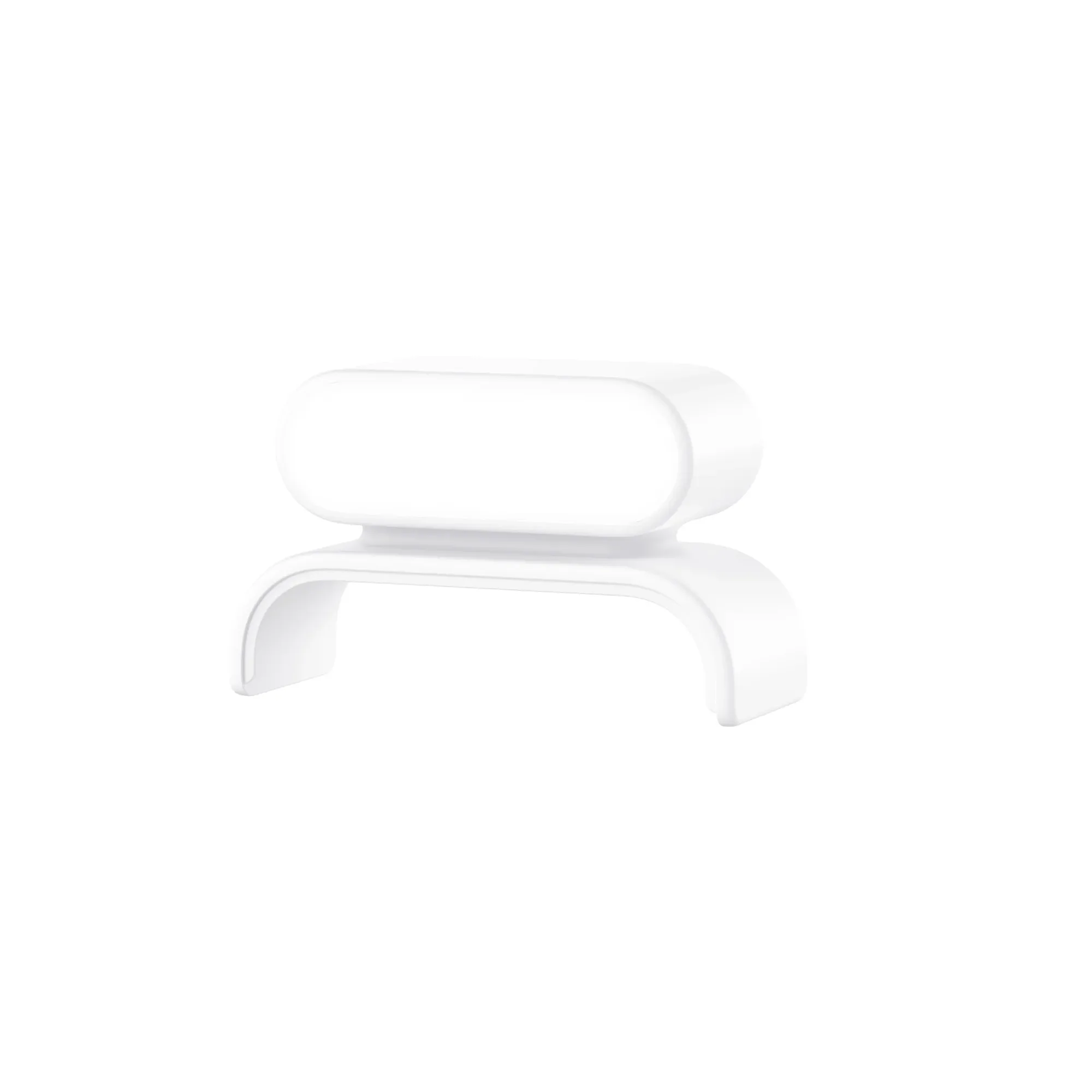
Mặc dù Wi-Fi rất tiện lợi, nhưng kết nối có dây vẫn mang lại độ trễ thấp nhất và tốc độ đáng tin cậy nhất. Nếu PC chơi game hoặc bảng điều khiển của bạn ở gần một nút bộ định tuyến, hãy kết nối nó qua Ethernet. Bộ định tuyến lưới Wyze Wi-Fi 6E Mesh Router Pro bao gồm các cổng Ethernet gigabit trên mỗi nút, cung cấp một đường trục ổn định. Đối với các thiết bị phát trực tuyến như TV thông minh hoặc Apple TV, Ethernet có thể loại bỏ hoàn toàn tình trạng giật hình. Nếu bạn cần mở rộng kết nối có dây, hãy cân nhắc Giá đỡ cắm đèn pha Wyze Cam Floodlight Plug-In Mount để giải phóng ổ cắm gần trung tâm giải trí của bạn.
Bước 7: Theo dõi hiệu suất mạng
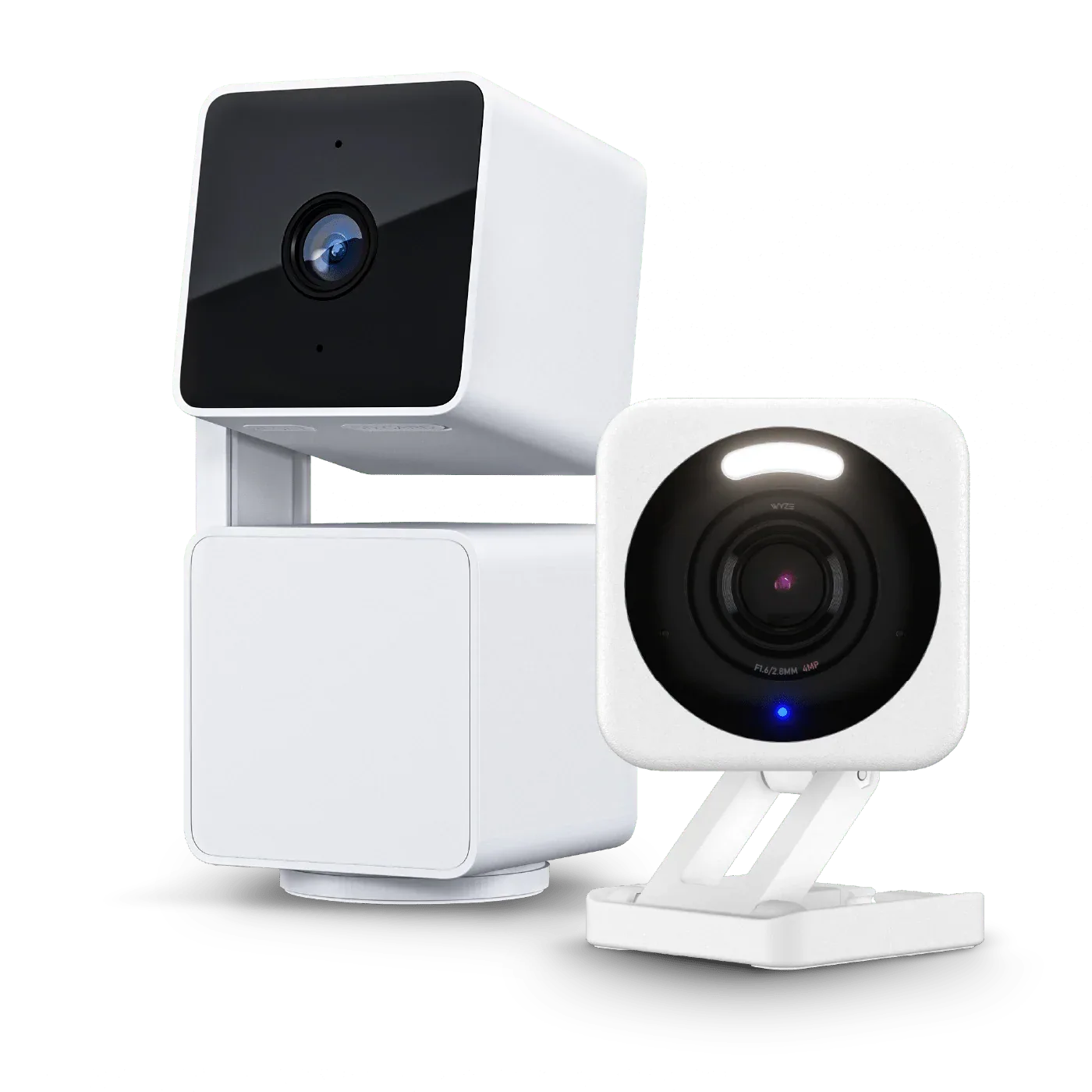
Ứng dụng Wyze bao gồm kiểm tra tốc độ tích hợp và thống kê sử dụng thiết bị. Chạy kiểm tra tốc độ sau mỗi lần thay đổi cấu hình để đo lường cải thiện. Kiểm tra thiết bị nào đang tiêu thụ nhiều băng thông nhất và điều chỉnh mức ưu tiên QoS cho phù hợp. Ví dụ: nếu một thiết bị nhà thông minh đang ngốn băng thông trong một phiên chơi game, bạn có thể giới hạn quyền truy cập của nó tạm thời. Bạn cũng có thể ghép nối bộ định tuyến của mình với Wyze Cam v4 để giám sát trực quan thiết lập mạng của bạn, đảm bảo không ai rút phích cắm các nút của bạn.
Bước 8: Tối ưu hóa cho các dịch vụ phát trực tuyến cụ thể
Các dịch vụ phát trực tuyến như Netflix, Disney+ và Twitch có các yêu cầu băng thông cụ thể. Đối với phát trực tuyến 4K, bạn cần ít nhất 25 Mbps cho mỗi luồng. Với Wi-Fi 6E, bạn có thể dễ dàng hỗ trợ nhiều luồng 4K đồng thời. Để tối ưu hóa, hãy đảm bảo thiết bị phát trực tuyến của bạn được kết nối với băng tần 5 GHz hoặc 6 GHz và QoS được đặt để ưu tiên lưu lượng video. Nếu bạn gặp tình trạng giật hình, hãy tạm thời giảm chất lượng phát trực tuyến hoặc kiểm tra các bản tải xuống nền trên các thiết bị khác.
Bước 9: Giảm nhiễu từ các thiết bị khác
Nhiều thiết bị gia dụng—như lò vi sóng, điện thoại không dây và máy theo dõi em bé—hoạt động trên băng tần 2,4 GHz và có thể gây nhiễu. Vì các thiết bị chơi game và phát trực tuyến của bạn nên ở băng tần 5 GHz hoặc 6 GHz, điều này ít là vấn đề hơn, nhưng nếu bạn nhận thấy tốc độ chậm lại, hãy di chuyển bất kỳ thiết bị gây nhiễu nào ra xa các nút bộ định tuyến của bạn. Ngoài ra, hãy tắt Wi-Fi trên các thiết bị không sử dụng để giải phóng sóng vô tuyến.
Bước 10: Bảo mật mạng của bạn
Một mạng không được bảo mật có thể bị hàng xóm hoặc tin tặc chiếm đoạt, làm chậm kết nối của bạn. Sử dụng mã hóa WPA3 (nếu thiết bị của bạn hỗ trợ) hoặc WPA2 để tương thích. Đặt mật khẩu mạnh và tắt WPS. Bạn cũng có thể tạo một mạng khách cho khách để giữ mạng chính của bạn dành riêng cho chơi game và phát trực tuyến. Để có thêm một lớp bảo mật, hãy đặt Nhãn dán phản quang bảo mật Wyze Security Reflective Sticker trên cửa sổ của bạn như một lời răn đe trực quan, báo hiệu rằng mạng và ngôi nhà của bạn được bảo vệ.
Kết luận
Tối ưu hóa Bộ định tuyến lưới Wyze Wi-Fi 6E Mesh Router Pro của bạn cho chơi game và phát trực tuyến không nhất thiết phải phức tạp. Bằng cách đặt các nút một cách khôn ngoan, bật QoS, sử dụng điều hướng băng tần và giữ cho chương trình cơ sở được cập nhật, bạn có thể tận hưởng giải trí có độ trễ cực thấp và không bị giật hình. Các bước này đảm bảo mạng lưới của bạn cung cấp tốc độ và độ tin cậy bạn cần cho các ứng dụng băng thông cao ngày nay.
Sẵn sàng nâng cấp thiết lập chơi game của bạn? Khám phá Wyze Cam v4 để theo dõi bộ định tuyến và khu vực chơi game của bạn, hoặc xem các phụ kiện khác để nâng cao trải nghiệm nhà thông minh của bạn. Ghé thăm Wyzeussale ngay hôm nay và đưa mạng gia đình của bạn lên một tầm cao mới!