Baik Anda sedang bertarung dalam game online yang kompetitif atau menonton serial terbaru dalam 4K, koneksi Wi-Fi yang lambat atau tidak stabil dapat merusak pengalaman. Wyze Wi-Fi 6E Mesh Router Pro dirancang untuk menangani aktivitas bandwidth tinggi dengan teknologi tri-band 6E, tetapi perangkat keras terbaik sekalipun memerlukan konfigurasi yang tepat. Dalam panduan ini, kami akan memandu Anda melalui langkah-langkah praktis untuk mengoptimalkan jaringan mesh Anda untuk bermain game dan streaming, memastikan latensi rendah, kecepatan tinggi, dan jangkauan mulus di seluruh rumah Anda.
Memahami Wyze Wi-Fi 6E Mesh Router Pro
Sebelum masuk ke optimasi, mari kita ulas apa yang membuat router ini istimewa. Wi-Fi 6E memperluas kemampuan Wi-Fi 6 ke pita 6 GHz, menawarkan lebih sedikit kemacetan dan throughput yang lebih cepat. Wyze Wi-Fi 6E Mesh Router Pro menggunakan teknologi ini untuk memberikan kecepatan hingga 9,6 Gbps, menjadikannya ideal untuk aplikasi yang haus bandwidth seperti cloud gaming, VR, dan streaming 4K. Sistem mesh-nya memastikan jangkauan seluruh rumah tanpa zona mati, tetapi untuk mendapatkan hasil maksimal, Anda perlu menyesuaikan pengaturan sesuai kebutuhan spesifik Anda.
Langkah 1: Posisikan Node Mesh Anda untuk Jangkauan Optimal
Jaringan mesh bergantung pada koneksi yang kuat antar node. Tempatkan router utama Anda di dekat modem di lokasi yang sentral dan lebih tinggi, jauh dari dinding dan benda logam. Untuk node satelit, posisikan dalam jangkauan router utama—biasanya 30-50 kaki—untuk mempertahankan koneksi backhaul yang kuat. Hindari menempatkan node di lemari atau di belakang TV, karena ini dapat menghalangi sinyal. Jika Anda memiliki rumah besar, pertimbangkan untuk menambahkan node ekstra untuk memperluas jangkauan ke ruang bermain game atau home theater.
Langkah 2: Aktifkan Quality of Service (QoS) untuk Bermain Game dan Streaming
QoS memprioritaskan lalu lintas dari aplikasi atau perangkat tertentu, memastikan bahwa bermain game dan streaming mendapatkan bandwidth yang mereka butuhkan bahkan ketika perangkat lain aktif. Di aplikasi Wyze, navigasikan ke pengaturan router dan aktifkan QoS. Anda dapat memprioritaskan konsol game atau perangkat streaming Anda berdasarkan alamat MAC atau cukup pilih preset seperti "Gaming" atau "Streaming." Ini mengurangi lag dan buffering dengan memberikan prioritas lalu lintas real-time dibandingkan unduhan atau penjelajahan web.
Langkah 3: Konfigurasikan Band Steering dan SSID Terpisah
Band steering secara otomatis mengarahkan perangkat ke pita frekuensi terbaik yang tersedia (2,4 GHz, 5 GHz, atau 6 GHz). Untuk bermain game dan streaming, Anda menginginkan perangkat di pita 6 GHz atau 5 GHz untuk latensi yang lebih rendah dan kecepatan yang lebih tinggi. Di aplikasi Wyze, Anda dapat mengaktifkan band steering atau membuat SSID terpisah secara manual untuk setiap pita. Misalnya, beri nama jaringan 6 GHz Anda "Wyze_Gaming" dan hubungkan konsol atau PC Anda langsung ke sana. Ini menghindari interferensi dari perangkat lama yang mungkin masih menggunakan 2,4 GHz.
Langkah 4: Sesuaikan Pengaturan Saluran dan Bandwidth
Bahkan dengan Wi-Fi 6E, kemacetan saluran dapat terjadi, terutama di apartemen. Gunakan pemindai saluran di aplikasi Wyze untuk menemukan saluran paling tidak padat untuk setiap pita. Untuk pita 5 GHz dan 6 GHz, atur lebar saluran ke 80 MHz atau 160 MHz untuk throughput maksimum, tetapi hanya jika lingkungan relatif bersih. Di area padat, 40 MHz mungkin lebih stabil. Tetapkan saluran secara manual untuk menghindari interferensi dari jaringan tetangga.
Langkah 5: Perbarui Firmware Secara Teratur
Wyze sering merilis pembaruan firmware yang meningkatkan stabilitas, memperbaiki bug, dan meningkatkan kinerja. Periksa pembaruan di aplikasi Wyze di bawah pengaturan router. Mengaktifkan pembaruan otomatis memastikan Anda selalu memiliki optimasi terbaru untuk bermain game dan streaming. Ini sangat penting untuk Wi-Fi 6E, karena standar dan kompatibilitas perangkat terus berkembang.
Langkah 6: Gunakan Ethernet untuk Perangkat Kritis
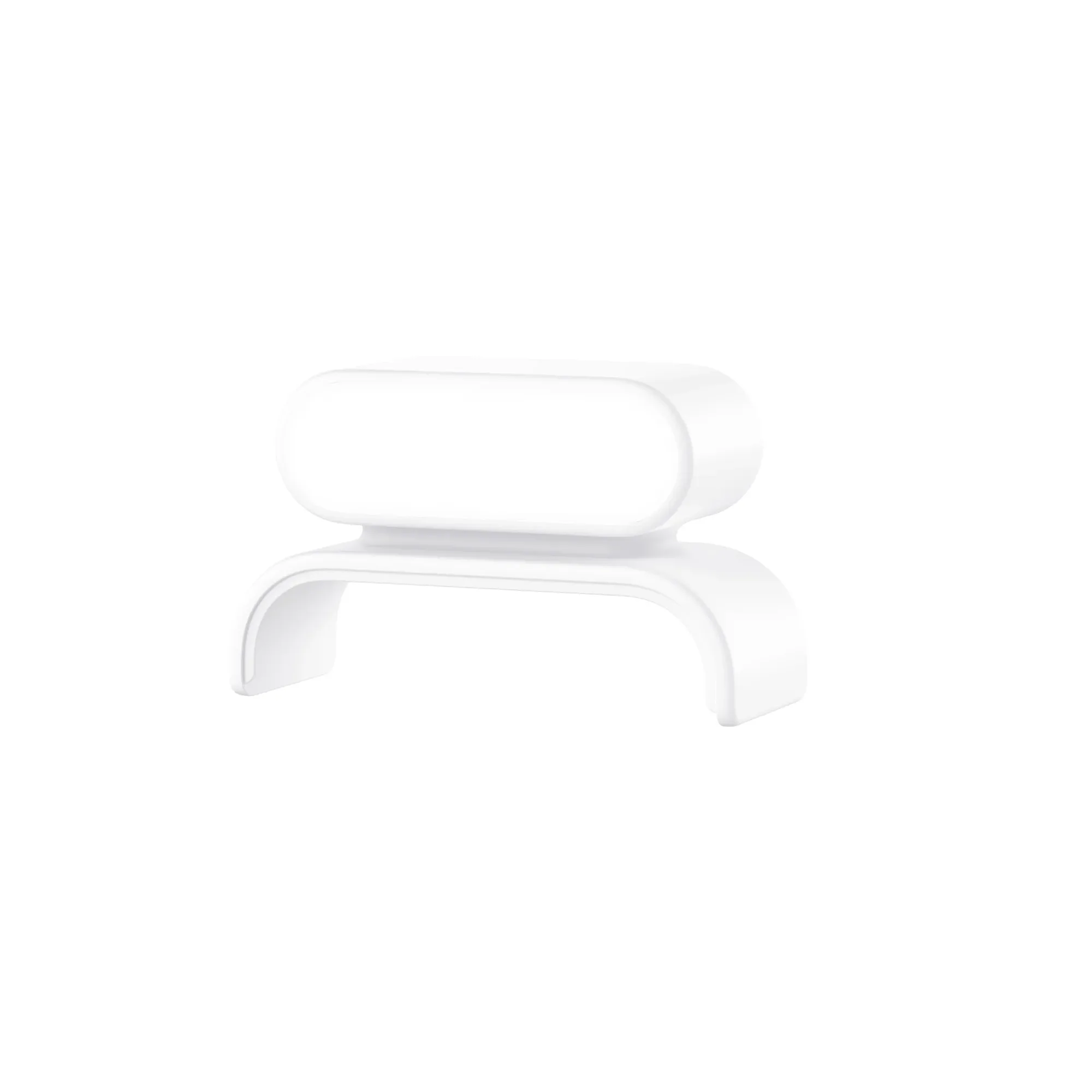
Meskipun Wi-Fi nyaman, koneksi kabel masih menawarkan latensi terendah dan kecepatan paling andal. Jika PC gaming atau konsol Anda berada di dekat node router, hubungkan melalui Ethernet. Wyze Wi-Fi 6E Mesh Router Pro menyertakan port Ethernet gigabit di setiap node, menyediakan backbone yang stabil. Untuk perangkat streaming seperti smart TV atau Apple TV, Ethernet dapat menghilangkan buffering sepenuhnya. Jika Anda perlu memperpanjang koneksi kabel, pertimbangkan Wyze Cam Floodlight Plug-In Mount untuk membebaskan stopkontak di dekat pusat hiburan Anda.
Langkah 7: Pantau Kinerja Jaringan
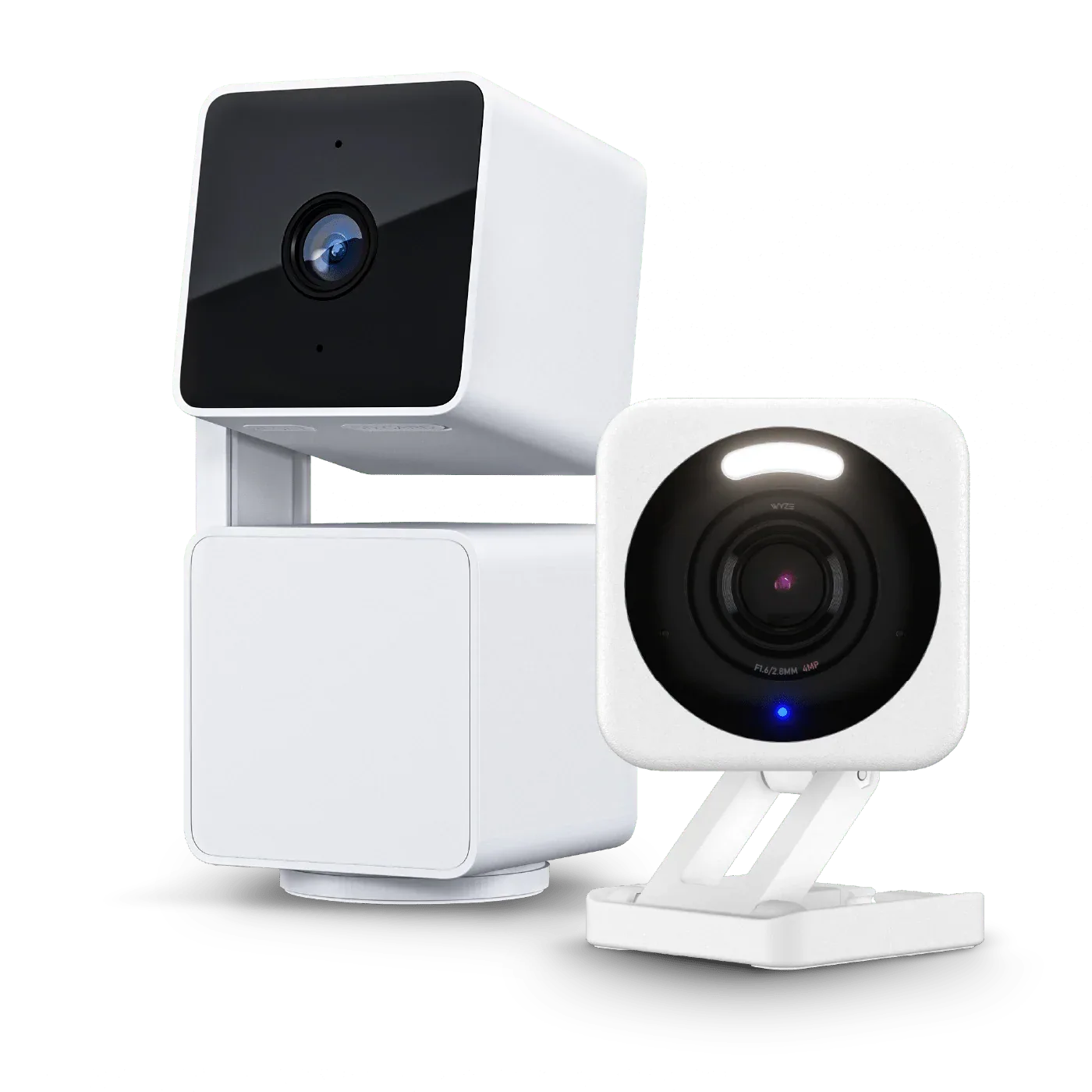
Aplikasi Wyze menyertakan tes kecepatan bawaan dan statistik penggunaan perangkat. Jalankan tes kecepatan setelah setiap perubahan konfigurasi untuk mengukur peningkatan. Periksa perangkat mana yang menghabiskan bandwidth paling banyak dan sesuaikan prioritas QoS sesuai kebutuhan. Misalnya, jika perangkat smart home menghabiskan bandwidth selama sesi bermain game, Anda dapat membatasi aksesnya untuk sementara. Anda juga dapat memasangkan router Anda dengan Wyze Cam v4 untuk memantau pengaturan jaringan Anda secara visual, memastikan tidak ada yang mencabut node Anda.
Langkah 8: Optimalkan untuk Layanan Streaming Tertentu
Layanan streaming seperti Netflix, Disney+, dan Twitch memiliki persyaratan bandwidth tertentu. Untuk streaming 4K, Anda membutuhkan setidaknya 25 Mbps per streaming. Dengan Wi-Fi 6E, Anda dapat dengan mudah mendukung beberapa streaming 4K secara bersamaan. Untuk mengoptimalkan, pastikan perangkat streaming Anda terhubung ke pita 5 GHz atau 6 GHz dan QoS diatur untuk memprioritaskan lalu lintas video. Jika Anda mengalami buffering, turunkan kualitas streaming untuk sementara atau periksa unduhan latar belakang di perangkat lain.
Langkah 9: Kurangi Interferensi dari Perangkat Lain
Banyak perangkat rumah tangga—seperti microwave, telepon nirkabel, dan monitor bayi—beroperasi pada pita 2,4 GHz dan dapat menyebabkan interferensi. Karena perangkat bermain game dan streaming Anda harus berada di 5 GHz atau 6 GHz, ini tidak terlalu menjadi masalah, tetapi jika Anda melihat perlambatan, pindahkan perangkat yang mengganggu menjauh dari node router Anda. Juga, matikan Wi-Fi pada perangkat yang tidak digunakan untuk membebaskan gelombang udara.
Langkah 10: Amankan Jaringan Anda
Jaringan yang tidak aman dapat dibajak oleh tetangga atau peretas, memperlambat koneksi Anda. Gunakan enkripsi WPA3 (jika perangkat Anda mendukungnya) atau WPA2 untuk kompatibilitas. Tetapkan kata sandi yang kuat dan nonaktifkan WPS. Anda juga dapat membuat jaringan tamu untuk pengunjung agar jaringan utama Anda tetap didedikasikan untuk bermain game dan streaming. Untuk lapisan keamanan ekstra, tempelkan Wyze Security Reflective Sticker di jendela Anda sebagai pencegah visual, menandakan bahwa jaringan dan rumah Anda dilindungi.
Kesimpulan
Mengoptimalkan Wyze Wi-Fi 6E Mesh Router Pro Anda untuk bermain game dan streaming tidak harus rumit. Dengan memposisikan node Anda dengan bijak, mengaktifkan QoS, menggunakan band steering, dan menjaga firmware tetap diperbarui, Anda dapat menikmati latensi sangat rendah dan hiburan bebas buffering. Langkah-langkah ini memastikan jaringan mesh Anda memberikan kecepatan dan keandalan yang Anda butuhkan untuk aplikasi bandwidth tinggi saat ini.
Siap untuk meningkatkan pengaturan game Anda? Jelajahi Wyze Cam v4 untuk mengawasi router dan area bermain game Anda, atau lihat aksesori lain untuk meningkatkan pengalaman smart home Anda. Kunjungi Wyzeussale hari ini dan bawa jaringan rumah Anda ke level berikutnya!