Uanset om du kæmper i et konkurrencepræget onlinespil eller ser det nyeste serie i 4K, kan en langsom eller ustabil Wi-Fi-forbindelse ødelægge oplevelsen. Wyze Wi-Fi 6E Mesh Router Pro er bygget til at håndtere båndbreddekrævende aktiviteter med sin tri-band 6E-teknologi, men selv det bedste hardware kræver korrekt konfiguration. I denne guide gennemgår vi praktiske trin til at optimere dit mesh-netværk til gaming og streaming, så du opnår lav latenstid, høje hastigheder og problemfri dækning i hele hjemmet.
Forstå Wyze Wi-Fi 6E Mesh Router Pro
Før vi dykker ned i optimering, lad os se på, hvad der gør denne router speciel. Wi-Fi 6E udvider Wi-Fi 6's kapaciteter til 6 GHz-båndet, hvilket giver mindre overbelastning og højere gennemløb. Wyze Wi-Fi 6E Mesh Router Pro bruger denne teknologi til at levere hastigheder på op til 9,6 Gbps, hvilket gør den ideel til båndbreddekrævende applikationer som cloud-gaming, VR og 4K-streaming. Mesh-systemet sikrer dækning i hele hjemmet uden døde zoner, men for at få det bedste ud af det, skal du justere indstillingerne efter dine specifikke behov.
Trin 1: Placer dine mesh-noder for optimal dækning
Mesh-netværk er afhængige af stærke forbindelser mellem noder. Placer din hovedrouter tæt på dit modem på et centralt, forhøjet sted væk fra vægge og metalgenstande. Placer satellitnoder inden for rækkevidde af hovedrouteren – typisk 30-50 fod – for at opretholde en stærk backhaul-forbindelse. Undgå at placere noder i skabe eller bag TV, da dette kan blokere signaler. Hvis du har et stort hjem, kan du overveje at tilføje en ekstra node for at udvide dækningen til gaming-rum eller hjemmebiografer.
Trin 2: Aktiver Quality of Service (QoS) til gaming og streaming
QoS prioriterer trafik fra specifikke applikationer eller enheder, så gaming og streaming får den båndbredde, de har brug for, selv når andre enheder er aktive. I Wyze-appen skal du navigere til routerindstillingerne og aktivere QoS. Du kan prioritere din spillekonsol eller streaming-enhed via MAC-adresse eller blot vælge en forudindstilling som "Gaming" eller "Streaming". Dette reducerer forsinkelse og buffering ved at give realtidstrafik prioritet over downloads eller websurfing.
Trin 3: Konfigurer band steering og separate SSID'er
Band steering dirigerer automatisk enheder til det bedst tilgængelige frekvensbånd (2,4 GHz, 5 GHz eller 6 GHz). Til gaming og streaming ønsker du enheder på 6 GHz- eller 5 GHz-båndene for lavere latenstid og højere hastigheder. I Wyze-appen kan du aktivere band steering eller manuelt oprette separate SSID'er for hvert bånd. For eksempel kan du navngive dit 6 GHz-netværk "Wyze_Gaming" og tilslutte din konsol eller pc direkte til det. Dette undgår interferens fra ældre enheder, der stadig bruger 2,4 GHz.
Trin 4: Finjuster kanal- og båndbreddeindstillinger
Selv med Wi-Fi 6E kan kanaloverbelastning forekomme, især i lejligheder. Brug Wyze-appens kanalscanner til at finde den mindst overbelastede kanal for hvert bånd. For 5 GHz- og 6 GHz-båndene skal du indstille kanalbredden til 80 MHz eller 160 MHz for maksimal gennemstrømning, men kun hvis miljøet er relativt rent. I overfyldte områder kan 40 MHz være mere stabilt. Tildel kanaler manuelt for at undgå interferens fra naboernes netværk.
Trin 5: Opdater firmware regelmæssigt
Wyze udgiver jævnligt firmwareopdateringer, der forbedrer stabiliteten, retter fejl og forbedrer ydeevnen. Tjek efter opdateringer i Wyze-appen under routerindstillinger. Aktivering af automatiske opdateringer sikrer, at du altid har de nyeste optimeringer til gaming og streaming. Dette er især vigtigt for Wi-Fi 6E, da standarder og enhedskompatibilitet fortsat udvikler sig.
Trin 6: Brug Ethernet til kritiske enheder
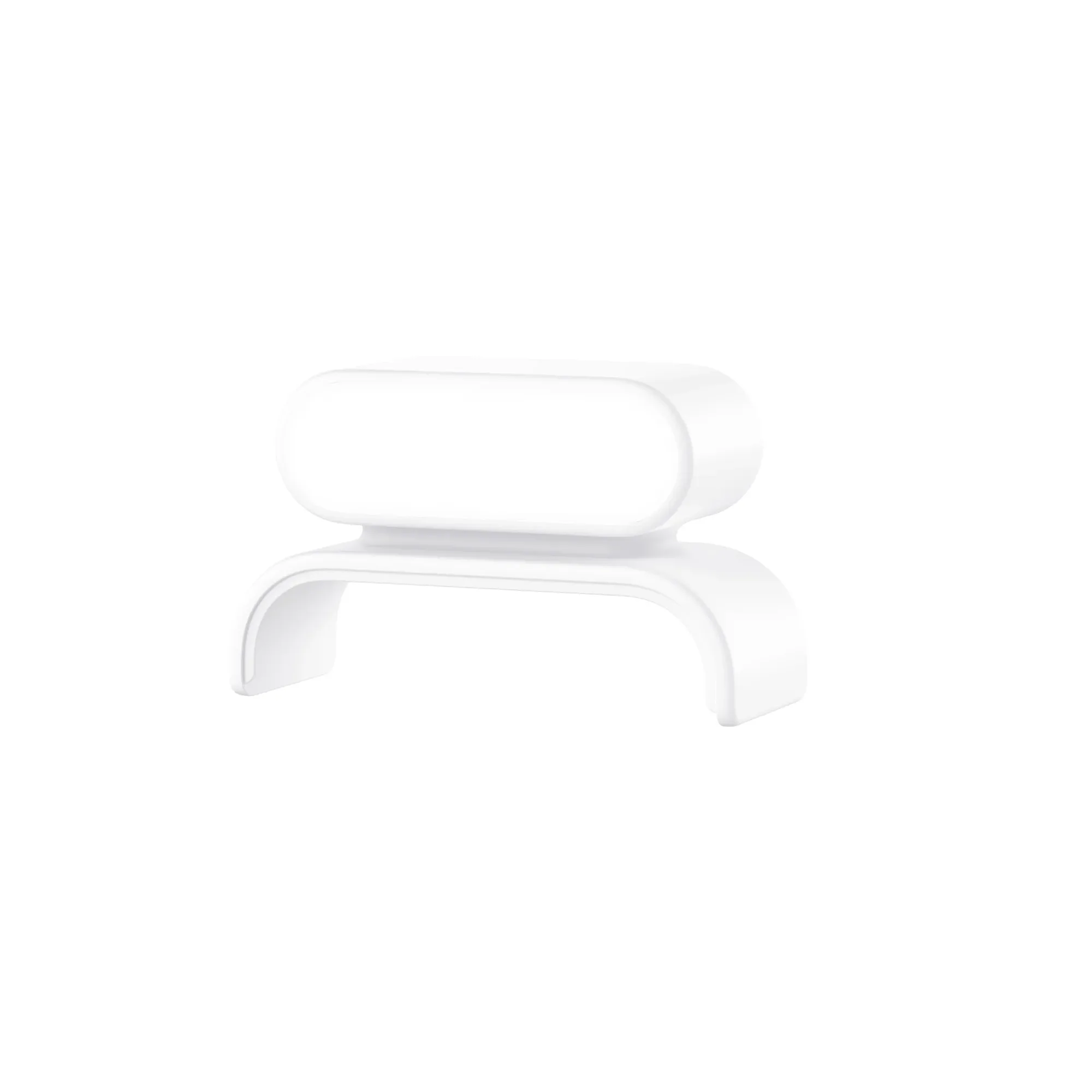
Selvom Wi-Fi er praktisk, tilbyder kablede forbindelser stadig den laveste latenstid og mest pålidelige hastigheder. Hvis din gaming-pc eller konsol er tæt på en routernode, skal du tilslutte den via Ethernet. Wyze Wi-Fi 6E Mesh Router Pro inkluderer gigabit Ethernet-porte på hver node, hvilket giver en stabil rygrad. Til streaming-enheder som et smart TV eller Apple TV kan Ethernet eliminere buffering helt. Hvis du har brug for at forlænge en kablet forbindelse, kan du overveje Wyze Cam Floodlight Plug-In Mount for at frigøre stikkontakter nær dit underholdningscenter.
Trin 7: Overvåg netværkets ydeevne
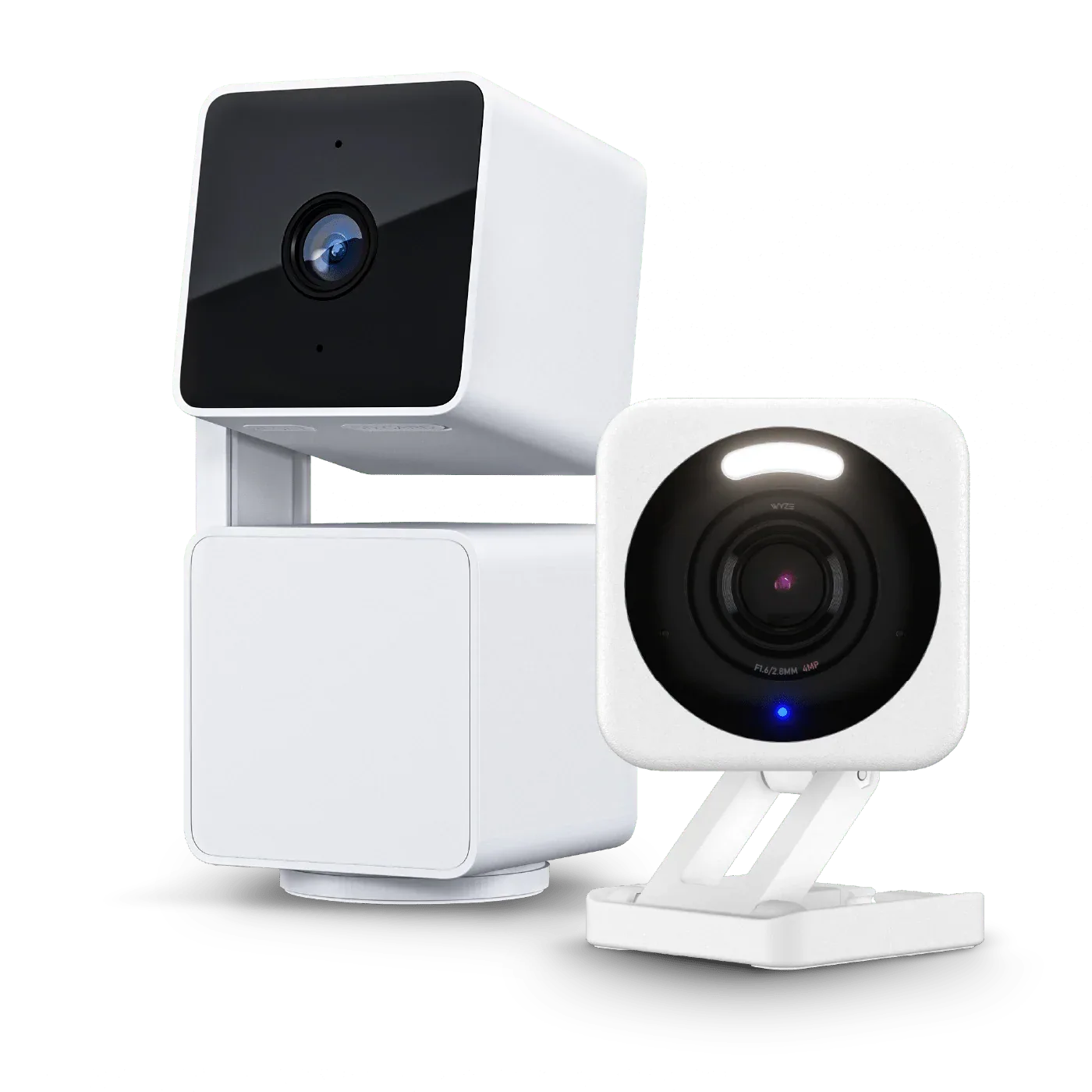
Wyze-appen inkluderer en indbygget hastighedstest og statistik over enhedsbrug. Kør en hastighedstest efter hver konfigurationsændring for at måle forbedringer. Tjek, hvilke enheder der bruger mest båndbredde, og juster QoS-prioriteterne i overensstemmelse hermed. Hvis en smart home-enhed f.eks. sluger båndbredde under en gaming-session, kan du midlertidigt begrænse dens adgang. Du kan også parre din router med et Wyze Cam v4 for visuelt at overvåge dit netværksopsætning og sikre, at ingen trækker stikket til dine noder.
Trin 8: Optimer til specifikke streamingtjenester
Streamingtjenester som Netflix, Disney+ og Twitch har specifikke båndbreddekrav. Til 4K-streaming har du brug for mindst 25 Mbps pr. stream. Med Wi-Fi 6E kan du nemt understøtte flere 4K-streams samtidigt. For at optimere skal du sikre, at din streaming-enhed er tilsluttet 5 GHz- eller 6 GHz-båndet, og at QoS er indstillet til at prioritere videotrafik. Hvis du oplever buffering, skal du midlertidigt sænke streamingkvaliteten eller tjekke for baggrundsdownloads på andre enheder.
Trin 9: Reducer interferens fra andre enheder
Mange husholdningsenheder – som mikrobølgeovne, trådløse telefoner og babyalarmer – opererer på 2,4 GHz-båndet og kan forårsage interferens. Da dine gaming- og streaming-enheder bør være på 5 GHz eller 6 GHz, er dette mindre et problem, men hvis du bemærker opbremsninger, skal du flytte eventuelle forstyrrende enheder væk fra dine routernoder. Sluk også for Wi-Fi på enheder, der ikke er i brug, for at frigøre luftbølger.
Trin 10: Sikr dit netværk
Et usikret netværk kan kapres af naboer eller hackere, hvilket sænker din forbindelse. Brug WPA3-kryptering (hvis dine enheder understøtter det) eller WPA2 for kompatibilitet. Indstil en stærk adgangskode og deaktiver WPS. Du kan også oprette et gæstenetværk til besøgende for at holde dit hovednetværk dedikeret til gaming og streaming. For et ekstra lag af sikkerhed kan du placere et Wyze Security Reflective Sticker på dit vindue som en visuel afskrækkelse, der signalerer, at dit netværk og hjem er beskyttet.
Konklusion
Optimering af din Wyze Wi-Fi 6E Mesh Router Pro til gaming og streaming behøver ikke at være kompliceret. Ved at placere dine noder fornuftigt, aktivere QoS, bruge band steering og holde firmwaren opdateret, kan du nyde ultralav latenstid og bufferfri underholdning. Disse trin sikrer, at dit mesh-netværk leverer den hastighed og pålidelighed, du har brug for til nutidens båndbreddekrævende applikationer.
Klar til at opgradere dit gaming-setup? Udforsk Wyze Cam v4 for at holde øje med din router og gaming-område, eller tjek andre tilbehør for at forbedre din smart home-oplevelse. Besøg Wyzeussale i dag og tag dit hjemmenetværk til næste niveau!