ไม่ว่าคุณจะกำลังเล่นเกมออนไลน์แบบแข่งขันหรือดูซีรีส์เรื่องโปรดแบบ 4K การเชื่อมต่อ Wi-Fi ที่ช้าหรือไม่เสถียรสามารถทำลายประสบการณ์ของคุณได้ Wyze Wi-Fi 6E Mesh Router Pro ถูกสร้างมาเพื่อรองรับกิจกรรมที่ใช้แบนด์วิดท์สูงด้วยเทคโนโลยี tri-band 6E แต่แม้ฮาร์ดแวร์ที่ดีที่สุดก็ยังต้องมีการตั้งค่าที่เหมาะสม ในคู่มือนี้ เราจะพาคุณผ่านขั้นตอนที่ใช้งานได้จริงเพื่อปรับแต่งเครือข่าย mesh ของคุณสำหรับการเล่นเกมและการสตรีมมิ่ง เพื่อให้แน่ใจว่ามีความหน่วงต่ำ ความเร็วสูง และการครอบคลุมที่ไร้รอยต่อทั่วทั้งบ้านของคุณ
ทำความเข้าใจ Wyze Wi-Fi 6E Mesh Router Pro
ก่อนที่จะลงลึกในการปรับแต่ง มาทบทวนกันก่อนว่าอะไรที่ทำให้เราเตอร์นี้พิเศษ Wi-Fi 6E ขยายความสามารถของ Wi-Fi 6 ไปสู่ย่านความถี่ 6 GHz ซึ่งให้ความแออัดน้อยลงและปริมาณงานที่เร็วขึ้น Wyze Wi-Fi 6E Mesh Router Pro ใช้เทคโนโลยีนี้เพื่อส่งมอบความเร็วสูงถึง 9.6 Gbps ทำให้เหมาะสำหรับแอปพลิเคชันที่ต้องการแบนด์วิดท์สูง เช่น คลาวด์เกมมิ่ง VR และการสตรีม 4K ระบบ mesh ของมันช่วยให้ครอบคลุมทั้งบ้านโดยไม่มีจุดอับสัญญาณ แต่เพื่อให้ได้ประโยชน์สูงสุด คุณต้องปรับแต่งการตั้งค่าตามความต้องการเฉพาะของคุณ
ขั้นตอนที่ 1: วางตำแหน่งโหนด Mesh ของคุณเพื่อการครอบคลุมที่เหมาะสมที่สุด
เครือข่าย mesh อาศัยการเชื่อมต่อที่แข็งแกร่งระหว่างโหนด วางเราเตอร์หลักของคุณใกล้โมเด็มในตำแหน่งที่อยู่ตรงกลางและสูง ห่างจากผนังและวัตถุที่เป็นโลหะ สำหรับโหนดดาวเทียม ให้วางให้อยู่ในระยะของเราเตอร์หลัก—โดยทั่วไป 30-50 ฟุต—เพื่อรักษาการเชื่อมต่อ backhaul ที่แข็งแกร่ง หลีกเลี่ยงการวางโหนดในตู้หรือหลังทีวี เพราะอาจขัดขวางสัญญาณได้ หากคุณมีบ้านขนาดใหญ่ ให้พิจารณาเพิ่มโหนดพิเศษเพื่อขยายการครอบคลุมไปยังห้องเล่นเกมหรือโฮมเธียเตอร์
ขั้นตอนที่ 2: เปิดใช้งาน Quality of Service (QoS) สำหรับการเล่นเกมและการสตรีมมิ่ง
QoS จะจัดลำดับความสำคัญของทราฟฟิกจากแอปพลิเคชันหรืออุปกรณ์เฉพาะ เพื่อให้แน่ใจว่าการเล่นเกมและการสตรีมมิ่งได้รับแบนด์วิดท์ที่ต้องการแม้ในขณะที่อุปกรณ์อื่นทำงานอยู่ ในแอป Wyze ไปที่การตั้งค่าเราเตอร์และเปิดใช้งาน QoS คุณสามารถจัดลำดับความสำคัญของคอนโซลเกมหรืออุปกรณ์สตรีมมิ่งของคุณโดยใช้ที่อยู่ MAC หรือเพียงแค่เลือกค่าที่ตั้งไว้ล่วงหน้า เช่น "Gaming" หรือ "Streaming" ซึ่งจะช่วยลดอาการแล็กและบัฟเฟอร์โดยให้ทราฟฟิกแบบเรียลไทม์มีความสำคัญเหนือกว่าการดาวน์โหลดหรือการท่องเว็บ
ขั้นตอนที่ 3: กำหนดค่า Band Steering และ SSID แยกต่างหาก
Band steering จะนำอุปกรณ์ไปยังย่านความถี่ที่ดีที่สุดที่มีอยู่โดยอัตโนมัติ (2.4 GHz, 5 GHz หรือ 6 GHz) สำหรับการเล่นเกมและการสตรีมมิ่ง คุณต้องการให้อุปกรณ์อยู่ในย่านความถี่ 6 GHz หรือ 5 GHz เพื่อความหน่วงที่ต่ำกว่าและความเร็วที่สูงขึ้น ในแอป Wyze คุณสามารถเปิดใช้งาน band steering หรือสร้าง SSID แยกสำหรับแต่ละย่านความถี่ด้วยตนเอง ตัวอย่างเช่น ตั้งชื่อเครือข่าย 6 GHz ของคุณว่า "Wyze_Gaming" และเชื่อมต่อคอนโซลหรือพีซีของคุณเข้ากับเครือข่ายนั้นโดยตรง วิธีนี้จะหลีกเลี่ยงการรบกวนจากอุปกรณ์รุ่นเก่าที่อาจยังใช้ 2.4 GHz
ขั้นตอนที่ 4: ปรับแต่งการตั้งค่าช่องสัญญาณและแบนด์วิดท์อย่างละเอียด
แม้จะมี Wi-Fi 6E ความแออัดของช่องสัญญาณก็ยังสามารถเกิดขึ้นได้ โดยเฉพาะในอพาร์ตเมนต์ ใช้เครื่องสแกนช่องสัญญาณในแอป Wyce เพื่อค้นหาช่องสัญญาณที่แออัดน้อยที่สุดสำหรับแต่ละย่านความถี่ สำหรับย่านความถี่ 5 GHz และ 6 GHz ให้ตั้งค่าความกว้างของช่องสัญญาณเป็น 80 MHz หรือ 160 MHz เพื่อปริมาณงานสูงสุด แต่เฉพาะในกรณีที่สภาพแวดล้อมค่อนข้างสะอาด ในพื้นที่ที่มีผู้คนหนาแน่น 40 MHz อาจเสถียรกว่า กำหนดช่องสัญญาณด้วยตนเองเพื่อหลีกเลี่ยงการรบกวนจากเครือข่ายของเพื่อนบ้าน
ขั้นตอนที่ 5: อัปเดตเฟิร์มแวร์เป็นประจำ
Wyze ปล่อยอัปเดตเฟิร์มแวร์บ่อยครั้งเพื่อปรับปรุงความเสถียร แก้ไขบั๊ก และเพิ่มประสิทธิภาพ ตรวจสอบอัปเดตในแอป Wyze ภายใต้การตั้งค่าเราเตอร์ การเปิดใช้งานอัปเดตอัตโนมัติช่วยให้แน่ใจว่าคุณมีประสิทธิภาพที่ดีที่สุดสำหรับการเล่นเกมและการสตรีมมิ่งอยู่เสมอ ซึ่งสำคัญเป็นพิเศษสำหรับ Wi-Fi 6E เนื่องจากมาตรฐานและความเข้ากันได้ของอุปกรณ์ยังคงพัฒนาอย่างต่อเนื่อง
ขั้นตอนที่ 6: ใช้ Ethernet สำหรับอุปกรณ์ที่สำคัญ
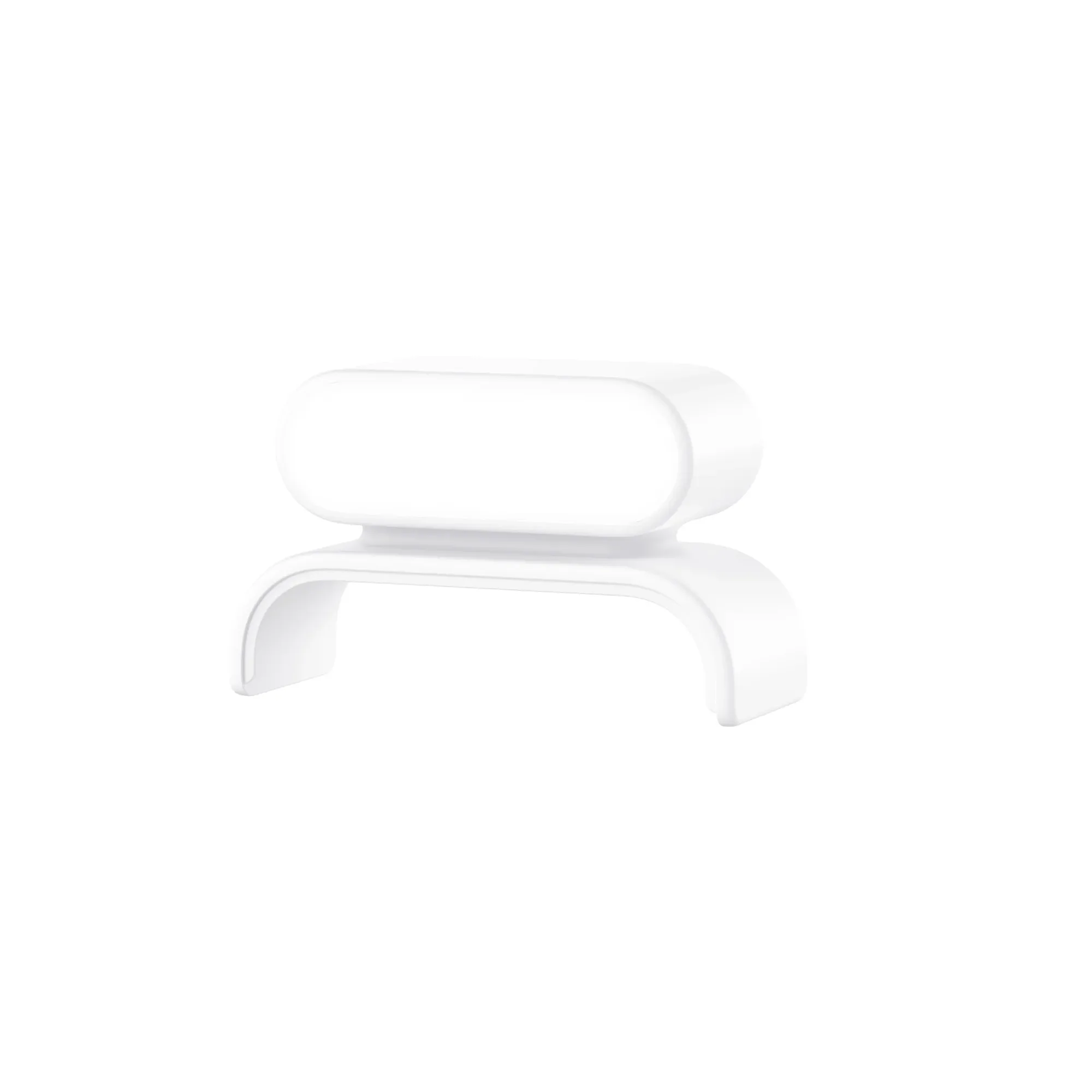
แม้ว่า Wi-Fi จะสะดวก แต่การเชื่อมต่อแบบมีสายยังคงให้ความหน่วงต่ำที่สุดและความเร็วที่เชื่อถือได้มากที่สุด หากพีซีหรือคอนโซลเกมของคุณอยู่ใกล้โหนดเราเตอร์ ให้เชื่อมต่อผ่าน Ethernet Wyze Wi-Fi 6E Mesh Router Pro มีพอร์ต Ethernet กิกะบิตในแต่ละโหนด ซึ่งให้โครงสร้างพื้นฐานที่เสถียร สำหรับอุปกรณ์สตรีมมิ่ง เช่น สมาร์ททีวีหรือ Apple TV Ethernet สามารถกำจัดบัฟเฟอร์ได้ทั้งหมด หากคุณต้องการขยายการเชื่อมต่อแบบมีสาย ให้พิจารณา Wyze Cam Floodlight Plug-In Mount เพื่อเพิ่มเต้ารับใกล้กับศูนย์รวมความบันเทิงของคุณ
ขั้นตอนที่ 7: ตรวจสอบประสิทธิภาพเครือข่าย
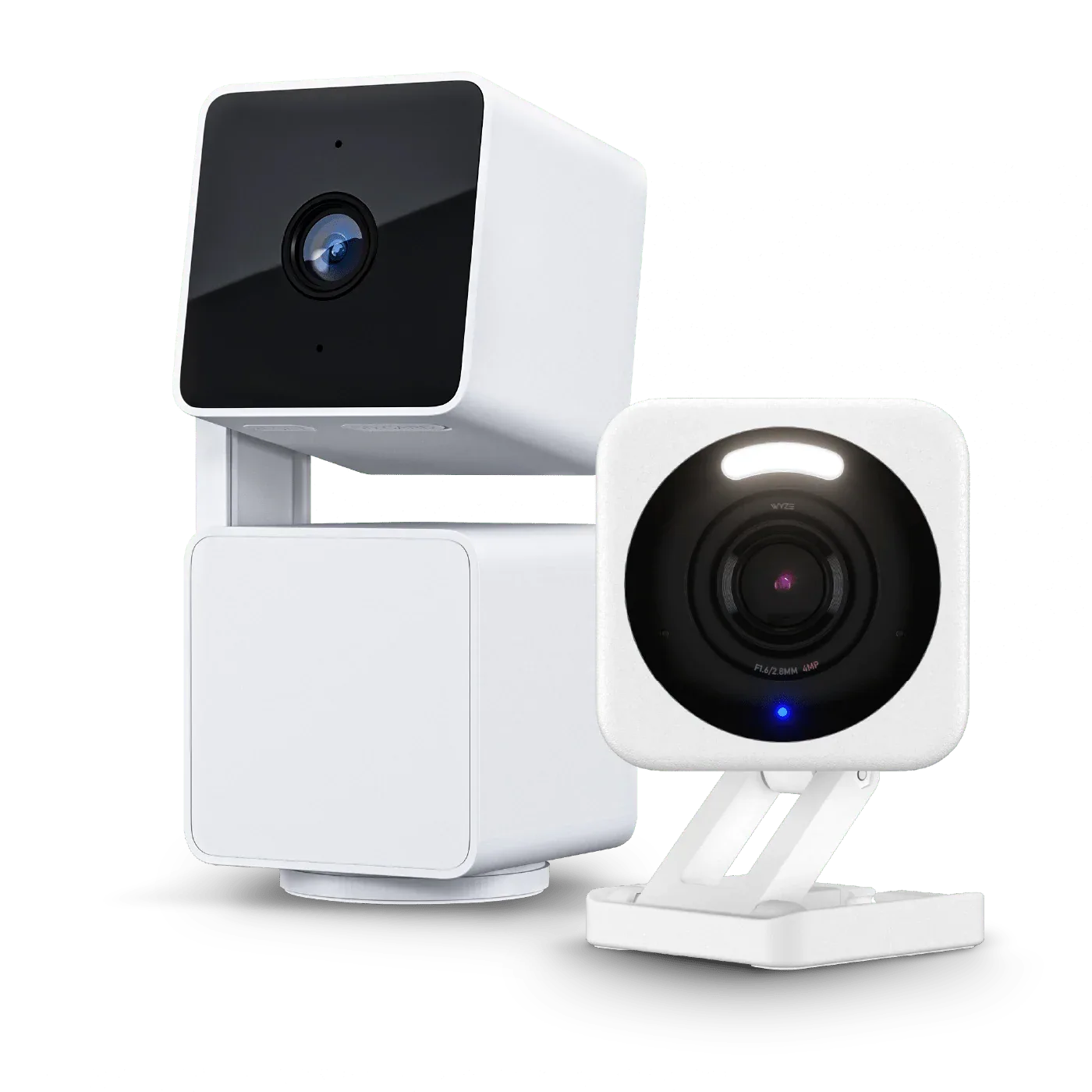
แอป Wyze มีการทดสอบความเร็วในตัวและสถิติการใช้งานอุปกรณ์ เรียกใช้การทดสอบความเร็วหลังจากการเปลี่ยนแปลงการตั้งค่าแต่ละครั้งเพื่อวัดการปรับปรุง ตรวจสอบว่าอุปกรณ์ใดใช้แบนด์วิดท์มากที่สุดและปรับลำดับความสำคัญของ QoS ตามนั้น ตัวอย่างเช่น หากอุปกรณ์สมาร์ทโฮมใช้แบนด์วิดท์มากในระหว่างการเล่นเกม คุณสามารถจำกัดการเข้าถึงชั่วคราวได้ คุณยังสามารถจับคู่เราเตอร์ของคุณกับ Wyze Cam v4 เพื่อตรวจสอบการตั้งค่าเครือข่ายของคุณด้วยสายตา เพื่อให้แน่ใจว่าไม่มีใครถอดปลั๊กโหนดของคุณ
ขั้นตอนที่ 8: ปรับแต่งสำหรับบริการสตรีมมิ่งเฉพาะ
บริการสตรีมมิ่ง เช่น Netflix, Disney+ และ Twitch มีข้อกำหนดแบนด์วิดท์เฉพาะ สำหรับการสตรีม 4K คุณต้องมีความเร็วอย่างน้อย 25 Mbps ต่อสตรีม ด้วย Wi-Fi 6E คุณสามารถรองรับสตรีม 4K หลายรายการพร้อมกันได้อย่างง่ายดาย เพื่อปรับแต่ง ให้แน่ใจว่าอุปกรณ์สตรีมมิ่งของคุณเชื่อมต่อกับย่านความถี่ 5 GHz หรือ 6 GHz และตั้งค่า QoS ให้จัดลำดับความสำคัญของทราฟฟิกวิดีโอ หากคุณพบปัญหาบัฟเฟอร์ ให้ลดคุณภาพการสตรีมชั่วคราวหรือตรวจสอบการดาวน์โหลดในเบื้องหลังบนอุปกรณ์อื่น
ขั้นตอนที่ 9: ลดการรบกวนจากอุปกรณ์อื่น
อุปกรณ์ในครัวเรือนหลายชนิด—เช่น ไมโครเวฟ โทรศัพท์ไร้สาย และเครื่องเฝ้าดูเด็ก—ทำงานบนย่านความถี่ 2.4 GHz และอาจทำให้เกิดการรบกวนได้ เนื่องจากอุปกรณ์เล่นเกมและสตรีมมิ่งของคุณควรอยู่ในย่านความถี่ 5 GHz หรือ 6 GHz ปัญหานี้จึงน้อยลง แต่ถ้าคุณสังเกตเห็นความช้าลง ให้ย้ายอุปกรณ์ที่ก่อให้เกิดการรบกวนออกจากโหนดเราเตอร์ของคุณ นอกจากนี้ ให้ปิด Wi-Fi บนอุปกรณ์ที่ไม่ได้ใช้งานเพื่อเพิ่มคลื่นวิทยุ
ขั้นตอนที่ 10: รักษาความปลอดภัยเครือข่ายของคุณ
เครือข่ายที่ไม่ปลอดภัยอาจถูกเพื่อนบ้านหรือแฮกเกอร์แย่งใช้ ทำให้การเชื่อมต่อของคุณช้าลง ใช้การเข้ารหัส WPA3 (หากอุปกรณ์ของคุณรองรับ) หรือ WPA2 เพื่อความเข้ากันได้ ตั้งรหัสผ่านที่แข็งแกร่งและปิดใช้งาน WPS คุณยังสามารถสร้างเครือข่ายสำหรับแขกเพื่อให้เครือข่ายหลักของคุณทุ่มเทให้กับการเล่นเกมและการสตรีมมิ่ง เพื่อความปลอดภัยอีกชั้น ให้ติด Wyze Security Reflective Sticker บนหน้าต่างของคุณเพื่อเป็นสัญญาณเตือนด้วยสายตา บ่งบอกว่าเครือข่ายและบ้านของคุณได้รับการปกป้อง
บทสรุป
การปรับแต่ง Wyze Wi-Fi 6E Mesh Router Pro ของคุณสำหรับการเล่นเกมและการสตรีมมิ่งไม่จำเป็นต้องซับซ้อน ด้วยการวางตำแหน่งโหนดอย่างชาญฉลาด เปิดใช้งาน QoS ใช้ band steering และอัปเดตเฟิร์มแวร์อยู่เสมอ คุณสามารถเพลิดเพลินกับความบันเทิงที่หน่วงต่ำเป็นพิเศษและไม่มีบัฟเฟอร์ ขั้นตอนเหล่านี้ช่วยให้แน่ใจว่าเครือข่าย mesh ของคุณส่งมอบความเร็วและความน่าเชื่อถือที่คุณต้องการสำหรับแอปพลิเคชันที่ใช้แบนด์วิดท์สูงในปัจจุบัน
พร้อมที่จะอัปเกรดการตั้งค่าเกมของคุณหรือยัง? สำรวจ Wyze Cam v4 เพื่อจับตาดูเราเตอร์และพื้นที่เล่นเกมของคุณ หรือดูอุปกรณ์เสริมอื่นๆ เพื่อยกระดับประสบการณ์สมาร์ทโฮมของคุณ เยี่ยมชม Wyzeussale วันนี้และยกระดับเครือข่ายในบ้านของคุณไปอีกขั้น!