Oavsett om du kämpar i ett konkurrenskraftigt onlinespel eller strömmar den senaste serien i 4K, kan en långsam eller instabil Wi-Fi-anslutning förstöra upplevelsen. Wyze Wi-Fi 6E Mesh Router Pro är byggd för att hantera bandbreddskrävande aktiviteter med sin tri-band 6E-teknik, men även den bästa hårdvaran behöver rätt konfiguration. I den här guiden går vi igenom praktiska steg för att optimera ditt mesh-nätverk för spel och streaming, vilket ger låg latens, snabba hastigheter och sömlös täckning i hela hemmet.
Förstå Wyze Wi-Fi 6E Mesh Router Pro
Innan vi dyker in i optimeringen, låt oss se vad som gör denna router speciell. Wi-Fi 6E utökar kapaciteten hos Wi-Fi 6 till 6 GHz-bandet, vilket ger mindre trängsel och snabbare genomströmning. Wyze Wi-Fi 6E Mesh Router Pro använder denna teknik för att leverera hastigheter upp till 9,6 Gbps, vilket gör den idealisk för bandbreddskrävande applikationer som molnspel, VR och 4K-streaming. Dess mesh-system säkerställer täckning i hela hemmet utan döda zoner, men för att få ut det mesta av den måste du justera inställningarna för dina specifika behov.
Steg 1: Placera dina mesh-noder för optimal täckning
Mesh-nätverk är beroende av starka anslutningar mellan noder. Placera din huvudrouter nära ditt modem på en central, upphöjd plats borta från väggar och metallföremål. För satellitnoder, placera dem inom räckhåll för huvudroutern – vanligtvis 30–50 fot – för att upprätthålla en stark backhaul-anslutning. Undvik att placera noder i skåp eller bakom TV-apparater, eftersom detta kan blockera signaler. Om du har ett stort hem, överväg att lägga till en extra nod för att utöka täckningen till spelrum eller hemmabiosalonger.
Steg 2: Aktivera Quality of Service (QoS) för spel och streaming
QoS prioriterar trafik från specifika applikationer eller enheter, vilket säkerställer att spel och streaming får den bandbredd de behöver även när andra enheter är aktiva. I Wyze-appen navigerar du till routerinställningarna och aktiverar QoS. Du kan prioritera din spelkonsol eller streaming-enhet via MAC-adress eller helt enkelt välja en förinställning som "Spel" eller "Streaming". Detta minskar fördröjning och buffring genom att ge realtidstrafik prioritet över nedladdningar eller webbsurfning.
Steg 3: Konfigurera bandstyrning och separata SSID
Bandstyrning dirigerar automatiskt enheter till det bästa tillgängliga frekvensbandet (2,4 GHz, 5 GHz eller 6 GHz). För spel och streaming vill du ha enheter på 6 GHz- eller 5 GHz-banden för lägre latens och högre hastigheter. I Wyze-appen kan du aktivera bandstyrning eller manuellt skapa separata SSID för varje band. Till exempel, namnge ditt 6 GHz-nätverk "Wyze_Gaming" och anslut din konsol eller PC direkt till det. Detta undviker störningar från äldre enheter som fortfarande kan använda 2,4 GHz.
Steg 4: Finjustera kanal- och bandbreddsinställningar
Även med Wi-Fi 6E kan kanalträngsel uppstå, särskilt i lägenheter. Använd Wyze-appens kanalskanner för att hitta den minst belastade kanalen för varje band. För 5 GHz- och 6 GHz-banden, ställ in kanalbredden till 80 MHz eller 160 MHz för maximal genomströmning, men endast om miljön är relativt ren. I trånga områden kan 40 MHz vara mer stabilt. Tilldela kanaler manuellt för att undvika störningar från grannarnas nätverk.
Steg 5: Uppdatera firmware regelbundet
Wyze släpper ofta firmware-uppdateringar som förbättrar stabiliteten, åtgärdar buggar och förbättrar prestandan. Kontrollera efter uppdateringar i Wyze-appen under routerinställningar. Aktivering av automatiska uppdateringar säkerställer att du alltid har de senaste optimeringarna för spel och streaming. Detta är särskilt viktigt för Wi-Fi 6E, eftersom standarder och enhetskompatibilitet fortsätter att utvecklas.
Steg 6: Använd Ethernet för kritiska enheter
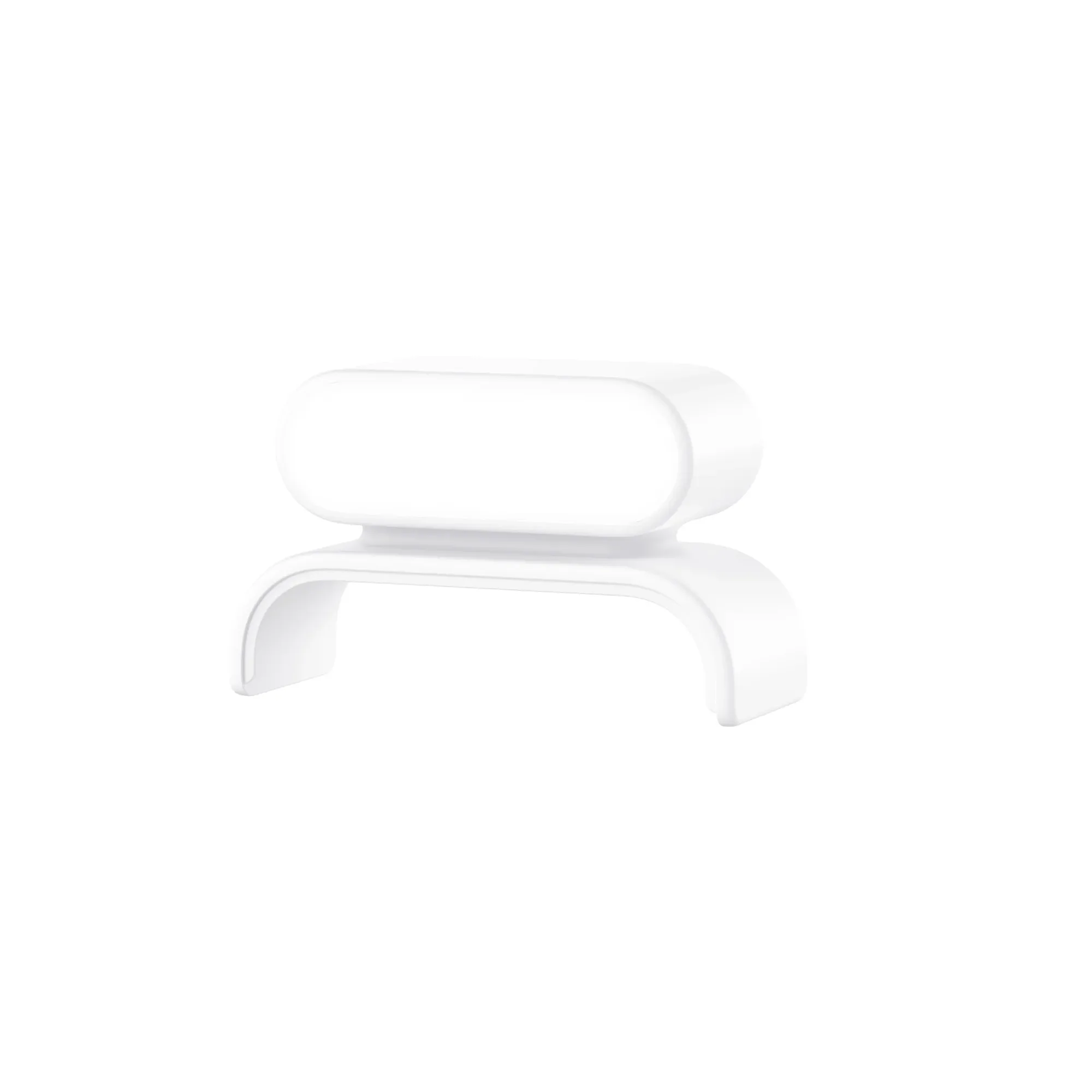
Även om Wi-Fi är bekvämt, erbjuder trådbundna anslutningar fortfarande lägst latens och mest pålitliga hastigheter. Om din speldator eller konsol är nära en routernod, anslut den via Ethernet. Wyze Wi-Fi 6E Mesh Router Pro inkluderar gigabit Ethernet-portar på varje nod, vilket ger en stabil ryggrad. För streaming-enheter som en smart-TV eller Apple TV kan Ethernet eliminera buffring helt. Om du behöver förlänga en trådbunden anslutning, överväg Wyze Cam Floodlight Plug-In Mount för att frigöra uttag nära din underhållningscentral.
Steg 7: Övervaka nätverksprestanda
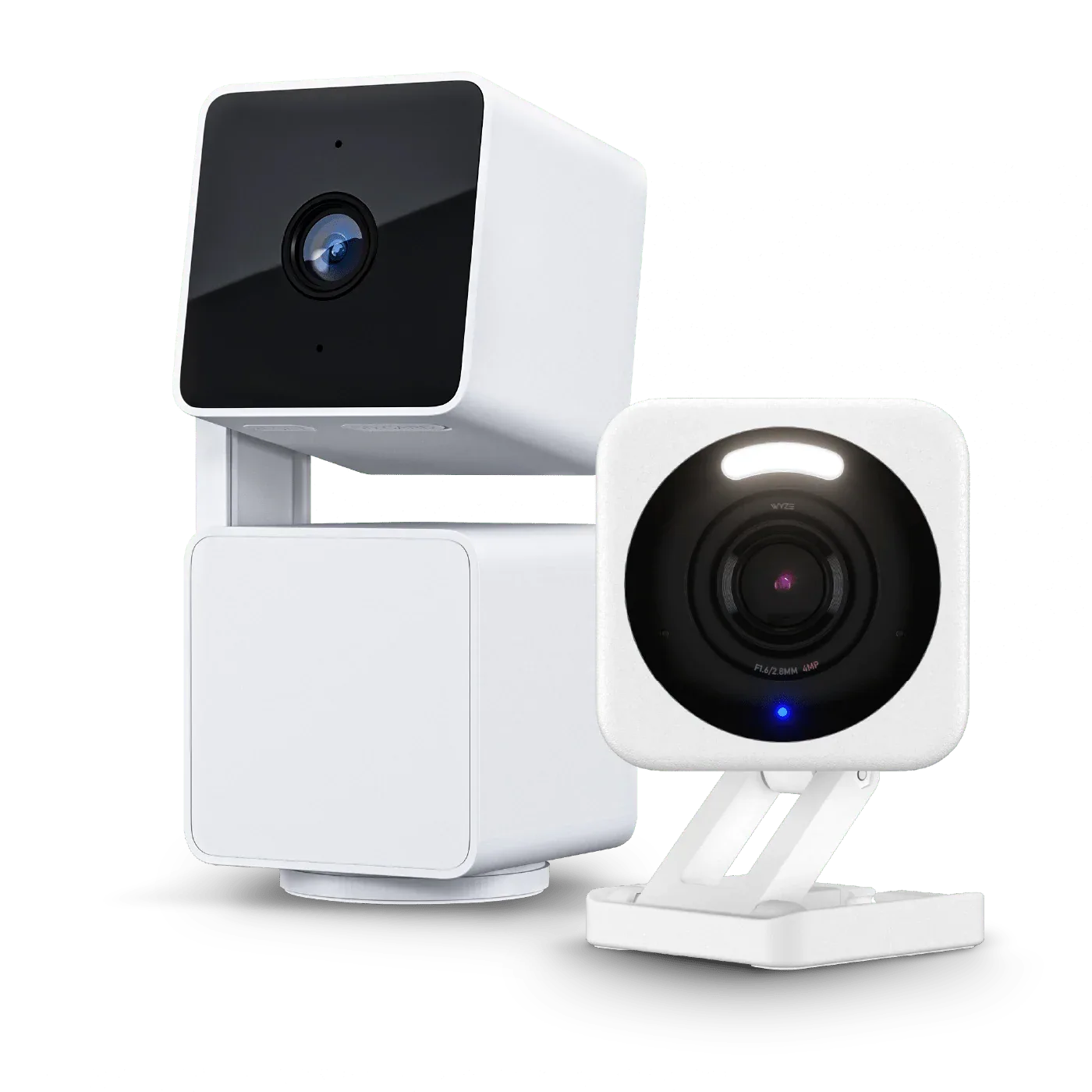
Wyze-appen innehåller en inbyggd hastighetstest och statistik över enhetsanvändning. Kör ett hastighetstest efter varje konfigurationsändring för att mäta förbättringar. Kontrollera vilka enheter som förbrukar mest bandbredd och justera QoS-prioriteringar därefter. Till exempel, om en smart hem-enhet tar upp bandbredd under en spelsession, kan du begränsa dess åtkomst tillfälligt. Du kan också para ihop din router med en Wyze Cam v4 för att visuellt övervaka din nätverksinstallation och säkerställa att ingen kopplar ur dina noder.
Steg 8: Optimera för specifika streamingtjänster
Streamingtjänster som Netflix, Disney+ och Twitch har specifika bandbreddskrav. För 4K-streaming behöver du minst 25 Mbps per ström. Med Wi-Fi 6E kan du enkelt stödja flera 4K-strömmar samtidigt. För att optimera, se till att din streaming-enhet är ansluten till 5 GHz- eller 6 GHz-bandet och att QoS är inställt på att prioritera videotrafik. Om du upplever buffring, sänk streamingkvaliteten tillfälligt eller kontrollera efter bakgrundsnedladdningar på andra enheter.
Steg 9: Minska störningar från andra enheter
Många hushållsapparater – som mikrovågsugnar, trådlösa telefoner och babyvakter – fungerar på 2,4 GHz-bandet och kan orsaka störningar. Eftersom dina spel- och streaming-enheter bör vara på 5 GHz eller 6 GHz är detta mindre av ett problem, men om du märker av inbromsningar, flytta eventuella störande enheter bort från dina routernoder. Stäng också av Wi-Fi på enheter som inte används för att frigöra luftvågor.
Steg 10: Säkra ditt nätverk
Ett osäkrat nätverk kan kapas av grannar eller hackare, vilket saktar ner din anslutning. Använd WPA3-kryptering (om dina enheter stöder det) eller WPA2 för kompatibilitet. Ställ in ett starkt lösenord och inaktivera WPS. Du kan också skapa ett gästnätverk för besökare för att hålla ditt huvudnätverk dedikerat till spel och streaming. För ett extra lager av säkerhet, placera en Wyze Security Reflective Sticker på ditt fönster som en visuell avskräckning, vilket signalerar att ditt nätverk och hem är skyddade.
Slutsats
Att optimera din Wyze Wi-Fi 6E Mesh Router Pro för spel och streaming behöver inte vara komplicerat. Genom att placera dina noder klokt, aktivera QoS, använda bandstyrning och hålla firmware uppdaterad kan du njuta av ultralåg latens och buffringsfri underhållning. Dessa steg säkerställer att ditt mesh-nätverk levererar den hastighet och tillförlitlighet du behöver för dagens bandbreddskrävande applikationer.
Redo att uppgradera din speluppsättning? Utforska Wyze Cam v4 för att hålla ett öga på din router och spelområde, eller kolla in andra tillbehör för att förbättra din smarta hem-upplevelse. Besök Wyzeussale idag och ta ditt hemnätverk till nästa nivå!