Kurze Antwort
Verwenden Sie ein Hardware-Kolorimeter wie das Datacolor SpyderX Pro, um Ihren Monitor zu kalibrieren und sicherzustellen, dass Ihre Bearbeitungen dem entsprechen, was auf anderen Bildschirmen gedruckt oder angezeigt wird.
Warum Hardware-Kalibrierung besser ist als Augenmaß
Das Einstellen von Helligkeit und Kontrast nach Augenmaß ist unzuverlässig, da Ihre Wahrnehmung mit Umgebungslicht und Bildschirmwinkel variiert. Ein Kolorimeter misst die tatsächliche Ausgabe Ihres Monitors und erstellt ein präzises Farbprofil, sodass Weiß neutral bleibt und Hauttöne geräteübergreifend natürlich wirken.
Reine Software-Kalibrierungswerkzeuge können helfen, aber sie verlassen sich auf Ihre Augen, um Farben zu beurteilen. Für professionelle Genauigkeit eliminiert ein dediziertes Gerät wie das Datacolor SpyderX Pro das Rätselraten und liefert jedes Mal wiederholbare Ergebnisse.
Schritt-für-Schritt-Anleitung zur Monitorkalibrierung
- Monitor aufwärmen und Umgebung einrichten: Schalten Sie Ihren Monitor mindestens 30 Minuten vor der Kalibrierung ein, damit er eine stabile Betriebstemperatur erreicht. Dimmen Sie das Raumlicht und schließen Sie die Vorhänge, um Reflexionen auf dem Bildschirm zu vermeiden. Häufiger Fehler: Das Kalibrieren eines kalten Monitors führt zu ungenauen Profilen, die sich verschieben, während sich das Display erwärmt.
- Software installieren und Kolorimeter anschließen: Laden Sie die Datacolor SpyderX-Software von der Website des Herstellers herunter und installieren Sie sie. Schließen Sie das SpyderX Pro an einen USB-Anschluss an und starten Sie die Software. Wählen Sie Ihren Monitortyp (Desktop oder Laptop) und folgen Sie den Anweisungen auf dem Bildschirm. Checkpoint: Stellen Sie sicher, dass keine andere Farbverwaltungssoftware läuft, da diese die Kalibrierung stören kann.
- Kolorimeter auf dem Bildschirm positionieren: Hängen Sie das SpyderX Pro mit dem Gegengewicht über die Mitte Ihres Bildschirms. Die Linse sollte flach auf dem Display aufliegen. Bei Laptops platzieren Sie das Gerät wie angegeben auf dem Bildschirm. Häufiger Fehler: Das Platzieren des Sensors außermittig oder in einem Winkel verfälscht die Messwerte für Helligkeit und Farbgleichmäßigkeit.
- Kalibrierungsassistenten ausführen: Wählen Sie in der Software 'Vollständige Kalibrierung' für das genaueste Profil. Der Assistent führt Sie durch die Einstellung der Zielhelligkeit (120 cd/m² ist Standard für die Fotobearbeitung), des Weißpunkts (D65) und des Gammas (2.2). Das SpyderX Pro misst und passt Ihren Monitor dann automatisch an. Checkpoint: Verwenden Sie nach der Kalibrierung die SpyderProof-Funktion, um Vorher-/Nachher-Vergleiche anzuzeigen und die Verbesserung zu überprüfen.
- Profil speichern und Erinnerung einrichten: Benennen Sie Ihr Profil und speichern Sie es. Die Software wendet es beim Start an. Richten Sie eine monatliche Kalibrierungserinnerung ein – die Monitorleistung driftet mit der Zeit, und regelmäßige Neukalibrierung sorgt für konsistente Farben. Häufiger Fehler: Das Vergessen der Neukalibrierung führt zu allmählichen Farbverschiebungen, die unbemerkt bleiben, bis Ausdrucke falsch aussehen.
Was Sie benötigen
-
Datacolor SpyderX Pro: Linsenbasierte Colour-Engine-Technologie, Ein-Klick-Assistent-Kalibrierung, SpyderProof-Funktion zum Vergleich der Monitorleistung. Der linsenbasierte Sensor des SpyderX Pro liest Farben schneller und genauer als ältere Designs, und der Ein-Klick-Assistent macht den Prozess auch für Anfänger einfach.
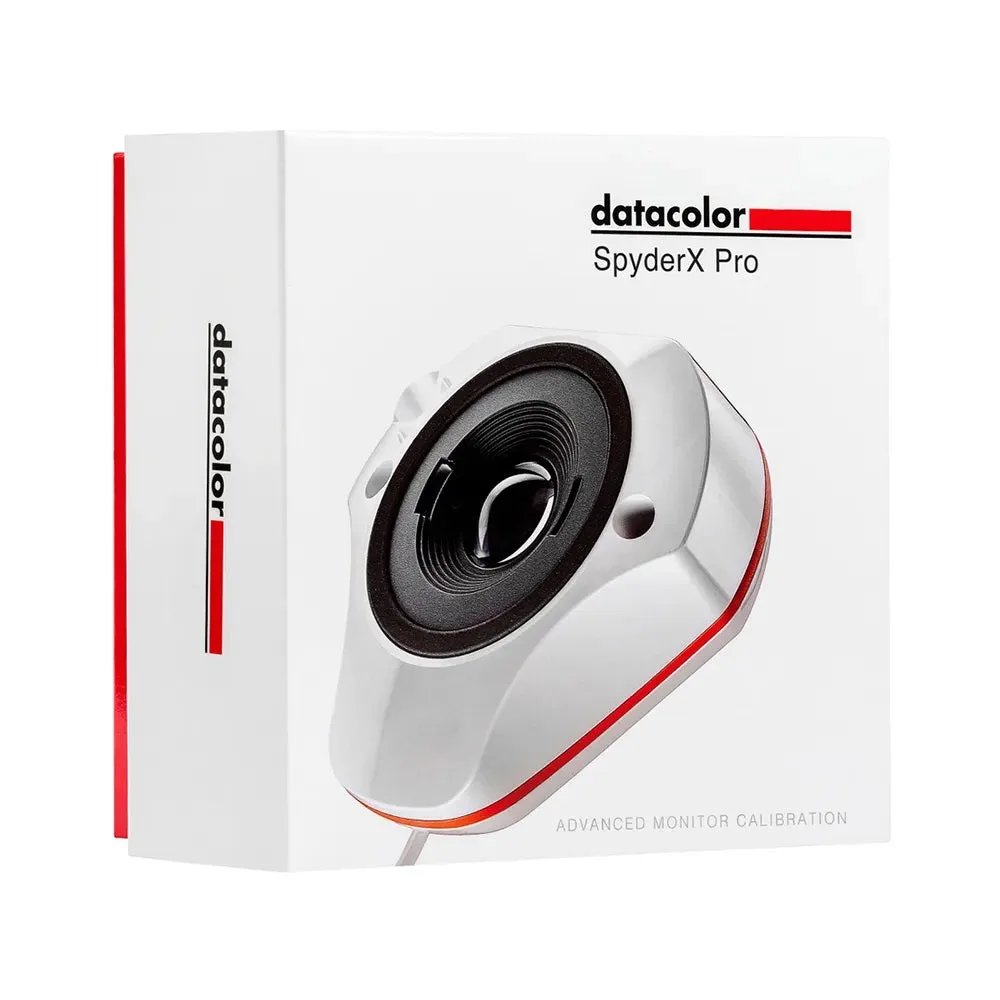
Datacolor SpyderX Pro