快速解答
使用硬體校色器(如 Datacolor SpyderX Pro)來校準您的螢幕,確保您的編輯成果與列印輸出或其他螢幕顯示一致。
為什麼硬體校色優於肉眼調整
透過肉眼調整亮度和對比度並不可靠,因為您的感知會隨著環境光線和螢幕角度而改變。色度計能測量螢幕的實際輸出,並建立精確的色彩描述檔,讓白色保持中性,膚色在不同裝置上依然自然。
純軟體校色工具雖有幫助,但仍需依賴您的眼睛來判斷色彩。若要達到專業級的精準度,專用裝置如 Datacolor SpyderX Pro 能消除猜測,每次都能提供可重複的結果。
螢幕校色逐步指南
- 預熱螢幕並設定環境: 在校色前至少提前 30 分鐘開啟螢幕,使其達到穩定的工作溫度。調暗室內燈光並關閉窗簾,避免螢幕反光。 常見錯誤:校色冷螢幕會導致不準確的描述檔,隨著螢幕升溫而產生偏移。
- 安裝軟體並連接色度計: 從製造商網站下載並安裝 Datacolor SpyderX 軟體。將 SpyderX Pro 插入 USB 連接埠並啟動軟體。選擇您的螢幕類型(桌上型或筆記型),然後依照螢幕指示操作。 檢查點:確保沒有其他色彩管理軟體正在執行,以免干擾校色。
- 將色度計放置在螢幕上: 使用配重將 SpyderX Pro 懸掛在螢幕中央。鏡頭應平貼於顯示器。若是筆記型電腦,請依照指示將裝置放置在螢幕上。 常見錯誤:將感測器放置於非中央位置或傾斜,會導致亮度和色彩均勻度的讀數偏差。
- 執行校色精靈: 在軟體中選擇「完整校色」以獲得最精確的描述檔。精靈將引導您設定目標亮度(照片編輯標準為 120 cd/m²)、白點(D65)和 Gamma 值(2.2)。SpyderX Pro 會自動測量並調整您的螢幕。 檢查點:校色後,使用 SpyderProof 功能檢視前後對比,確認改善效果。
- 儲存描述檔並設定提醒: 為您的描述檔命名並儲存。軟體會在啟動時自動套用。設定每月校色提醒——螢幕效能會隨時間漂移,定期重新校色可保持色彩一致。 常見錯誤:忘記重新校色會導致色彩逐漸偏移,直到列印成品出現問題才被發現。
您需要的工具
-
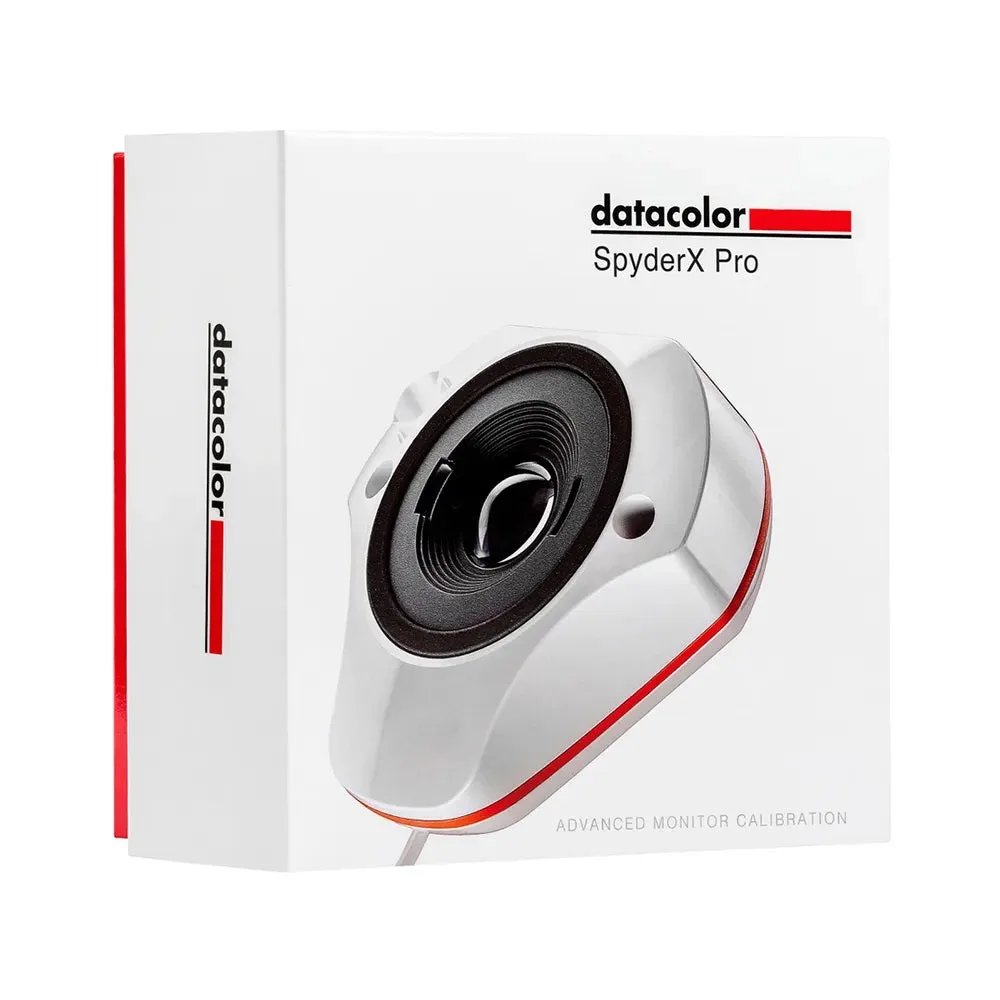
Datacolor SpyderX Pro: 鏡頭式色彩引擎技術、單擊精靈校色、SpyderProof 功能可比較螢幕效能。SpyderX Pro 的鏡頭式感測器比舊款設計更快、更準確地讀取色彩,單擊精靈讓流程對初學者來說也簡單明瞭。
Datacolor SpyderX Pro