クイックアンサー
Datacolor SpyderX Proのようなハードウェアカラリメーターを使用してモニターをキャリブレーションし、編集内容が印刷物や他の画面での表示と一致するようにします。
ハードウェアキャリブレーションが目視調整より優れている理由
明るさとコントラストを目で調整するのは信頼性が低く、周囲の光や画面の角度によって知覚が変化するためです。カラリメーターはモニターの実際の出力を測定し、正確なカラープロファイルを作成するため、白はニュートラルに、肌色はデバイス間で自然に保たれます。
ソフトウェアのみのキャリブレーションツールも役立ちますが、色の判断は目に依存します。プロフェッショナルな精度を求めるなら、Datacolor SpyderX Proのような専用デバイスが推測を排除し、毎回再現性のある結果をもたらします。
モニターキャリブレーションのステップバイステップガイド
- モニターをウォームアップし、環境を整える: キャリブレーションの少なくとも30分前にモニターの電源を入れ、安定した動作温度に達するようにします。部屋の照明を暗くし、カーテンを閉めて画面への映り込みを防ぎます。 よくある間違い:冷えたモニターをキャリブレーションすると、ディスプレイが温まるにつれて変化する不正確なプロファイルになります。
- ソフトウェアをインストールし、カラリメーターを接続する: メーカーのウェブサイトからDatacolor SpyderXソフトウェアをダウンロードしてインストールします。SpyderX ProをUSBポートに接続し、ソフトウェアを起動します。モニターの種類(デスクトップまたはノートパソコン)を選択し、画面の指示に従います。 チェックポイント:他のカラーマネジメントソフトウェアが実行されていないことを確認してください。キャリブレーションに干渉する可能性があります。
- カラリメーターを画面に配置する: カウンターウェイトを使用してSpyderX Proを画面の中央に吊るします。レンズがディスプレイに平らに接触するようにします。ノートパソコンの場合は、指示に従ってデバイスを画面に配置します。 よくある間違い:センサーを中央から外したり、斜めに配置すると、明るさと色の均一性の測定値が歪みます。
- キャリブレーションウィザードを実行する: ソフトウェアで「フルキャリブレーション」を選択し、最も正確なプロファイルを作成します。ウィザードに従って、目標の明るさ(写真編集の標準は120 cd/m²)、ホワイトポイント(D65)、ガンマ(2.2)を設定します。SpyderX Proが自動的にモニターを測定し調整します。 チェックポイント:キャリブレーション後、SpyderProof機能を使用して前後の比較を表示し、改善を確認します。
- プロファイルを保存し、リマインダーを設定する: プロファイルに名前を付けて保存します。ソフトウェアは起動時にそれを適用します。毎月のキャリブレーションリマインダーを設定します。モニターの性能は時間とともに変化するため、定期的な再キャリブレーションで色の一貫性を保ちます。 よくある間違い:再キャリブレーションを忘れると、印刷物がおかしくなるまで気づかないうちに色が徐々に変化します。
必要なもの
-
Datacolor SpyderX Pro: レンズベースのカラーエンジン技術、ワンクリックウィザードキャリブレーション、モニターのパフォーマンスを比較するSpyderProof機能。SpyderX Proのレンズベースセンサーは、従来の設計よりも高速かつ正確に色を読み取り、ワンクリックウィザードにより初心者でも簡単に操作できます。
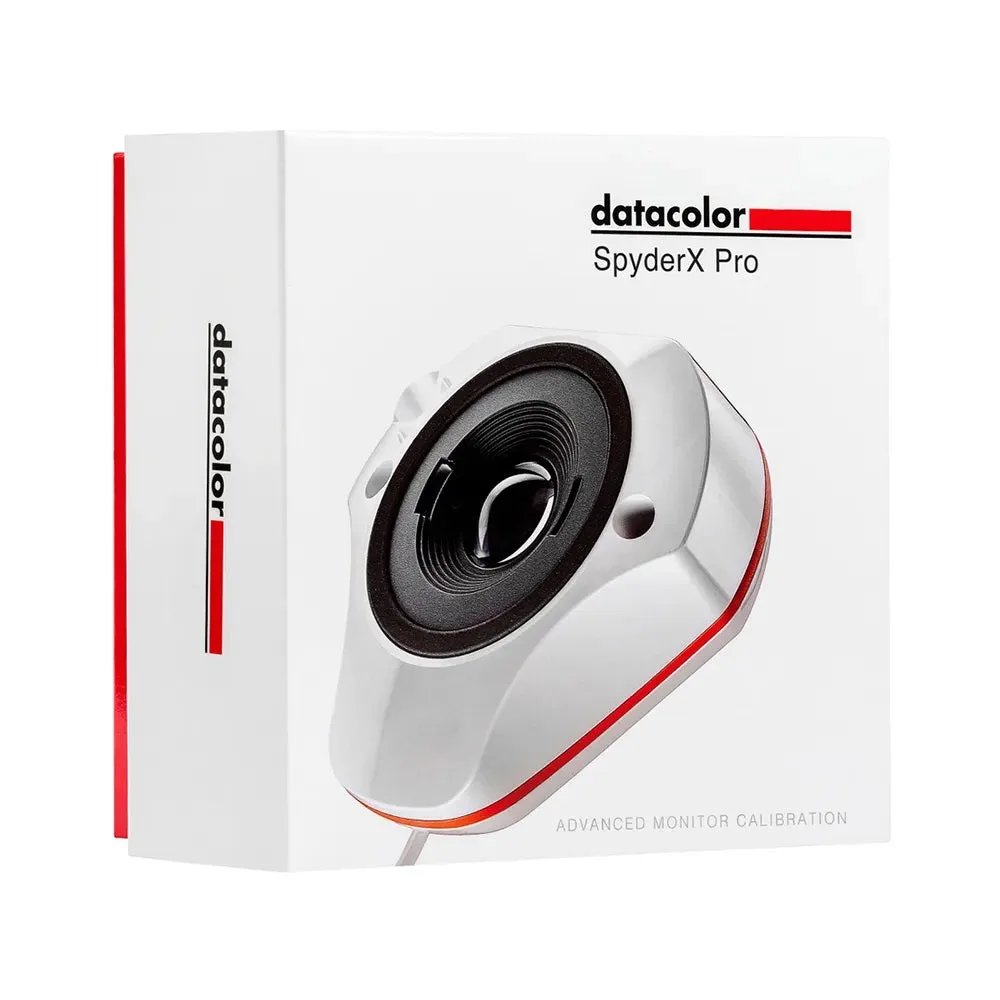
Datacolor SpyderX Pro