빠른 답변
Datacolor SpyderX Pro와 같은 하드웨어 컬러리미터를 사용하여 모니터를 보정하면 편집 내용이 인쇄물이나 다른 화면에 표시되는 것과 일치합니다.
하드웨어 보정이 눈으로 보는 것보다 나은 이유
밝기와 대비를 눈으로 조정하는 것은 주변 조명과 화면 각도에 따라 인식이 변하기 때문에 신뢰할 수 없습니다. 컬러리미터는 모니터의 실제 출력을 측정하고 정밀한 색상 프로필을 생성하여 흰색이 중립을 유지하고 피부 톤이 여러 기기에서 자연스럽게 유지되도록 합니다.
소프트웨어 전용 보정 도구도 도움이 될 수 있지만 색상을 판단할 때 눈에 의존합니다. 전문가 수준의 정확성을 위해 Datacolor SpyderX Pro와 같은 전용 장치는 추측을 없애고 매번 반복 가능한 결과를 제공합니다.
단계별 모니터 보정 가이드
- 모니터를 예열하고 환경을 설정하세요: 보정 전에 모니터를 최소 30분 동안 켜두어 안정적인 작동 온도에 도달하게 하세요. 실내 조명을 어둡게 하고 커튼을 닫아 화면에 반사가 생기지 않도록 하세요. 흔한 실수: 차가운 모니터를 보정하면 디스플레이가 따뜻해지면서 변하는 부정확한 프로필이 생성됩니다.
- 소프트웨어를 설치하고 컬러리미터를 연결하세요: 제조업체 웹사이트에서 Datacolor SpyderX 소프트웨어를 다운로드하여 설치하세요. SpyderX Pro를 USB 포트에 연결하고 소프트웨어를 실행하세요. 모니터 유형(데스크톱 또는 노트북)을 선택하고 화면의 지시를 따르세요. 확인 지점: 다른 색상 관리 소프트웨어가 실행 중이 아닌지 확인하세요. 보정을 방해할 수 있습니다.
- 화면에 컬러리미터를 배치하세요: SpyderX Pro를 균형추를 사용하여 화면 중앙에 걸으세요. 렌즈가 디스플레이에 평평하게 닿아야 합니다. 노트북의 경우 지시에 따라 장치를 화면에 배치하세요. 흔한 실수: 센서를 중앙에서 벗어나거나 각도를 주어 배치하면 밝기와 색상 균일성 판독이 왜곡됩니다.
- 보정 마법사를 실행하세요: 소프트웨어에서 가장 정확한 프로필을 위해 '전체 보정'을 선택하세요. 마법사가 목표 밝기(사진 편집 표준은 120 cd/m²), 백색점(D65), 감마(2.2) 설정을 안내합니다. 그런 다음 SpyderX Pro가 모니터를 자동으로 측정하고 조정합니다. 확인 지점: 보정 후 SpyderProof 기능을 사용하여 전후 비교를 보고 개선 사항을 확인하세요.
- 프로필을 저장하고 알림을 설정하세요: 프로필 이름을 지정하고 저장하세요. 소프트웨어가 시작 시 적용합니다. 월간 보정 알림을 설정하세요. 모니터 성능은 시간이 지남에 따라 변하므로 정기적인 재보정이 색상 일관성을 유지합니다. 흔한 실수: 재보정을 잊으면 인쇄물이 잘못 보일 때까지 눈치채지 못하는 점진적인 색상 변화가 발생합니다.
필요한 것
-
Datacolor SpyderX Pro: 렌즈 기반 컬러 엔진 기술, 원클릭 마법사 보정, 모니터 성능 비교를 위한 SpyderProof 기능. SpyderX Pro의 렌즈 기반 센서는 기존 디자인보다 빠르고 정확하게 색상을 읽으며, 원클릭 마법사는 초보자도 쉽게 사용할 수 있습니다.
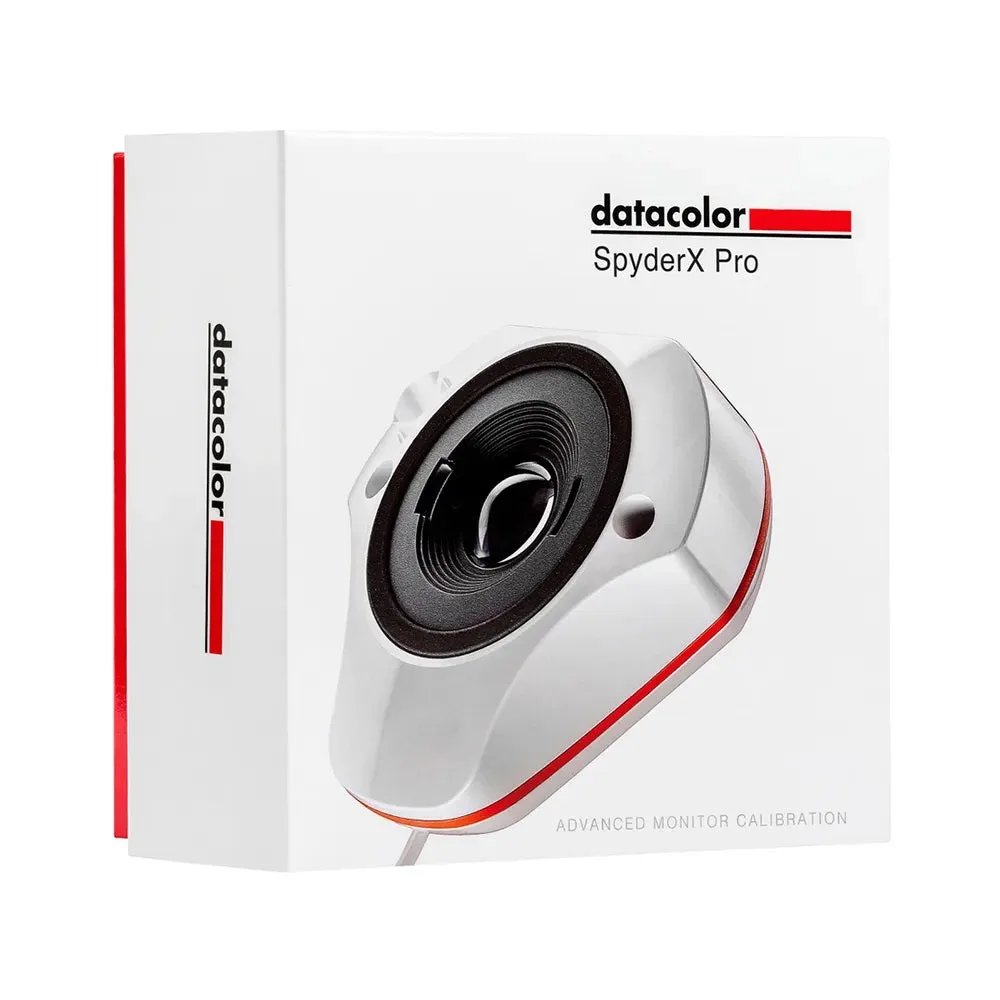
Datacolor SpyderX Pro