Réponse rapide
Utilisez un colorimètre matériel comme le Datacolor SpyderX Pro pour calibrer votre moniteur, garantissant ainsi que vos retouches correspondent à ce qui s'imprime ou s'affiche sur d'autres écrans.
Pourquoi l'étalonnage matériel est meilleur qu'un réglage à l'œil
Ajuster la luminosité et le contraste à l'œil n'est pas fiable car votre perception change avec la lumière ambiante et l'angle de l'écran. Un colorimètre mesure la sortie réelle de votre moniteur et crée un profil colorimétrique précis, afin que les blancs restent neutres et les tons chair naturels sur tous les appareils.
Les outils d'étalonnage uniquement logiciels peuvent aider, mais ils reposent sur vos yeux pour juger la couleur. Pour une précision professionnelle, un appareil dédié comme le Datacolor SpyderX Pro élimine les approximations et donne des résultats reproductibles à chaque fois.
Guide d'étalonnage du moniteur étape par étape
- Préchauffez votre moniteur et préparez l'environnement : Allumez votre moniteur au moins 30 minutes avant l'étalonnage pour qu'il atteigne une température de fonctionnement stable. Tamisez les lumières de la pièce et fermez les rideaux pour éviter les reflets sur l'écran. Erreur courante : calibrer un moniteur froid conduit à des profils inexacts qui changent à mesure que l'écran chauffe.
- Installez le logiciel et connectez le colorimètre : Téléchargez et installez le logiciel Datacolor SpyderX depuis le site du fabricant. Branchez le SpyderX Pro sur un port USB et lancez le logiciel. Sélectionnez votre type de moniteur (bureau ou portable) et suivez les instructions à l'écran. Point de contrôle : assurez-vous qu'aucun autre logiciel de gestion des couleurs n'est en cours d'exécution, car il pourrait interférer avec l'étalonnage.
- Positionnez le colorimètre sur l'écran : Placez le SpyderX Pro au centre de votre écran à l'aide du contrepoids. La lentille doit reposer à plat contre l'écran. Pour les ordinateurs portables, placez l'appareil sur l'écran comme indiqué. Erreur courante : placer le capteur décentré ou incliné fausse les mesures de luminosité et d'uniformité des couleurs.
- Exécutez l'assistant d'étalonnage : Dans le logiciel, choisissez « Étalonnage complet » pour le profil le plus précis. L'assistant vous guidera dans le réglage de la luminosité cible (120 cd/m² est la norme pour la retouche photo), du point blanc (D65) et du gamma (2.2). Le SpyderX Pro mesure et ajuste ensuite votre moniteur automatiquement. Point de contrôle : après l'étalonnage, utilisez la fonction SpyderProof pour voir les comparaisons avant/après et vérifier l'amélioration.
- Enregistrez le profil et définissez un rappel : Nommez votre profil et enregistrez-le. Le logiciel l'appliquera au démarrage. Définissez un rappel d'étalonnage mensuel : les performances du moniteur dérivent avec le temps, et un réétalonnage régulier maintient des couleurs cohérentes. Erreur courante : oublier de recalibrer entraîne des dérives de couleur progressives qui passent inaperçues jusqu'à ce que les impressions soient incorrectes.
Ce dont vous aurez besoin
-
Datacolor SpyderX Pro: Technologie de capteur à lentille, étalonnage en un clic via l'assistant, fonction SpyderProof pour comparer les performances du moniteur. Le capteur à lentille du SpyderX Pro lit les couleurs plus rapidement et plus précisément que les anciens modèles, et l'assistant en un clic rend le processus simple même pour les débutants.
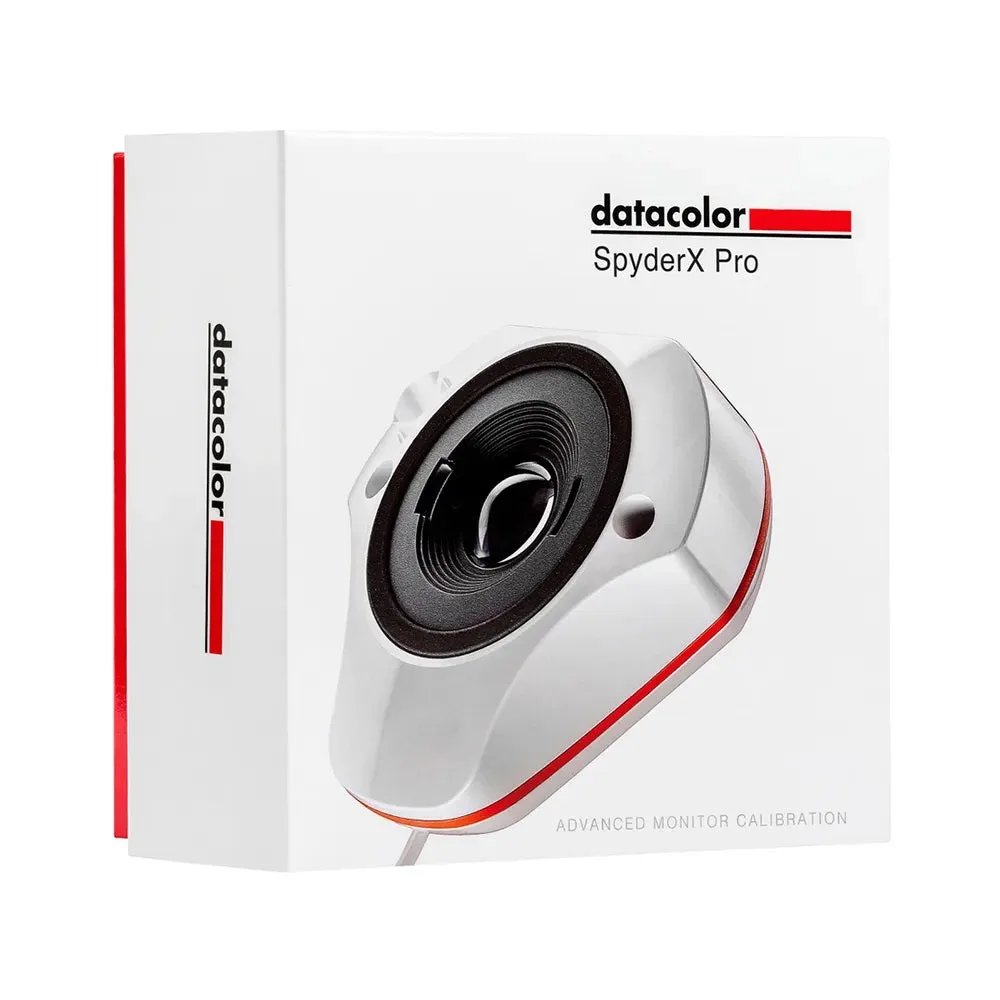
Datacolor SpyderX Pro