Snel antwoord
Gebruik een hardware-kleurenmeter zoals de Datacolor SpyderX Pro om je monitor te kalibreren, zodat je bewerkingen overeenkomen met wat er wordt afgedrukt of op andere schermen wordt weergegeven.
Waarom hardwarekalibratie beter is dan op het oog
Helderheid en contrast op het oog aanpassen is onbetrouwbaar omdat je perceptie verandert met omgevingslicht en kijkhoek. Een kleurenmeter meet de werkelijke output van je monitor en maakt een nauwkeurig kleurprofiel, zodat wit neutraal blijft en huidtinten natuurlijk blijven op verschillende apparaten.
Software-only kalibratietools kunnen helpen, maar ze vertrouwen op je ogen om kleur te beoordelen. Voor professionele nauwkeurigheid elimineert een speciaal apparaat zoals de Datacolor SpyderX Pro het giswerk en geeft elke keer herhaalbare resultaten.
Stapsgewijze handleiding voor monitor kalibratie
- Warm je monitor op en stel de omgeving in: Zet je monitor minimaal 30 minuten aan voordat je kalibreert, zodat deze een stabiele bedrijfstemperatuur bereikt. Dim de kamerverlichting en sluit gordijnen om reflecties op het scherm te voorkomen. Veelgemaakte fout: het kalibreren van een koude monitor leidt tot onnauwkeurige profielen die verschuiven naarmate het display opwarmt.
- Installeer de software en sluit de kleurenmeter aan: Download en installeer de Datacolor SpyderX-software van de website van de fabrikant. Sluit de SpyderX Pro aan op een USB-poort en start de software. Selecteer je monitortype (desktop of laptop) en volg de aanwijzingen op het scherm. Controlepunt: zorg ervoor dat er geen andere kleurbeheersoftware actief is, omdat dit de kalibratie kan verstoren.
- Plaats de kleurenmeter op het scherm: Hang de SpyderX Pro met het contragewicht over het midden van je scherm. De lens moet plat tegen het display liggen. Voor laptops plaats je het apparaat zoals aangegeven op het scherm. Veelgemaakte fout: het plaatsen van de sensor uit het midden of onder een hoek vertekent de metingen voor helderheid en kleuruniformiteit.
- Voer de kalibratiewizard uit: Kies in de software 'Volledige kalibratie' voor het meest nauwkeurige profiel. De wizard begeleidt je bij het instellen van doelhelderheid (120 cd/m² is standaard voor fotobewerking), witpunt (D65) en gamma (2.2). De SpyderX Pro meet en past je monitor vervolgens automatisch aan. Controlepunt: gebruik na de kalibratie de SpyderProof-functie om voor/na-vergelijkingen te bekijken en de verbetering te verifiëren.
- Sla het profiel op en stel een herinnering in: Geef je profiel een naam en sla het op. De software past het toe bij het opstarten. Stel een maandelijkse kalibratieherinnering in—monitorprestaties lopen na verloop van tijd terug en regelmatige herkalibratie houdt kleuren consistent. Veelgemaakte fout: vergeten te herkalibreren leidt tot geleidelijke kleurverschuivingen die onopgemerkt blijven totdat afdrukken er verkeerd uitzien.
Wat je nodig hebt
-
Datacolor SpyderX Pro: Lensgebaseerde kleurenginetechnologie, wizardkalibratie met één klik, SpyderProof-functie voor het vergelijken van de prestaties van de monitor. De lensgebaseerde sensor van de SpyderX Pro leest kleuren sneller en nauwkeuriger dan oudere ontwerpen, en de wizard met één klik maakt het proces eenvoudig, zelfs voor beginners.
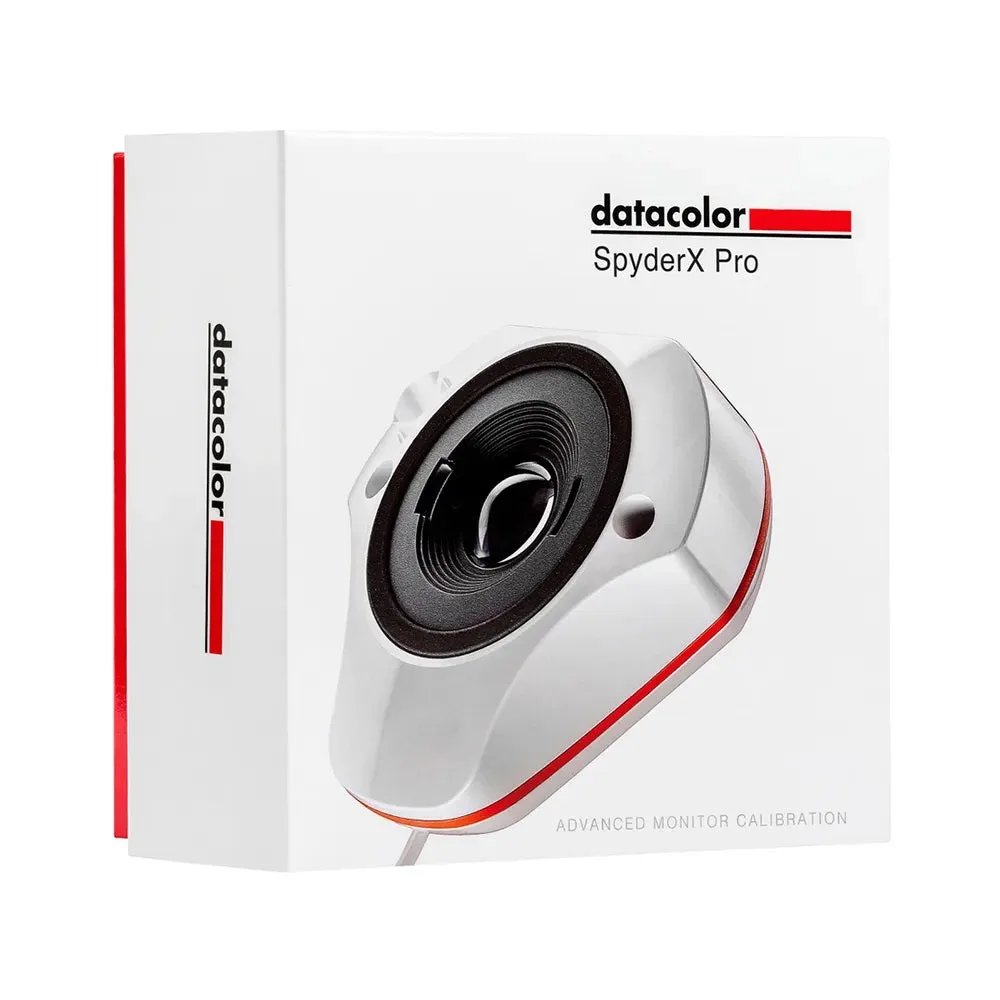
Datacolor SpyderX Pro