Kurze Antwort
Laden Sie Ihr werkseitig erneuertes iPad zunächst vollständig auf, schalten Sie es dann ein und folgen Sie den Anweisungen auf dem Bildschirm, um Ihre Sprache zu wählen, eine Verbindung zu Wi-Fi herzustellen und Ihre Apple-ID einzurichten oder sich anzumelden.
Warum ein generalüberholtes iPad eine andere Ersteinrichtung benötigt
Ein werkseitig erneuertes iPad, wie das Modell der 10 Generation, wurde möglicherweise auf den Werkszustand zurückgesetzt, könnte aber noch frühere Einstellungen enthalten oder eine neue Aktivierung erfordern. Der Vorgang ähnelt einem neuen iPad, aber Sie sollten prüfen, ob noch Konfigurationen vorhanden sind oder ob das Gerät mit einer anderen Apple-ID verknüpft ist. Diese Anleitung hilft Ihnen, Aktivierungssperrfehler zu vermeiden und einen reibungslosen Start zu gewährleisten.
Schritt-für-Schritt-Einrichtung des generalüberholten iPads
- Laden Sie das iPad vollständig auf: Schließen Sie Ihr iPad mit dem mitgelieferten USB-C-Kabel und Netzteil an eine Stromquelle an. Lassen Sie es mindestens 30 Minuten aufladen, um sicherzustellen, dass der Akku genügend Energie für den Einrichtungsvorgang hat. Ein teilweise geladener Akku kann dazu führen, dass sich das iPad während der Einrichtung ausschaltet und Sie neu starten müssen.
- Einschalten und Sprache wählen: Halten Sie die obere Taste gedrückt, bis das Apple-Logo erscheint. Wischen Sie vom unteren Bildschirmrand nach oben und wählen Sie dann Ihre Sprache und Region. Dies legt die Standardtastatur und das Datumsformat fest. Die Auswahl der falschen Region kann die Verfügbarkeit des App Stores und Tastaturlayouts beeinträchtigen.
- Mit Wi-Fi verbinden: Wählen Sie Ihr Wi-Fi-Netzwerk und geben Sie das Passwort ein. Eine stabile Internetverbindung ist für die Aktivierung und die Überprüfung der Apple-ID erforderlich. Wenn Sie die Wi-Fi-Einrichtung überspringen, können Sie möglicherweise nicht auf wichtige Funktionen wie iCloud und den App Store zugreifen.
- Apple-ID einrichten oder anmelden: Geben Sie Ihre vorhandene Apple-ID und Ihr Passwort ein oder tippen Sie auf "Passwort vergessen oder keine Apple-ID?", um eine neue zu erstellen. Dadurch wird das iPad mit Ihrer iCloud, Ihren Käufen und "Mein iPad suchen" verknüpft. Die Verwendung einer gemeinsamen oder ausgeliehenen Apple-ID kann später zu Datenschutzproblemen und Aktivierungssperrfehlern führen.
- Aus Backup wiederherstellen oder neu starten: Wählen Sie, ob Sie aus einem iCloud- oder iTunes-Backup wiederherstellen möchten (falls vorhanden) oder das iPad als neues Gerät einrichten. Durch die Wiederherstellung werden Apps, Einstellungen und Daten von Ihrem vorherigen Gerät übertragen. Die Wiederherstellung aus einem Backup mit inkompatiblen Einstellungen kann das iPad verlangsamen oder App-Abstürze verursachen.
- Bildschirm-Einrichtung abschließen: Folgen Sie den restlichen Aufforderungen für Face ID (oder Touch ID), Apple Pay, Siri und Bildschirmzeit. Passen Sie diese nach Ihren Wünschen an oder überspringen Sie sie, um sie später in den Einstellungen zu konfigurieren. Wenn Sie Face ID jetzt überspringen, müssen Sie es später manuell unter Einstellungen > Face ID & Code einrichten.
Produktdetails
-
Apple - iPad mit 10.9 Zoll - Neuestes Modell - (10 Generation) mit Wi-Fi - 64 GB (werkseitig erneuert): Farbenfroh neu gestaltet und vielseitiger denn je. Mit randlosem Design, 10.9 Zoll Liquid Retina Display und vier wunderschönen Farben. Das größere, lebendige Display erleichtert das Lesen bei der Einrichtung, und das randlose Design bietet mehr Platz, um den Anweisungen auf dem Bildschirm zu folgen.
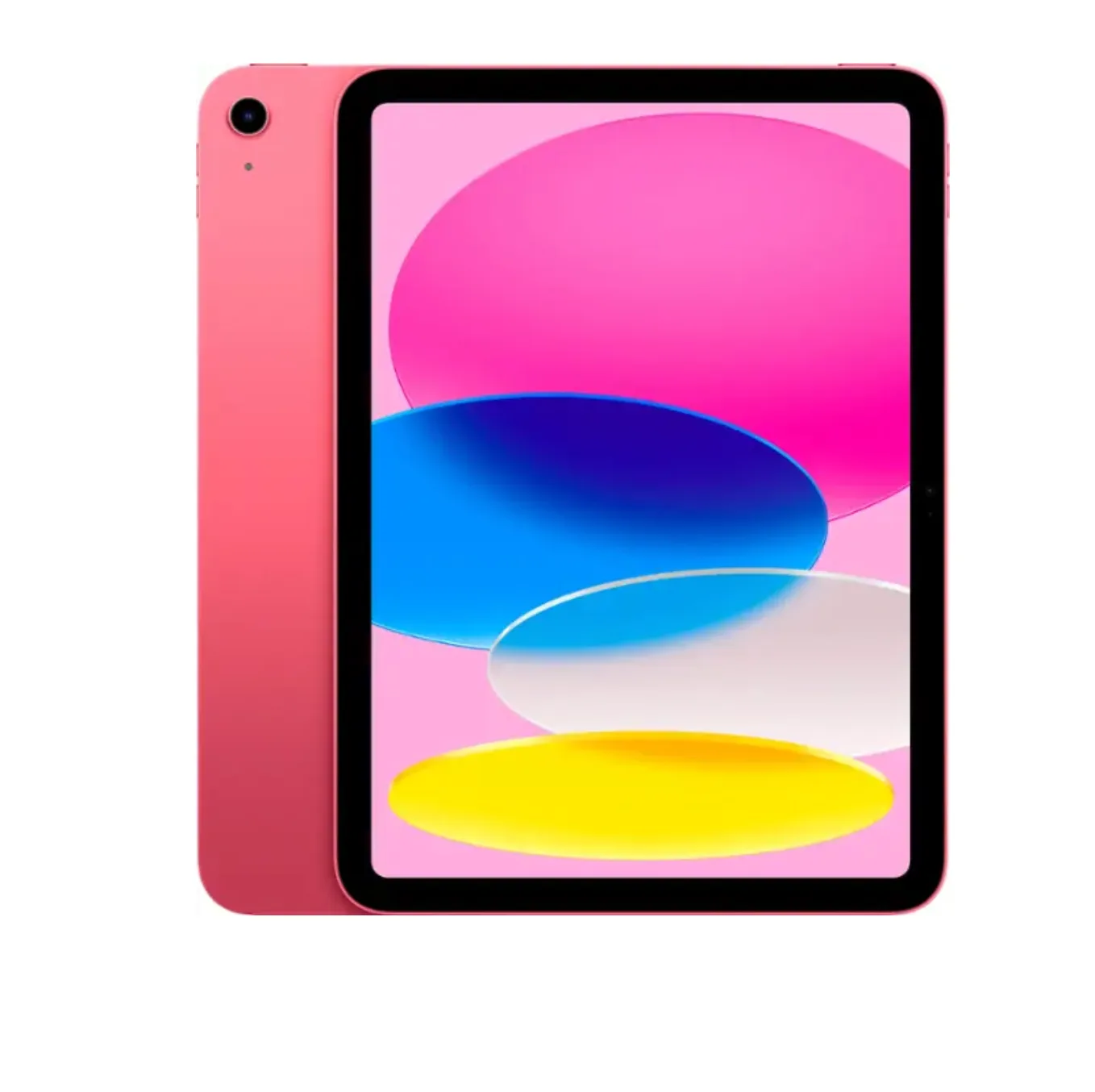
Apple - iPad mit 10.9 Zoll - Neuestes Modell - (10 Generation) mit Wi-Fi - 64 GB (werkseitig erneuert)


