クイックアンサー
まず、工場再生品のiPadを完全に充電し、電源を入れて画面の指示に従い、言語を選択し、Wi-Fiに接続し、Apple IDを設定またはサインインします。
再生品iPadに異なる初回セットアップが必要な理由
工場再生品のiPad(10世代モデルなど)は元の状態にリセットされている可能性がありますが、以前の設定が残っていたり、新たなアクティベーションが必要な場合があります。プロセスは新品のiPadと同様ですが、設定の残骸がないか、またはデバイスが別のApple IDにリンクされていないかを確認する必要があるかもしれません。このガイドは、アクティベーションロックエラーを回避し、スムーズなスタートを保証します。
再生品iPadのステップバイステップセットアップ
- iPadを完全に充電する: 付属のUSB-Cケーブルとアダプターを使用して、iPadを電源に接続します。セットアッププロセスに十分なバッテリー電力を確保するために、少なくとも30分間充電してください。 バッテリーが部分的にしか充電されていないと、セットアップ中にiPadがシャットダウンし、再起動が必要になる場合があります。
- 電源を入れ、言語を選択する: 上部のボタンをAppleのロゴが表示されるまで長押しします。画面の下部から上にスワイプし、言語と地域を選択します。これにより、デフォルトのキーボードと日付形式が設定されます。 誤った地域を選択すると、App Storeの利用可能性やキーボードレイアウトに影響を与える可能性があります。
- Wi-Fiに接続する: Wi-Fiネットワークを選択し、パスワードを入力します。アクティベーションとApple IDの確認には安定したインターネット接続が必要です。 Wi-Fiセットアップをスキップすると、iCloudやApp Storeなどの重要な機能にアクセスできなくなる可能性があります。
- Apple IDを設定またはサインインする: 既存のApple IDとパスワードを入力するか、「パスワードをお忘れですか、またはApple IDをお持ちでないですか?」をタップして新しいものを作成します。これにより、iPadがiCloud、購入履歴、Find My iPadにリンクされます。 共有または借用したApple IDを使用すると、後でプライバシーの問題やアクティベーションロックの問題が発生する可能性があります。
- バックアップから復元するか、新規として開始する: iCloudまたはiTunesのバックアップ(ある場合)から復元するか、新しいiPadとしてセットアップするかを選択します。復元すると、以前のデバイスからアプリ、設定、データが戻ります。 互換性のない設定のバックアップから復元すると、iPadが遅くなったり、アプリがクラッシュしたりする可能性があります。
- 画面のセットアップを完了する: Face ID(またはTouch ID)、Apple Pay、Siri、スクリーンタイムの残りのプロンプトに従います。好みに応じて調整するか、スキップして後で設定で構成します。 今Face IDをスキップすると、後で設定 > Face IDとパスコードで手動で設定する必要があります。
製品情報
-
Apple - 10.9インチiPad - 最新モデル - (第10世代)Wi-Fi搭載 - 64GB(工場再生品): カラフルに再設計され、これまで以上に多用途に。オールスクリーンデザイン、10.9インチLiquid Retinaディスプレイ、4つの美しいカラーを採用。大型で鮮やかなディスプレイによりセットアップが読みやすくなり、オールスクリーンデザインにより画面上のプロンプトに従うためのスペースが広がります。
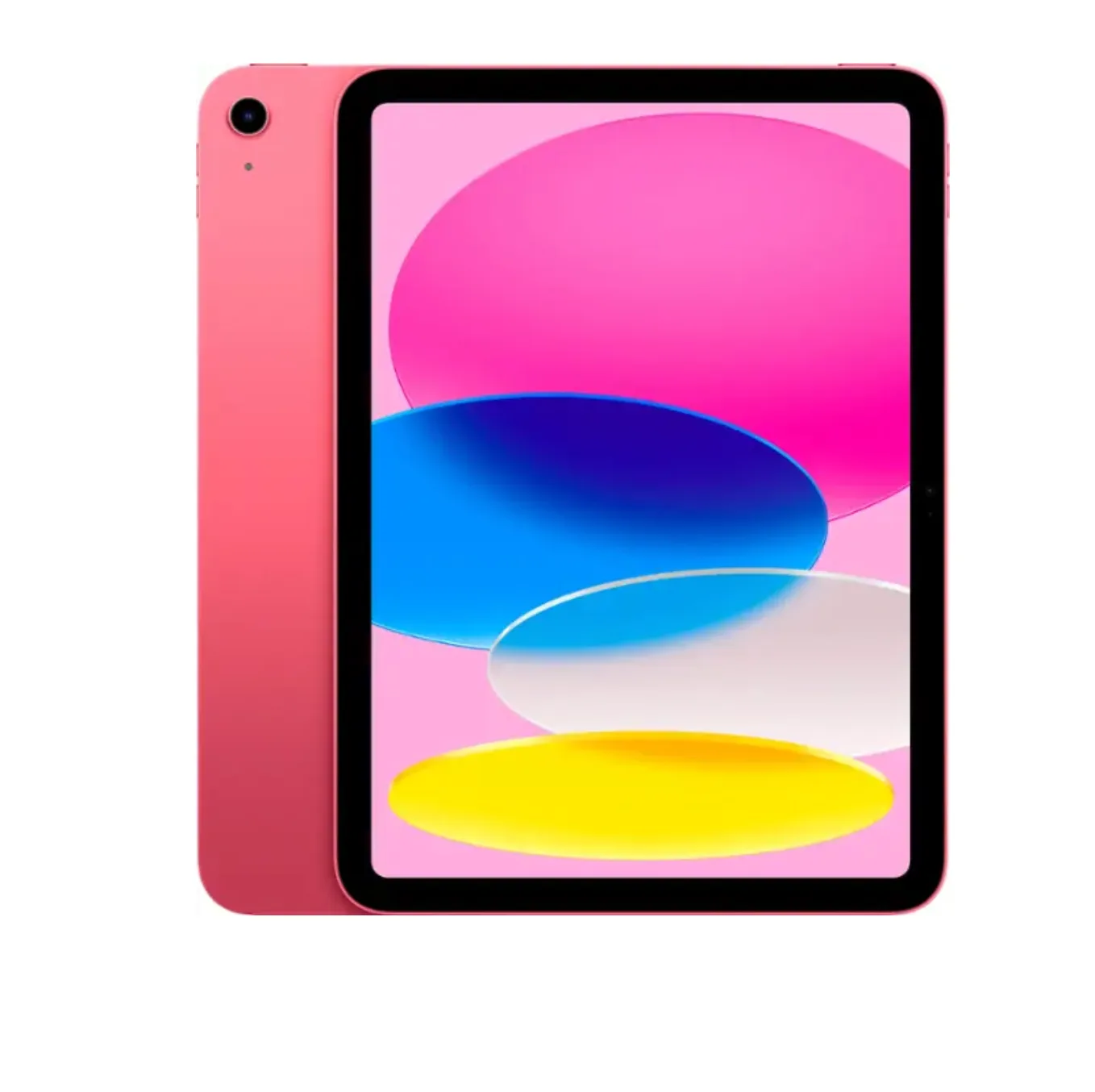
Apple - 10.9インチiPad - 最新モデル - (第10世代)Wi-Fi搭載 - 64GB(工場再生品)


