Resposta Rápida
Comece por carregar completamente o seu iPad recondicionado de fábrica, ligue-o e siga as instruções no ecrã para escolher o seu idioma, ligar-se ao Wi-Fi e configurar ou iniciar sessão no seu Apple ID.
Porque é que um iPad Recondicionado Precisa de uma Configuração Inicial Diferente
Um iPad recondicionado de fábrica, como o modelo de 10ª Geração, pode ter sido reposto ao seu estado original, mas ainda pode reter configurações anteriores ou exigir uma ativação nova. O processo é idêntico ao de um iPad novo, mas pode ser necessário verificar se existem configurações residuais ou confirmar que o dispositivo não está ligado a outro Apple ID. Este guia ajuda-o a evitar erros de bloqueio de ativação e garante um início tranquilo.
Configuração Passo a Passo do iPad Recondicionado
- Carregue o iPad Completamente: Ligue o iPad a uma fonte de alimentação usando o cabo USB-C e o adaptador incluídos. Deixe-o carregar durante pelo menos 30 minutos para garantir que a bateria tem energia suficiente para o processo de configuração. Uma bateria parcialmente carregada pode fazer com que o iPad se desligue durante a configuração, forçando-o a recomeçar.
- Ligue e Escolha o Idioma: Prima e segure o botão superior até aparecer o logótipo da Apple. Deslize para cima a partir da parte inferior do ecrã e selecione o seu idioma e região. Isto define o teclado predefinido e o formato da data. Selecionar a região errada pode afetar a disponibilidade da App Store e os layouts do teclado.
- Ligue-se ao Wi-Fi: Escolha a sua rede Wi-Fi e introduza a palavra-passe. É necessária uma ligação à Internet estável para a ativação e verificação do Apple ID. Ignorar a configuração do Wi-Fi pode impedi-lo de aceder a funcionalidades essenciais como o iCloud e a App Store.
- Configurar ou Iniciar Sessão no Apple ID: Introduza o seu Apple ID e palavra-passe existentes, ou toque em Utilizar um Apple ID partilhado ou emprestado pode causar problemas de privacidade e bloqueios de ativação mais tarde.
- Restaurar a partir de uma cópia de segurança ou começar do zero: Escolha restaurar a partir de uma cópia de segurança do iCloud ou do iTunes (se tiver uma) ou configurar como um novo iPad. Restaurar traz de volta aplicações, definições e dados do seu dispositivo anterior. Restaurar a partir de uma cópia de segurança com definições incompatíveis pode tornar o iPad mais lento ou causar falhas nas aplicações.
- Concluir a configuração no ecrã: Siga os restantes passos para o Face ID (ou Touch ID), Apple Pay, Siri e Tempo de Ecrã. Ajuste-os de acordo com a sua preferência ou ignore-os para configurar mais tarde nas Definições. Ignorar o Face ID agora significa que terá de o configurar manualmente em Definições > Face ID & Código.
Fatos do Produto
-
Apple - iPad de 10.9 polegadas - Último Modelo - (10ª Geração) com Wi-Fi - 64 GB (recondicionado de fábrica): Redesenhado com cores vibrantes e mais versátil do que nunca. Com um design de ecrã total, ecrã Liquid Retina de 10.9 polegadas e quatro cores deslumbrantes. O ecrã maior e vívido torna a configuração mais fácil de ler, e o design de ecrã total significa que tem mais espaço para seguir os passos no ecrã.
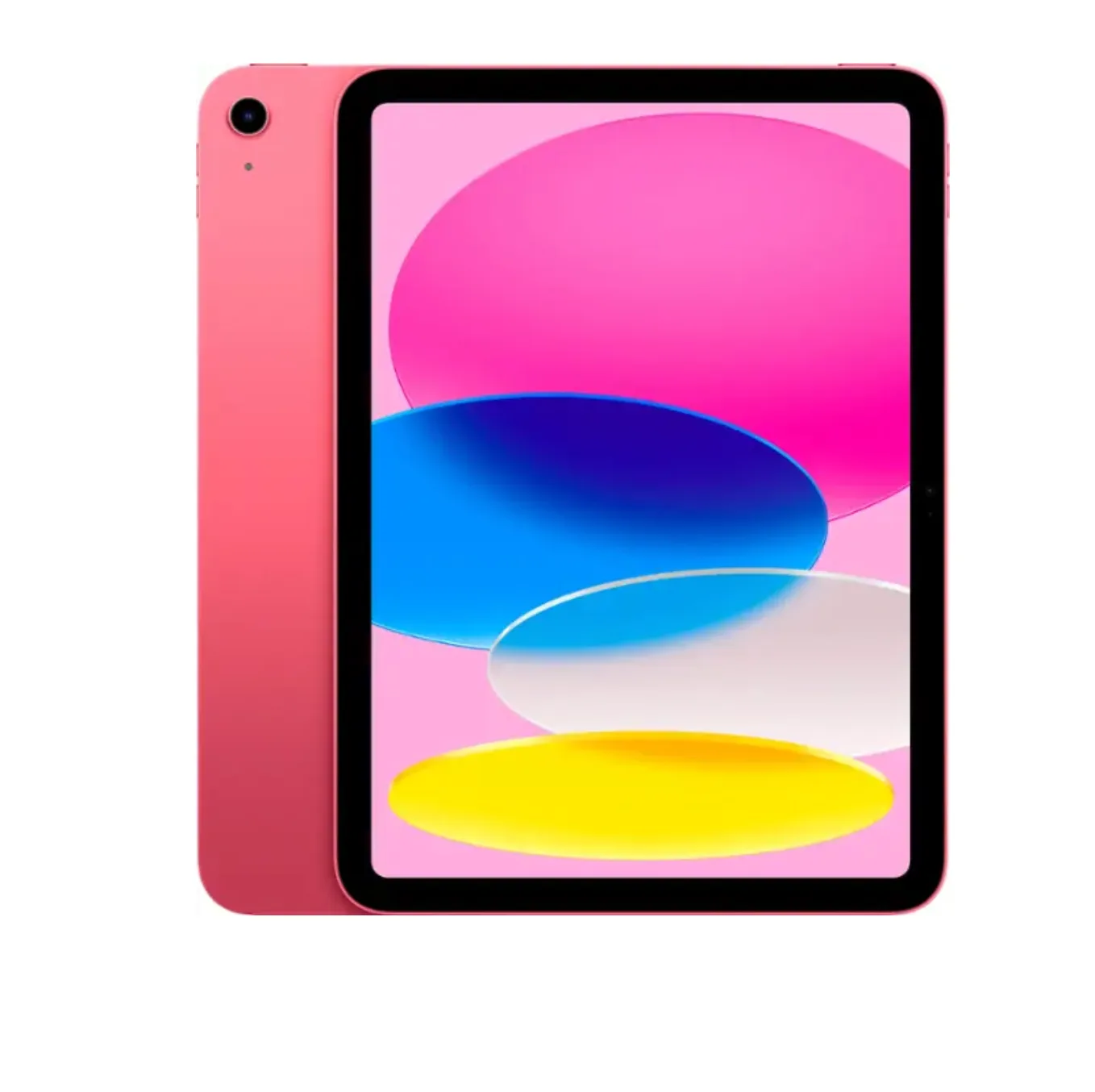
Apple - iPad de 10.9 polegadas - Último Modelo - (10ª Geração) com Wi-Fi - 64 GB (recondicionado de fábrica)


