Snel antwoord
Laad je fabriek-gereviseerde iPad volledig op, zet hem aan en volg de instructies op het scherm om je taal te kiezen, verbinding te maken met wifi en je Apple ID in te stellen of in te loggen.
Waarom een gereviseerde iPad een andere eerste installatie nodig heeft
Een fabriek-gereviseerde iPad, zoals het 10e generatie model, is mogelijk teruggezet naar de oorspronkelijke staat, maar kan nog eerdere instellingen bevatten of een nieuwe activering vereisen. Het proces is hetzelfde als bij een nieuwe iPad, maar je moet mogelijk controleren op achtergebleven configuraties of verifiëren dat het apparaat niet aan een andere Apple ID is gekoppeld. Deze gids helpt je activeringslock-fouten te voorkomen en zorgt voor een soepele start.
Stapsgewijze installatie van een gereviseerde iPad
- Laad de iPad volledig op: Sluit je iPad aan op een stroombron met de meegeleverde USB-C-kabel en adapter. Laat hem minimaal 30 minuten opladen om ervoor te zorgen dat de batterij voldoende stroom heeft voor het installatieproces. Een gedeeltelijk opgeladen batterij kan ervoor zorgen dat de iPad tijdens de installatie uitvalt, waardoor je opnieuw moet beginnen.
- Zet aan en kies taal: Houd de bovenste knop ingedrukt tot het Apple-logo verschijnt. Veeg omhoog vanaf de onderkant van het scherm en selecteer je taal en regio. Dit stelt het standaardtoetsenbord en de datumnotatie in. Het selecteren van de verkeerde regio kan de beschikbaarheid van de App Store en toetsenbordindelingen beïnvloeden.
- Verbind met wifi: Kies je wifi-netwerk en voer het wachtwoord in. Een stabiele internetverbinding is vereist voor activering en Apple ID-verificatie. Het overslaan van de wifi-installatie kan je uitsluiten van essentiële functies zoals iCloud en de App Store.
- Apple ID instellen of inloggen: Voer je bestaande Apple ID en wachtwoord in, of tik op 'Wachtwoord vergeten of geen Apple ID?' om een nieuwe aan te maken. Dit koppelt de iPad aan je iCloud, aankopen en Zoek mijn iPad. Het gebruik van een gedeelde of geleende Apple ID kan later privacyproblemen en activeringslock-problemen veroorzaken.
- Herstellen vanaf back-up of opnieuw beginnen: Kies voor herstellen vanaf een iCloud- of iTunes-back-up (als je die hebt) of instellen als nieuwe iPad. Herstellen brengt apps, instellingen en gegevens van je vorige apparaat terug. Herstellen vanaf een back-up met incompatibele instellingen kan de iPad vertragen of app-crashes veroorzaken.
- Voltooi de installatie op het scherm: Volg de overige prompts voor Face ID (of Touch ID), Apple Pay, Siri en Schermtijd. Pas deze naar wens aan of sla ze over om later in Instellingen te configureren. Het nu overslaan van Face ID betekent dat je het later handmatig moet instellen in Instellingen > Face ID & toegangscode.
Productfeiten
-
Apple - 10.9-inch iPad - Nieuwste model - (10e generatie) met wifi - 64GB (fabriek-gereviseerd): Opnieuw vormgegeven met kleur en veelzijdiger dan ooit. Met een full-screen ontwerp, 10.9-inch Liquid Retina-display en vier prachtige kleuren. Het grotere, heldere display maakt de installatie beter leesbaar en het full-screen ontwerp geeft je meer ruimte om de instructies op het scherm te volgen.
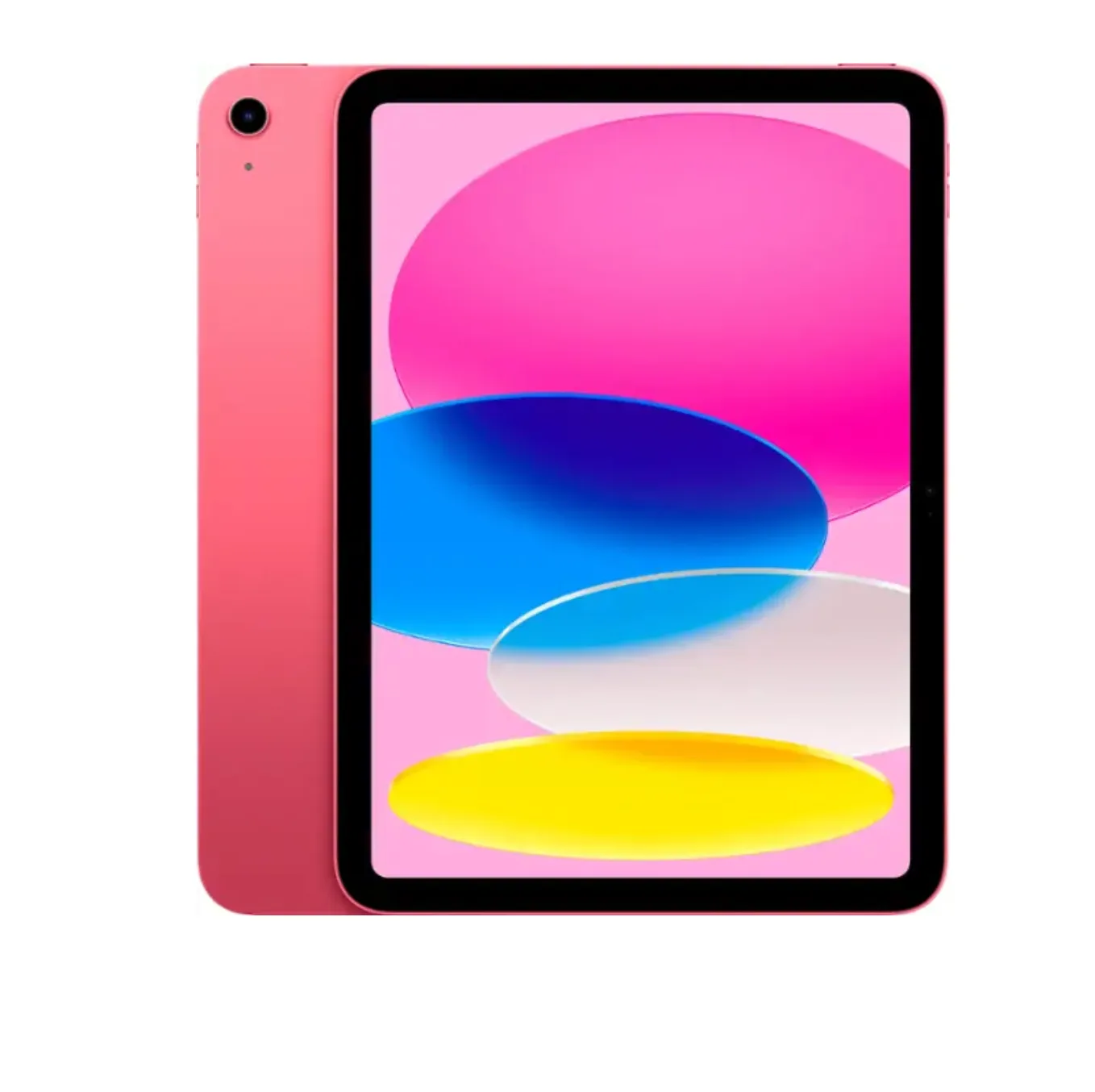
Apple - 10.9-inch iPad - Nieuwste model - (10e generatie) met wifi - 64GB (fabriek-gereviseerd)


