Risposta rapida
Inizia caricando completamente il tuo iPad ricondizionato in fabbrica, poi accendilo e segui le istruzioni a schermo per scegliere la lingua, connetterti al Wi-Fi e configurare o accedere al tuo ID Apple.
Perché un iPad ricondizionato necessita di una prima configurazione diversa
Un iPad ricondizionato in fabbrica, come il modello di 10a generazione, potrebbe essere stato ripristinato allo stato originale ma potrebbe ancora conservare impostazioni precedenti o richiedere una nuova attivazione. Il processo è simile a quello di un nuovo iPad, ma potresti dover verificare eventuali configurazioni residue o che il dispositivo non sia collegato a un altro ID Apple. Questa guida ti aiuta a evitare errori di blocco dell'attivazione e garantisce un avvio senza intoppi.
Configurazione passo passo dell'iPad ricondizionato
- Carica completamente l'iPad: Collega l'iPad a una fonte di alimentazione utilizzando il cavo USB-C e l'adattatore inclusi. Lascialo in carica per almeno 30 minuti per garantire che la batteria abbia energia sufficiente per il processo di configurazione. Una batteria parzialmente carica può causare lo spegnimento dell'iPad durante la configurazione, costringendoti a riavviare.
- Accendi e scegli la lingua: Tieni premuto il pulsante superiore finché non appare il logo Apple. Scorri verso l'alto dalla parte inferiore dello schermo, quindi seleziona la lingua e la regione. Questo imposta la tastiera predefinita e il formato della data. Selezionare la regione sbagliata può influire sulla disponibilità dell'App Store e sui layout della tastiera.
- Connettiti al Wi-Fi: Scegli la tua rete Wi-Fi e inserisci la password. Una connessione Internet stabile è necessaria per l'attivazione e la verifica dell'ID Apple. Saltare la configurazione Wi-Fi potrebbe impedirti di accedere a funzionalità essenziali come iCloud e l'App Store.
- Configura o accedi all'ID Apple: Inserisci il tuo ID Apple e la password esistenti, oppure tocca « Password dimenticata o non hai un ID Apple? » per crearne uno nuovo. Questo collega l'iPad al tuo iCloud, ai tuoi acquisti e a Find My iPad. L'utilizzo di un ID Apple condiviso o preso in prestito può causare problemi di privacy e blocchi di attivazione in seguito.
- Ripristina da backup o parti da zero: Scegli di ripristinare da un backup iCloud o iTunes (se ne hai uno) o di configurare come un nuovo iPad. Il ripristino riporta app, impostazioni e dati dal tuo dispositivo precedente. Il ripristino da un backup con impostazioni incompatibili può rallentare l'iPad o causare arresti anomali delle app.
- Completa la configurazione a schermo: Segui le rimanenti richieste per Face ID (o Touch ID), Apple Pay, Siri e Tempo di utilizzo. Regolali secondo le tue preferenze o saltali per configurarli in seguito in Impostazioni. Saltare Face ID ora significa che dovrai configurarlo manualmente in Impostazioni > Face ID e codice.
Scheda prodotto
-
Apple - iPad da 10.9 pollici - Ultimo modello - (10a generazione) con Wi-Fi - 64 GB (ricondizionato in fabbrica): Ripensato a colori e più versatile che mai. Con un design tutto schermo, display Liquid Retina da 10.9 pollici e quattro splendidi colori. Lo schermo più grande e vivido rende la configurazione più facile da leggere e il design tutto schermo ti offre più spazio per seguire le istruzioni a schermo.
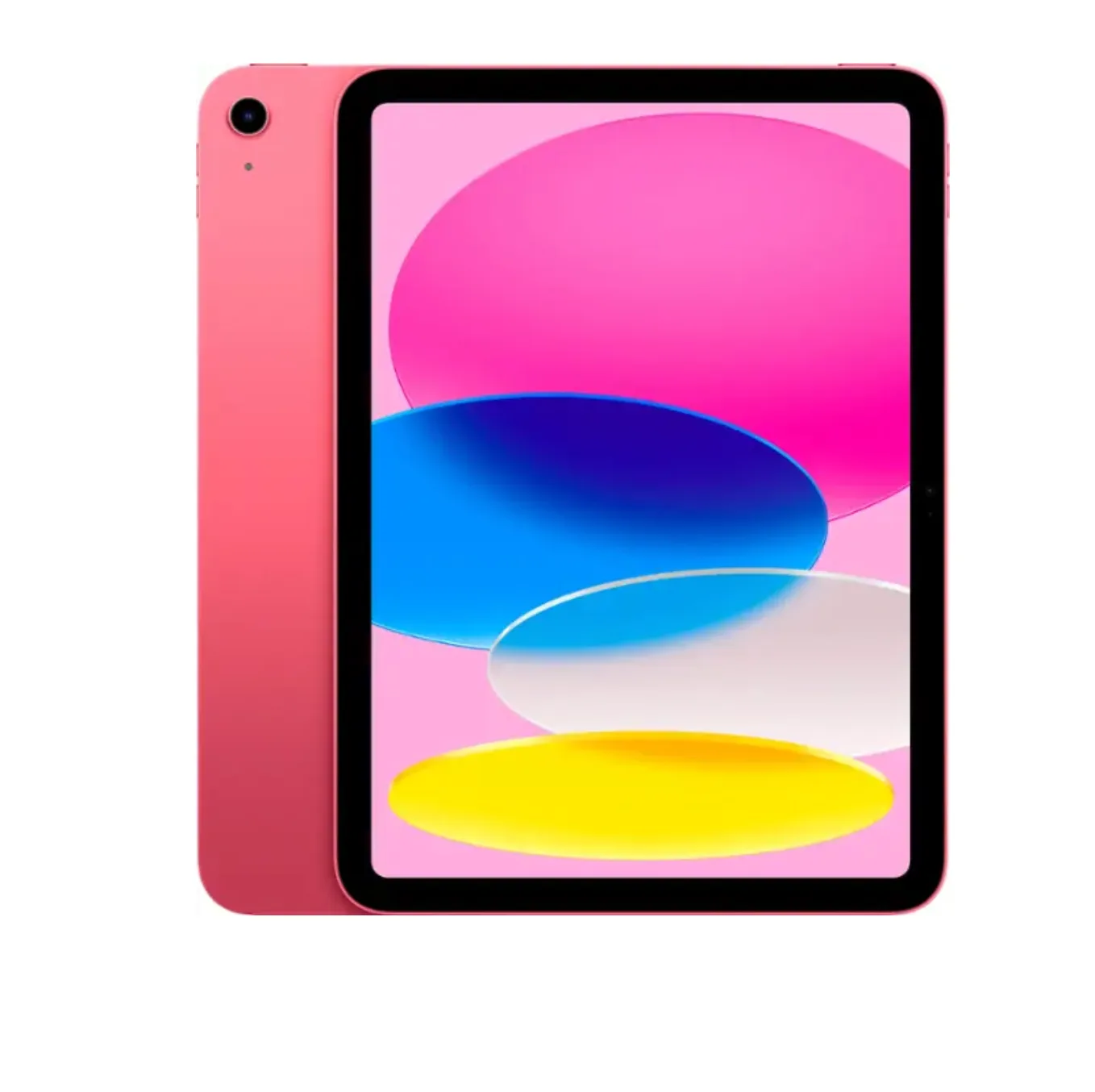
Apple - iPad da 10.9 pollici - Ultimo modello - (10a generazione) con Wi-Fi - 64 GB (ricondizionato in fabbrica)


