빠른 답변
공장 리퍼브 iPad를 완전히 충전한 후 전원을 켜고 화면의 안내에 따라 언어를 선택하고 Wi-Fi에 연결한 후 Apple ID를 설정하거나 로그인하세요.
리퍼브 iPad에 다른 첫 설정이 필요한 이유
10세대 모델과 같은 공장 리퍼브 iPad는 원래 상태로 재설정되었을 수 있지만 이전 설정이 남아 있거나 새 활성화가 필요할 수 있습니다. 과정은 새 iPad와 동일하지만, 남아 있는 구성이 있는지 확인하거나 기기가 다른 Apple ID에 연결되어 있지 않은지 확인해야 할 수 있습니다. 이 가이드는 활성화 잠금 오류를 방지하고 원활한 시작을 보장합니다.
리퍼브 iPad 설정 단계별 가이드
- iPad를 완전히 충전하세요: 제공된 USB-C 케이블과 어댑터를 사용하여 iPad를 전원에 연결하세요. 설정 과정에 충분한 배터리 전원을 확보하기 위해 최소 30분 동안 충전하세요. 배터리가 부분적으로 충전된 경우 설정 중에 iPad가 꺼져서 다시 시작해야 할 수 있습니다.
- 전원을 켜고 언어를 선택하세요: 상단 버튼을 길게 눌러 Apple 로고가 나타날 때까지 기다리세요. 화면 하단에서 위로 스와이프한 후 언어와 지역을 선택하세요. 이렇게 하면 기본 키보드와 날짜 형식이 설정됩니다. 잘못된 지역을 선택하면 App Store 이용 가능 여부와 키보드 레이아웃에 영향을 줄 수 있습니다.
- Wi-Fi에 연결하세요: Wi-Fi 네트워크를 선택하고 비밀번호를 입력하세요. 활성화 및 Apple ID 확인을 위해 안정적인 인터넷 연결이 필요합니다. Wi-Fi 설정을 건너뛰면 iCloud 및 App Store와 같은 필수 기능을 사용하지 못할 수 있습니다.
- Apple ID 설정 또는 로그인: 기존 Apple ID와 비밀번호를 입력하거나, '비밀번호를 잊으셨거나 Apple ID가 없으신가요?'를 탭하여 새로 만드세요. 이렇게 하면 iPad가 iCloud, 구매 항목 및 나의 iPad 찾기에 연결됩니다. 공유 또는 빌린 Apple ID를 사용하면 나중에 개인 정보 문제 및 활성화 잠금 문제가 발생할 수 있습니다.
- 백업에서 복원 또는 새로 시작: iCloud 또는 iTunes 백업에서 복원하거나(백업이 있는 경우) 새 iPad로 설정하도록 선택하세요. 복원하면 이전 기기의 앱, 설정 및 데이터가 가져와집니다. 호환되지 않는 설정이 포함된 백업에서 복원하면 iPad 속도가 느려지거나 앱이 충돌할 수 있습니다.
- 화면 설정 완료: Face ID(또는 Touch ID), Apple Pay, Siri 및 스크린 타임에 대한 나머지 안내를 따르세요. 원하는 대로 조정하거나 건너뛰고 나중에 설정에서 구성하세요. 지금 Face ID를 건너뛰면 설정 > Face ID 및 암호에서 수동으로 설정해야 합니다.
제품 정보
-
Apple - 10.9인치 iPad - 최신 모델 - (10세대) Wi-Fi - 64GB (공장 리퍼브): 색상이 새롭게 디자인되어 그 어느 때보다 다재다능해졌습니다. 올스크린 디자인, 10.9인치 Liquid Retina 디스플레이, 네 가지 아름다운 색상으로 제공됩니다. 더 크고 선명한 디스플레이로 설정을 더 쉽게 읽을 수 있으며, 올스크린 디자인으로 화면 안내를 따를 공간이 더 넓습니다.
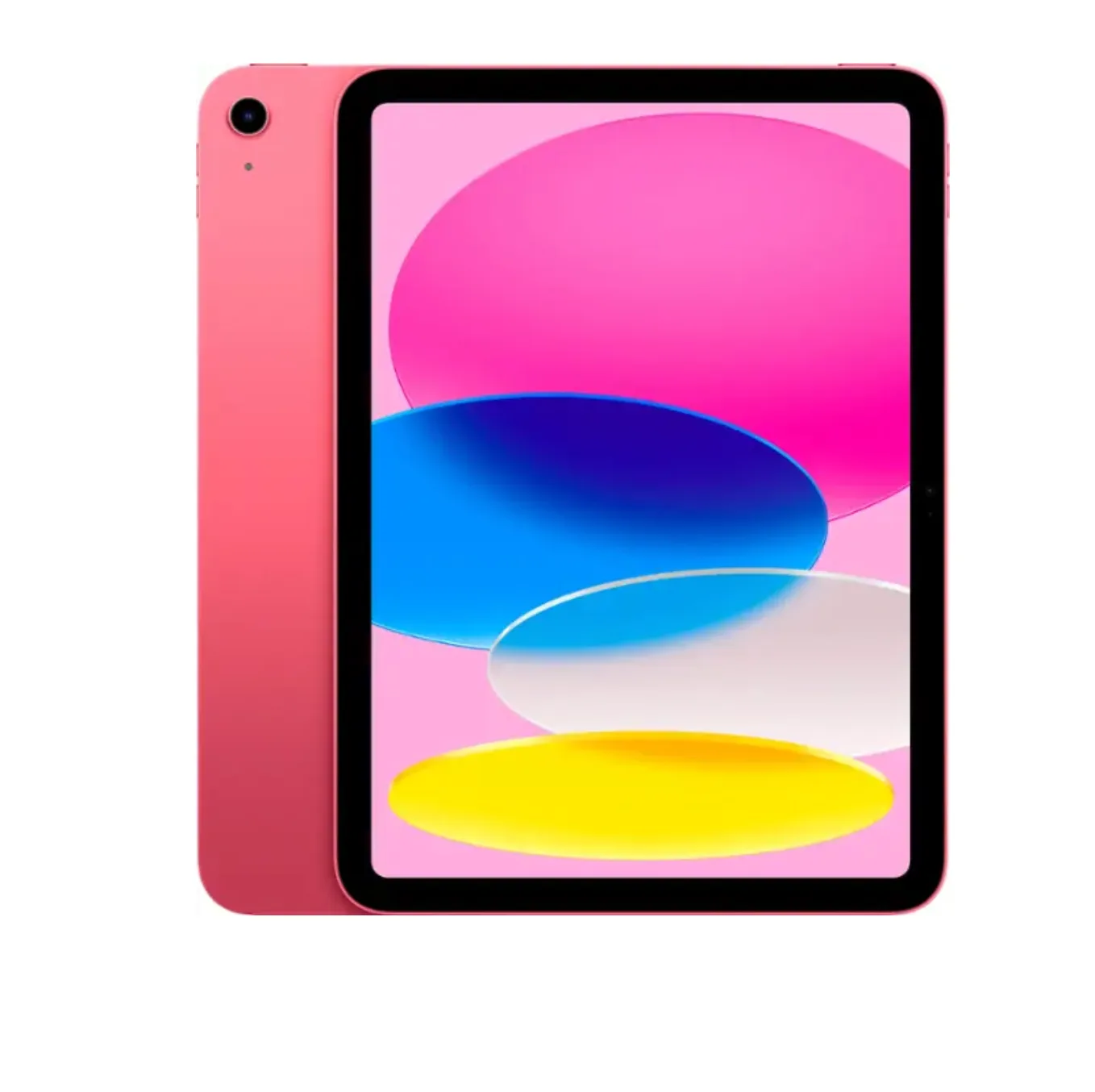
Apple - 10.9인치 iPad - 최신 모델 - (10세대) Wi-Fi - 64GB (공장 리퍼브)


