Schnellantwort
Stecken Sie den 4-in-1 Aluminiumlegierungs-Kartenleser in einen USB-A- oder USB-C-Anschluss, legen Sie Ihre microSD- oder SD-Karte ein und ziehen Sie Dateien zwischen Ihrem Computer und Ihrer AISLPC Retro-Handheld-Konsole hin und her. Es sind keine Treiber oder zusätzlichen Apps erforderlich.
Warum ein dedizierter Kartenleser statt eines USB-Kabels?
Viele Retro-Handhelds nutzen eine microSD-Karte als Speicher, und die Übertragung großer ROM-Bibliotheken über eine direkte USB-Verbindung kann langsam oder unzuverlässig sein. Ein dedizierter Kartenleser bietet eine direkte, stabile Verbindung zum USB-Anschluss Ihres Computers und macht Dateiübertragungen schneller und vorhersehbarer. Der 4-in-1 Aluminiumlegierungs-Leser wurde speziell für AISLPC-Konsolen entwickelt und unterstützt die Kartenformate, die Sie tatsächlich verwenden, ohne Rätselraten.
Was Sie vor dem Start benötigen
Sie benötigen Ihre AISLPC Retro-Handheld-Konsole, den 4-in-1 Kartenleser, eine microSD- oder SD-Karte (bereits in der Konsole) und einen Computer mit USB-A- oder USB-C-Anschluss. Der Leser funktioniert mit beiden Anschlusstypen, sodass Sie keinen Adapter benötigen. Es ist keine Softwareinstallation erforderlich.
Schritt-für-Schritt-Anleitung
- 1. Legen Sie die Karte in den Leser ein: Schalten Sie Ihre Retro-Handheld-Konsole aus und entfernen Sie die microSD-Karte. Legen Sie sie in den entsprechenden Steckplatz des 4-in-1 Lesers ein (microSD/TF-Steckplatz für die meisten AISLPC-Konsolen). Stellen Sie sicher, dass die Karte einrastet und nicht verkehrt herum eingelegt ist. Überprüfen Sie, ob die Karte vollständig eingesetzt ist, bevor Sie fortfahren; eine lose Karte wird möglicherweise nicht erkannt.
- 2. Verbinden Sie den Leser mit Ihrem Computer: Stecken Sie den Leser in einen USB-A- oder USB-C-Anschluss Ihres Computers. Die LED-Anzeige des Lesers (falls vorhanden) leuchtet auf. Unter Windows, macOS oder Linux sollte die Karte innerhalb weniger Sekunden als Wechseldatenträger angezeigt werden. Wenn die Karte nicht angezeigt wird, versuchen Sie einen anderen USB-Anschluss oder starten Sie Ihren Computer neu. Vermeiden Sie USB-Hubs, die möglicherweise nicht genügend Strom liefern.
- 3. Übertragen Sie Ihre Dateien: Öffnen Sie den Wechseldatenträger auf Ihrem Computer. Ziehen Sie ROMs, Firmware-Updates oder Speicherdateien per Drag & Drop in die entsprechenden Ordner auf der Karte. Legen Sie ROMs in den Ordner, der zur Konsole passt (z. B. NES, SNES, GBA). Werfen Sie den Datenträger sicher aus, bevor Sie den Leser entfernen. Ziehen Sie den Leser nicht ab, während Dateien kopiert werden; dies kann die Karte beschädigen. Verwenden Sie immer die Option „Sicher entfernen“.
- 4. Legen Sie die Karte wieder in Ihre Handheld-Konsole ein: Entfernen Sie die microSD-Karte aus dem Leser und legen Sie sie wieder in Ihre AISLPC Retro-Handheld-Konsole ein. Schalten Sie die Konsole ein. Ihre neuen Spiele und Dateien sollten im Menü erscheinen. Wenn nicht, überprüfen Sie, ob die Dateien im richtigen Ordnerformat liegen. Einige Emulatoren erfordern eine Aktualisierung oder einen Neustart, um neue ROMs zu erkennen. Wenn Spiele nicht angezeigt werden, starten Sie die Konsole neu.
Produktdetails
-
4-in-1 Aluminiumlegierungs-microSD-TF-Kartenleser für AISLPC Retro-Handheld-Konsolen: Dieser 4-in-1 Aluminiumlegierungs-Kartenleser unterstützt microSD/TF- und SD-Karten in voller Größe und verbindet sich über USB-A oder USB-C ohne Treiber. Sie können denselben Leser sowohl für die microSD-Karte Ihrer Konsole als auch für eine SD-Karte von Kamera oder Laptop verwenden, wodurch Sie weniger Zubehör mit sich führen müssen.
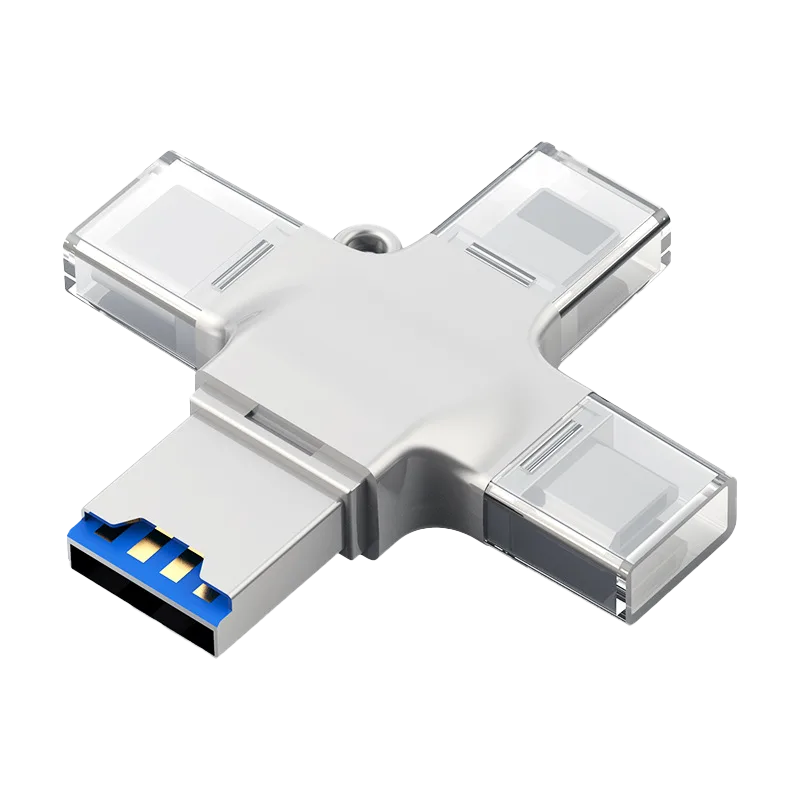
4-in-1 Aluminiumlegierungs-microSD-TF-Kartenleser für AISLPC Retro-Handheld-Konsolen